
Jak zrobić zrzut ekranu na iPhonie: Łatwy przewodnik iOS
Aby zrobić zrzut ekranu na iPhonie z Face ID, jednocześnie naciśnij i szybko puść przycisk boczny oraz przycisk zwiększania głośności. W przypadku iPhone’ów z przyciskiem Home, naciśnij jednocześnie przycisk Home oraz boczny lub górny przycisk. Ekran mignie na chwilę, a podgląd miniaturki pojawi się do edycji. Zrzuty ekranu są automatycznie zapisywane w aplikacji Zdjęcia w albumie „Zrzuty ekranu”. Alternatywne metody to AssistiveTouch, gesty Back Tap oraz polecenia Siri. Dalsze szczegóły obejmują opcje edycji, zarządzania i rozwiązywania problemów.
Kluczowe informacje
- W iPhone’ach z Face ID naciśnij jednocześnie boczny przycisk i przycisk zwiększania głośności, a następnie je zwolnij, aby zrobić zrzut ekranu.
- W iPhone’ach z przyciskiem Home naciśnij krótko jednocześnie przycisk Home oraz boczny lub górny przycisk, aby wykonać zrzut ekranu.
- Zrzuty ekranu są automatycznie zapisywane w aplikacji Zdjęcia, w albumie „Zrzuty ekranu” dla łatwego dostępu i zarządzania.
- Użyj AssistiveTouch lub funkcji Back Tap w ustawieniach dostępności jako alternatywnych metod robienia zrzutów ekranu bez użycia fizycznych przycisków.
- Po wykonaniu zrzutu naciśnij podgląd miniatury, aby natychmiast edytować, oznaczać lub udostępniać zrzut ekranu.
Wprowadzenie do zrzutów ekranu iPhone’a
Zrzut ekranu na iPhonie to cyfrowe zdjęcie całego wyświetlacza w określonym momencie, zachowujące widoczną zawartość do późniejszego wykorzystania. Powszechne terminy wyszukiwania, takie jak „zrzut ekranu iPhone” oraz „print screen iPhone”, odnoszą się do tej funkcji, która jest szeroko stosowana do zapisywania informacji, udostępniania treści lub rozwiązywania problemów. Zrozumienie metod wykonywania i zarządzania zrzutami ekranu jest niezbędne do skutecznego korzystania z tej funkcji na różnych modelach iPhone’a.
Wyjaśnij, czym jest zrzut ekranu i jakie ma znaczenie dla przechwytywania ekranów iPhone’a
Zrzuty ekranu rejestrują dokładną zawartość wizualną wyświetlaną na ekranie iPhone’a w konkretnym momencie. Zrzut ekranu iPhone’a to cyfrowy obraz odzwierciedlający aktualne dane na ekranie, przydatny do dokumentacji lub udostępniania. Proces robienia zrzutu ekranu w iOS umożliwia użytkownikom natychmiastowe zapisanie istotnych informacji, podobnie jak można zrobić zrzut ekranu na iPadzie, co wspiera efektywną komunikację i rozwiązywanie problemów poprzez zachowanie dokładnych szczegółów ekranu. Kluczowe zastosowania obejmują:
- Zapis ważnych danych bez ręcznego przepisywania
- Precyzyjne udostępnianie treści aplikacji lub wiadomości
- Dokumentowanie błędów dla wsparcia technicznego
Zrozumienie tej funkcji zwiększa interakcję użytkownika, oferując szybki i niezawodny sposób na przechwytywanie i zapisywanie wizualizacji ekranu na urządzeniach iOS.
Omów popularne terminy wyszukiwania, takie jak zrzut ekranu iPhone’a oraz drukowanie ekranu iPhone’a
Typowe wyszukiwane hasła takie jak „zrzut ekranu iPhone” i „print screen iPhone” odnoszą się do procesu przechwytywania aktualnego obrazu wyświetlanego na iPhonie. W przeciwieństwie do tradycyjnych komputerów, iOS nie posiada dedykowanego klawisza print screen, więc robienie zrzutu ekranu na iPhonie jest metodą na uchwycenie ekranu. W modelach z Face ID polega to na jednoczesnym naciśnięciu przycisku bocznego i przycisku zwiększania głośności. W innych modelach wymaga to przycisków Home oraz bocznego lub górnego. Zrzuty ekranu są automatycznie zapisywane w aplikacji Zdjęcia, gdzie użytkownicy mogą je edytować lub udostępniać. AssistiveTouch i Siri również oferują alternatywne opcje wykonywania zrzutów ekranu.
Podstawowe metody robienia zrzutu ekranu na iPhonie
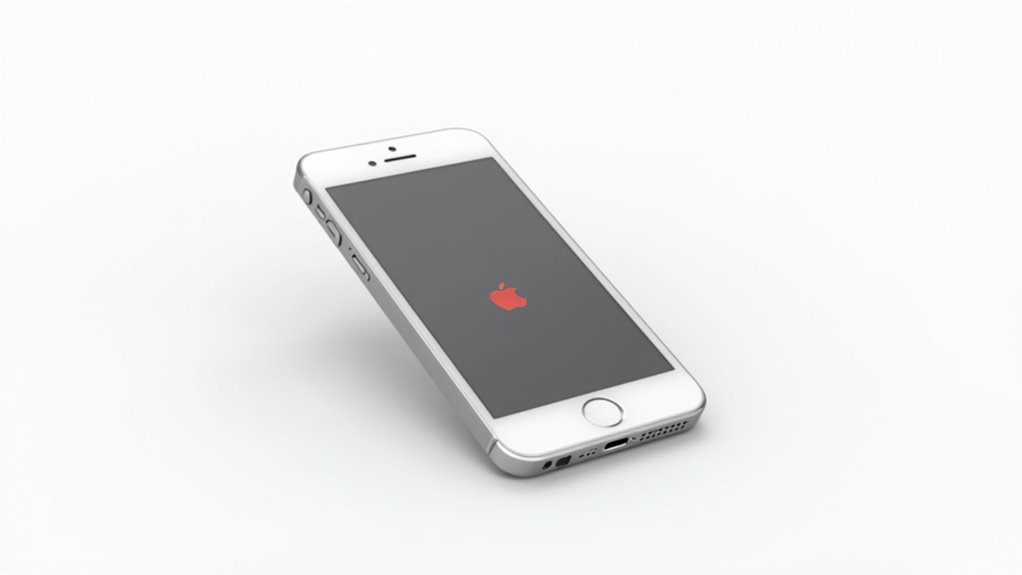
Podstawowe metody robienia zrzutów ekranu różnią się w zależności od modelu iPhone’a oraz wersji iOS. W przypadku iPhone’ów z Face ID działających na iOS 14 lub nowszym standardowa procedura polega na jednoczesnym, szybkim naciśnięciu i zwolnieniu przycisku bocznego oraz przycisku zwiększania głośności. Starsze modele z przyciskiem Home wymagają jednoczesnego naciśnięcia przycisku Home oraz przycisku bocznego lub górnego, a na ekranie pojawia się krótkie migotanie potwierdzające wykonanie zrzutu.
Opisz standardową kombinację przycisków dla większości modeli iPhone
Standardową metodą robienia zrzutu ekranu na większości modeli iPhone’a jest jednoczesne naciśnięcie przycisku bocznego i przycisku zwiększania głośności. Użytkownicy muszą szybko zwolnić oba przyciski, aby uchwycić zrzut ekranu. Potwierdzeniem jest krótkie białe błyskanie na ekranie. Bezpośrednio po zrobieniu zrzutu pojawia się miniatura podglądu w dolnym lewym rogu, umożliwiająca szybki dostęp lub edycję. Zrzuty ekranu są automatycznie zapisywane w aplikacji Zdjęcia, w albumie Zrzuty ekranu. Kluczowe punkty to:
- Jednoczesne naciśnięcie przycisku bocznego i przycisku zwiększania głośności
- Szybkie zwolnienie po naciśnięciu
- Automatyczne zapisywanie w aplikacji Zdjęcia
Podaj kroki dla iOS 14 i nowszych wersji
Dla iOS 14 i nowszych wersji, istnieją dwie główne metody robienia zrzutu ekranu w zależności od modelu iPhone’a. W modelach z Face ID, takich jak iPhone 14, należy jednocześnie nacisnąć przycisk boczny i przycisk zwiększania głośności, a następnie szybko je puścić. Ekran na krótko mignie, a w lewym dolnym rogu pojawi się miniatura do edycji lub udostępniania. W przypadku iPhone’ów z przyciskiem Home, jednocześnie należy nacisnąć i szybko puścić przycisk Home oraz przycisk blokady. Wszystkie zrzuty ekranu są automatycznie zapisywane w aplikacji Zdjęcia w albumie Zrzuty ekranu, co ułatwia dostęp i zarządzanie przechwyconymi obrazami.
Notatki dotyczące wariantów starszych modeli iPhone’a
Istnieją różnice w procedurach robienia zrzutów ekranu dla modeli iPhone’a wydanych przed iPhone X. Starsze modele używają różnych kombinacji przycisków w zależności od konstrukcji fizycznej.
- iPhone’y z przyciskiem Home i bocznym przyciskiem wymagają jednoczesnego naciśnięcia obu przycisków.
- W przypadku modeli wyposażonych w przycisk Home i górny przycisk, naciśnięcie tych przycisków razem wykonuje zrzut ekranu.
- Po wykonaniu zrzutu ekran na chwilę miga na biało; w lewym dolnym rogu pojawia się miniatura do edycji lub udostępniania.
Wszystkie zrzuty ekranu są automatycznie zapisywane w aplikacji Zdjęcia w albumie Zrzuty ekranu, co zapewnia łatwy dostęp. Ta metoda dotyczy urządzeń, w tym iPhone 8 i starszych.
Alternatywne sposoby robienia zrzutów ekranu na iOS
Alternatywne metody robienia zrzutów ekranu na iPhonie obejmują użycie AssistiveTouch, które udostępnia konfigurowalny wirtualny przycisk ułatwień dostępu. Funkcja Back Tap pozwala użytkownikom robić zrzuty ekranu poprzez stuknięcie tylnej części urządzenia, konfigurowaną w aplikacji Ustawienia. Dodatkowo, polecenia głosowe za pomocą Siri oferują opcję bez użycia rąk, po prostu instruując asystenta, aby przechwycił ekran.
Wyjaśnij, jak korzystać z AssistiveTouch w celu zwiększenia dostępności
AssistiveTouch to funkcja ułatwień dostępu na iPhone’ach, zaprojektowana, aby ułatwić wykonywanie zrzutów ekranu bez użycia fizycznych przycisków. Aby użyć AssistiveTouch do robienia zrzutów ekranu, włącz ją w Ustawienia > Dostępność > Dotyk. Dostosuj menu, aby dodać opcję „Zrzut ekranu” dla szybkiego dostępu. Podczas wykonywania zrzutu:
- Stuknij pływający przycisk AssistiveTouch.
- Wybierz „Zrzut ekranu”, aby uchwycić wyświetlacz.
- Edytuj lub udostępnij obraz bezpośrednio z podglądu lub aplikacji Zdjęcia.
Ta metoda jest korzystna dla użytkowników z uszkodzonymi lub trudnymi do naciśnięcia przyciskami fizycznymi, zapewniając stałą funkcjonalność wykonywania zrzutów ekranu niezależnie od stanu sprzętu.
Szczegóły dotyczące funkcji Back Tap, jeśli jest włączona
Back Tap zapewnia metodę opartą na gestach do wykonywania zrzutów ekranu poprzez stuknięcie tylnej powierzchni iPhone’a. Aby włączyć tę funkcję, przejdź do Ustawienia > Dostępność > Dotyk > Back Tap. Użytkownicy mogą przypisać akcję „Zrzut ekranu” do podwójnego lub potrójnego stuknięcia. Po skonfigurowaniu, stuknięcie dwa lub trzy razy z tyłu natychmiast robi zrzut ekranu. Jeśli etui przeszkadza, zwiększenie siły stuknięcia pomaga w aktywacji funkcji. Zrzuty ekranu wykonane za pomocą Back Tap są automatycznie zapisywane w aplikacji Zdjęcia w albumie Zrzuty ekranu, co umożliwia szybkie ich odnalezienie i edycję. Ta metoda oferuje wygodną, bezdotykową alternatywę dla kombinacji przycisków fizycznych.
Wspomnij o poleceniach głosowych lub innych wbudowanych narzędziach iOS
Polecenia głosowe i wbudowane narzędzia dostępności zapewniają dodatkowe metody wykonywania zrzutów ekranu na iPhone’ach. Użytkownicy mogą skorzystać z Siri, mówiąc „Zrób zrzut ekranu”, aby wykonać zrzut bez użycia rąk na iOS 14 lub nowszym. AssistiveTouch oferuje wirtualny przycisk, który można dostosować do funkcji robienia zrzutów ekranu. Dodatkowo funkcja Back Tap może być skonfigurowana tak, aby wykonywać zrzuty ekranu po podwójnym lub potrójnym stuknięciu w tył urządzenia. Te opcje umożliwiają wykonywanie zrzutów ekranu bez konieczności naciskania fizycznych przycisków, co jest korzystne dla użytkowników z potrzebami dostępności lub ograniczeniami sprzętowymi.
- Polecenie głosowe Siri do bezdotykowego wykonywania zrzutów ekranu
- Wirtualny przycisk zrzutu ekranu w AssistiveTouch
- Gest Back Tap do szybkiego wykonywania zrzutów ekranu
Edycja i zarządzanie zrzutami ekranu
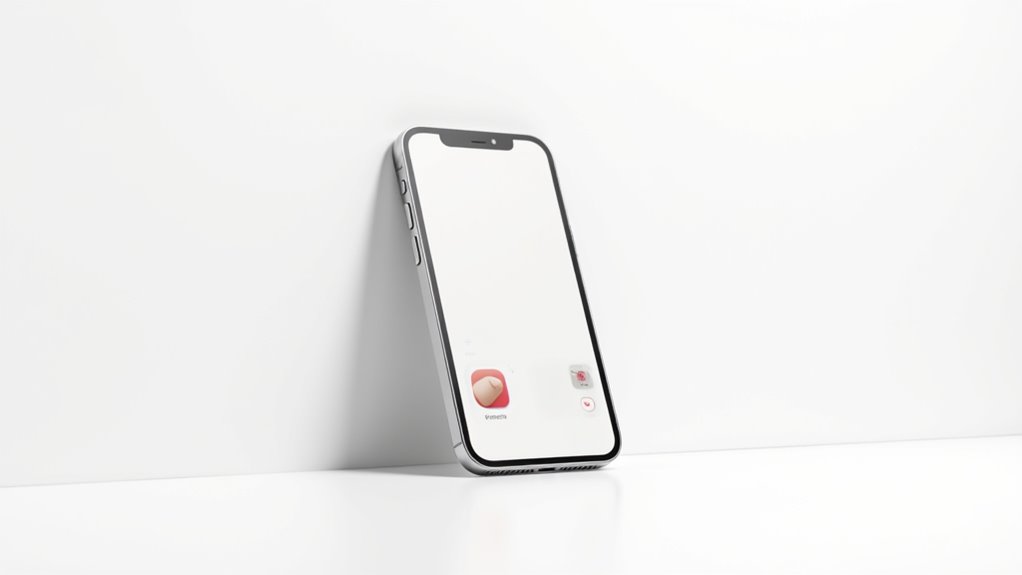
Po zrobieniu zrzutu ekranu na iPhonie, użytkownicy mogą stuknąć w miniaturę, aby uzyskać dostęp do narzędzi edycyjnych, takich jak pasek narzędzi Markup do rysowania, adnotowania i przycinania. Edytowane zrzuty ekranu są przechowywane w aplikacji Zdjęcia w albumie Zrzuty ekranu, co umożliwia efektywną organizację i wyszukiwanie. Stamtąd użytkownicy mogą zarządzać swoimi obrazami, zapisując zmiany, udostępniając pliki lub usuwając niechciane zrzuty ekranu bezpośrednio przez interfejs iOS.
Przewodnik po dostępie do zrzutów ekranu w aplikacji Zdjęcia
iPhone automatycznie zapisuje wszystkie wykonane zrzuty ekranu w aplikacji Zdjęcia, konkretnie w dedykowanym albumie „Zrzuty ekranu”. Aby uzyskać dostęp do tych obrazów, użytkownicy powinni:
- Otworzyć aplikację Zdjęcia i przejść do zakładki „Albumy”.
- Wybrać „Typy mediów”, a następnie stuknąć „Zrzuty ekranu”, aby zobaczyć wszystkie zapisane zrzuty.
- Stuknąć dowolny zrzut ekranu, aby szybko go wyświetlić, edytować lub usunąć.
Taka organizacja umożliwia efektywne zarządzanie wieloma zrzutami ekranu na urządzeniu. Aplikacja Zdjęcia zawiera wbudowane narzędzia do podstawowej edycji, co pozwala na natychmiastowe poprawki bez konieczności opuszczania aplikacji. Taki systematyczny sposób przechowywania zwiększa łatwość wyszukiwania oraz usprawnia ogólny przepływ pracy użytkownika.
Wskazówki dotyczące edytowania, dodawania adnotacji i przycinania zrzutów ekranu
Edycja i zarządzanie zrzutami ekranu na iPhonie polega na korzystaniu z wbudowanych narzędzi dostępnych natychmiast po ich wykonaniu. Po zrobieniu zrzutu ekranu, dotknięcie miniatury w lewym dolnym rogu otwiera opcje edycji, takie jak przycinanie, rysowanie i dodawanie tekstu. Funkcja Markup w aplikacji Zdjęcia umożliwia naniesienie adnotacji za pomocą strzałek, podświetleń i odręcznych notatek. Przycinanie odbywa się poprzez wybranie zrzutu ekranu, dotknięcie Edytuj i dostosowanie granic przycinania. Użytkownicy mogą zapisać edycje, nadpisując oryginał lub tworząc nowy obraz. Te funkcje umożliwiają precyzyjne modyfikacje, zwiększając użyteczność zrzutów ekranu bez konieczności korzystania z dodatkowego oprogramowania.
Instrukcje dotyczące organizowania, usuwania lub udostępniania za pomocą iOS
Organizowanie, usuwanie i udostępnianie zrzutów ekranu na iPhonie opiera się głównie na interfejsie aplikacji Zdjęcia. Użytkownicy uzyskują dostęp do Zrzutów ekranu przez Albumy > Typy mediów w celu zarządzania. Opcje edycji obejmują przycinanie oraz adnotacje za pomocą Markup. Usuwanie wymaga zaznaczenia obrazów i stuknięcia ikony kosza. Udostępnianie jest możliwe przez ikonę Udostępnij, oferującą Wiadomości, Mail i platformy społecznościowe. Kluczowe funkcje zarządzania to:
- Tworzenie własnych albumów dla uporządkowanego przechowywania
- Korzystanie z wyszukiwania, aby znaleźć konkretne zrzuty ekranu
- Zaznaczanie wielu obrazów do wsadowego usuwania lub udostępniania
Takie uporządkowane podejście ułatwia efektywne zarządzanie zrzutami ekranu w natywnym środowisku iOS.
Rozwiązywanie typowych problemów ze zrzutami ekranu
Rozwiązywanie typowych problemów z robieniem zrzutów ekranu obejmuje sprawdzenie, czy aplikacja Zdjęcia ma niezbędne uprawnienia do zapisywania obrazów oraz upewnienie się, że urządzenie działa na najbardziej aktualnej wersji iOS, aby uniknąć błędów związanych z oprogramowaniem. Należy również zbadać problemy sprzętowe, takie jak nieodpowiadające przyciski spowodowane uszkodzeniem fizycznym lub zabrudzeniami. Restartowanie iPhone’a może rozwiązać tymczasowe usterki uniemożliwiające poprawne wykonywanie zrzutów ekranu.
Rozwiązywanie problemów, takich jak brak zapisywania zrzutów ekranu
Kiedy zrzuty ekranu nie zapisują się prawidłowo na iPhonie, może to wynikać z kilku czynników technicznych. Do najczęstszych przyczyn należą niewystarczająca ilość miejsca na urządzeniu, niepoprawne kombinacje przycisków oraz tymczasowe błędy oprogramowania. Użytkownicy powinni zweryfikować te warunki, aby skutecznie rozwiązać problem.
Kluczowe kroki rozwiązywania problemów:
- Potwierdź dostępność miejsca na dysku, aby upewnić się, że zrzuty ekranu mogą być zapisane.
- Sprawdź, czy funkcja zrzutu ekranu jest włączona oraz czy są naciskane odpowiednie przyciski.
- Uruchom ponownie iPhone’a, aby usunąć tymczasowe błędy, które mogą blokować zapis.
Dodatkowo, upewnij się, że żadne aplikacje firm trzecich ani funkcje zarządzania pamięcią iOS nie usuwają automatycznie zrzutów ekranu.
Zalecam sprawdzenie aktualizacji iOS lub ustawień urządzenia
Jak zapewnienie aktualizacji oprogramowania i ustawień iPhone’a może poprawić funkcjonalność wykonywania zrzutów ekranu? Aktualizacja iOS naprawia błędy wpływające na zrzuty ekranu. Przegląd ustawień urządzenia pomaga zidentyfikować konflikty z funkcjami zrzutów ekranu. Poniższa tabela podsumowuje kluczowe kontrole:
| Punkt kontroli | Cel |
|---|---|
| Aktualizacja oprogramowania | Naprawa znanych błędów zrzutów ekranu |
| Ustawienia dostępności | Wykrywanie zakłóceń związanych z AssistiveTouch lub Back Tap |
| Restart urządzenia | Usunięcie tymczasowych usterek |
| Miejsce na dysku | Potwierdzenie wystarczającej przestrzeni na zapis |
| Resetuj wszystkie ustawienia | Rozwiązywanie uporczywych problemów bez utraty danych |
Regularna konserwacja tych obszarów optymalizuje niezawodność zrzutów ekranu i zapobiega typowym błędom.
Propozycje rozwiązań problemów sprzętowych na iPhonie
Błędy związane ze sprzętem mogą znacznie wpływać na możliwość wykonywania zrzutów ekranu na iPhonie, nawet jeśli oprogramowanie jest w pełni aktualne, a ustawienia prawidłowo skonfigurowane. Awaria fizycznych przycisków jest częstą przyczyną. Użytkownicy powinni:
- Sprawdzić, czy przyciski używane do robienia zrzutów ekranu nie są uszkodzone i nie zacięte, delikatnie usuwając zabrudzenia, jeśli występują.
- Wykonać wymuszony restart, aby rozwiązać tymczasowe problemy sprzętowe wpływające na reakcję przycisków.
- Skorzystać z funkcji AssistiveTouch jako alternatywną metodę robienia zrzutów ekranu, jeśli fizyczne przyciski zawodzą.
Utrzymujące się problemy sprzętowe wymagają skontaktowania się z Apple Support lub wizyty u autoryzowanego dostawcy usług w celu diagnozy, naprawy lub wymiany uszkodzonych komponentów, aby przywrócić funkcjonalność robienia zrzutów ekranu.
Wnioski i dodatkowe wskazówki
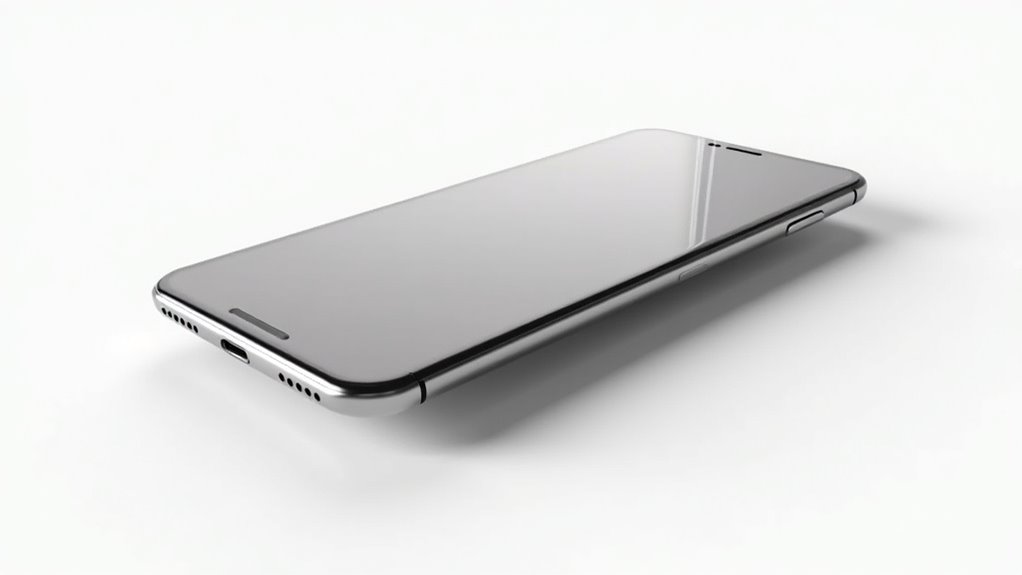
Artykuł podsumowuje podstawowe techniki wykonywania zrzutów ekranu na różnych modelach iPhone’a, w tym metody dostosowane do urządzeń z Face ID i Touch ID. Podkreśla także najlepsze praktyki, takie jak korzystanie z funkcji iOS, takich jak Back Tap i AssistiveTouch, dla efektywnego zarządzania zrzutami ekranu. Dodatkowo, zalecane są powiązane funkcje, takie jak nagrywanie ekranu, jako strategie kompleksowego przechwytywania zawartości ekranu.
Podsumuj kluczowe metody robienia zrzutów ekranu na iPhone oraz techniki zrzutów ekranu w iOS
Szczegółowy przegląd metod robienia zrzutów ekranu na iPhonie ujawnia wiele technik dostosowanych do różnych modeli urządzeń i preferencji użytkowników. Standardowe wykonanie zrzutu polega na naciśnięciu przycisków bocznego i zwiększania głośności w modelach z Face ID, lub przycisków Home i blokady w innych. Alternatywne metody zwiększają dostępność i wygodę:
- Wykorzystanie poleceń głosowych Siri do bezdotykowego robienia zrzutów ekranu
- Włączenie AssistiveTouch, aby utworzyć wirtualny przycisk do zrzutów ekranu
- Konfiguracja gestów Back Tap, aby wywołać zrzut ekranu poprzez stuknięcia w urządzenie
Wszystkie obrazy są automatycznie zapisywane w aplikacji Zdjęcia do edycji i udostępniania. Te opcje zapewniają elastyczność w różnych wersjach iOS i konfiguracjach sprzętowych.
Zalecane najlepsze praktyki do regularnego stosowania
Skuteczne zarządzanie i wykorzystanie zrzutów ekranu na urządzeniach iPhone obejmuje kilka dobrych praktyk, które zwiększają dostępność i organizację. Regularne sortowanie zrzutów ekranu do dedykowanego albumu Zrzuty ekranu w aplikacji Zdjęcia ułatwia ich odnalezienie. Wykorzystanie wbudowanych narzędzi do adnotacji umożliwia oznaczanie treści dla lepszej komunikacji. Aktywacja skrótów Back Tap lub AssistiveTouch pozwala na szybsze i bezdotykowe wykonywanie zrzutów ekranu. Natychmiastowa edycja po uchwyceniu pozwala na przycinanie i usuwanie zbędnych elementów dla poprawy czytelności. Regularne tworzenie kopii zapasowych za pomocą iCloud lub transfer na komputer chroni przed utratą danych. Te praktyki łącznie optymalizują efektywność, organizację i zachowanie zrzutów ekranu dla codziennych użytkowników iPhone’a.
Zasugeruj powiązane tematy, takie jak nagrywanie ekranu na iPhonie
Nagrywanie ekranu na iPhonie uzupełnia funkcję zrzutów ekranu, umożliwiając rejestrowanie dynamicznych treści i interakcji na wyświetlaczu urządzenia. Użytkownicy mogą włączyć nagrywanie ekranu poprzez Centrum sterowania, dostępne w Ustawienia > Centrum sterowania > Dostosuj sterowanie. Po rozpoczęciu nagrywania aktywność jest sygnalizowana przez czerwony pasek statusu, który można zatrzymać, stukając w niego. Nagrania są automatycznie zapisywane w aplikacji Zdjęcia w sekcji Wideo. Dodatkowe funkcje obejmują:
- Dostęp do nagrań ekranu w celu edycji lub adnotacji za pomocą narzędzi Markup
- Korzystanie z iMovie do zaawansowanego przycinania i ulepszania wideo
- Łączenie zrzutów ekranu z nagraniami ekranu dla pełnego uchwycenia treści
Najczęściej zadawane pytania
Jaki jest najłatwiejszy sposób na zrobienie zrzutu ekranu na iPhonie?
Najłatwiejszy sposób na zrobienie zrzutu ekranu na iPhonie polega na jednoczesnym naciśnięciu przycisku bocznego i przycisku zwiększania głośności, a następnie szybkim ich zwolnieniu. Ta metoda działa natychmiast na modelach z Face ID i nie wymaga żadnej dodatkowej konfiguracji.
Jak łatwo zrobić zrzut ekranu na iOS?
Najprostszy sposób na zrobienie zrzutu ekranu na iOS zależy od modelu iPhone’a: nowsze modele używają jednoczesnego naciśnięcia przycisku bocznego i przycisku zwiększania głośności, podczas gdy starsze modele korzystają z przycisków home i bocznego/górnego. Siri i funkcje dostępności oferują alternatywne metody.
Jaki jest najprostszy sposób na zrobienie zrzutu ekranu?
Najłatwiejszy sposób zrobienia zrzutu ekranu zależy od modelu iPhone’a. W przypadku nowszych modeli szybkie jest jednoczesne naciśnięcie bocznego przycisku i przycisku zwiększania głośności. Alternatywnie, użycie Siri lub włączenie AssistiveTouch oferuje wygodne opcje bez użycia rąk.
Jaki jest najlepszy skrót do zrobienia zrzutu ekranu na iPhonie?
Najlepszy skrót do zrobienia zrzutu ekranu na iPhonie zależy od preferencji użytkownika: przyciski fizyczne sprawdzają się przy szybkich zrzutach, funkcja Back Tap oferuje personalizację, AssistiveTouch pomaga w dostępności, a Siri umożliwia obsługę bez użycia rąk, zwiększając wygodę w zależności od indywidualnych potrzeb i typu urządzenia.










Opublikuj komentarz