
Jak połączyć iPhone X z Chromecastem: Łatwy przewodnik po mirroringu ekranu
Aby połączyć iPhone X z Chromecast do mirroringu ekranu, najpierw upewnij się, że iPhone działa na iOS 12.3 lub nowszym, a oprogramowanie Chromecast jest zaktualizowane. Oba urządzenia muszą być podłączone do tej samej sieci Wi-Fi o odpowiedniej przepustowości. Zainstaluj na iPhonie aplikację Google Home, aby skonfigurować Chromecast podłączony przez HDMI do telewizora. Użyj aplikacji firm trzecich, takich jak Replica, aby przesłać ekran iPhone’a, wybierając urządzenie Chromecast i włączając mirroring. Szczegółowe instrukcje dotyczące konfiguracji i rozwiązywania problemów są dostępne.
Kluczowe informacje
- Upewnij się, że iPhone X działa na iOS 12.3 lub nowszym, a Chromecast jest zaktualizowany i podłączony do tej samej sieci Wi-Fi co iPhone.
- Zainstaluj i otwórz aplikację Google Home na iPhone X, a następnie dodaj i skonfiguruj swoje urządzenie Chromecast za pomocą tej aplikacji.
- Użyj aplikacji firm trzecich, takich jak Replica lub Smart View Cast na iPhone X, aby rozpocząć mirroring ekranu na Chromecast.
- Wybierz swoje urządzenie Chromecast w aplikacji do mirroringu, udziel niezbędnych uprawnień i dotknij „Rozpocznij mirroring”, aby rozpocząć przesyłanie ekranu.
- Rozwiązywanie problemów: sprawdź ustawienia sieci, zrestartuj urządzenia, zaktualizuj oprogramowanie i upewnij się, że sygnał Wi-Fi jest silny, aby zapewnić płynne przesyłanie.
Wprowadzenie do iPhone X i przesyłania ekranu Chromecast
Chromecast to urządzenie do strumieniowego przesyłania mediów opracowane przez Google, które umożliwia użytkownikom iPhone X przesyłanie treści multimedialnych na większe ekrany, poprawiając doświadczenia wizualne. Odbicie ekranu pozwala na udostępnianie w czasie rzeczywistym interfejsu iPhone X na telewizorze, ułatwiając prezentacje i odtwarzanie mediów. Niniejszy przewodnik przedstawia niezbędne kroki oraz zgodne aplikacje potrzebne do skutecznego odbicia ekranu iPhone X na urządzenie Chromecast.
Wyjaśnij, czym jest Chromecast i jakie korzyści przynosi użytkownikom iPhone’a X
Urządzenie do przesyłania strumieniowego multimediów opracowane przez Google umożliwia bezprzewodowe przesyłanie treści multimedialnych ze smartfonów na ekrany telewizorów. Chromecast ułatwia mirrorowanie ekranu iPhone X, pozwalając użytkownikom na przesyłanie filmów, zdjęć i aplikacji bezpośrednio na telewizor bez konieczności używania Apple TV. Kompatybilność urządzenia z aplikacją Google Home zapewnia szeroką kompatybilność Chromecasta z iPhonem w wielu aplikacjach streamingowych, a szczegółowe instrukcje dotyczące tego, jak połączyć iPhone z Chromecastem, są łatwo dostępne. Korzyści dla użytkowników iPhone X obejmują ulepszone doświadczenia wizualne na większych ekranach, wsparcie dla gier i prezentacji oraz przystępny dostęp do bezprzewodowego udostępniania treści. Chromecast oferuje wszechstronną, wygodną alternatywę dostosowaną do potrzeb mirrorowania ekranu iPhone X.
Podkreśl znaczenie funkcji mirroringu ekranu dla strumieniowania i udostępniania treści
Odbicie ekranu służy jako kluczowa funkcja dla użytkowników iPhone X, którzy chcą rozszerzyć wyświetlacz swojego urządzenia na większe ekrany w celu lepszego oglądania i interakcji. Ta technologia zwiększa możliwości przesyłania strumieniowego i udostępniania zawartości na iPhone X, umożliwiając bezprzewodową transmisję filmów, zdjęć i zawartości aplikacji za pomocą Chromecast. Kluczowe korzyści obejmują:
- Wyświetlanie w czasie rzeczywistym mobilnej zawartości na telewizorach lub monitorach
- Bezproblemową integrację do udostępniania mediów i prezentacji
- Pokonywanie ograniczeń AirPlay dzięki aplikacjom firm trzecich
- Maksymalizowanie możliwości rozrywki i produktywności
Zrozumienie znaczenia odbicia ekranu gwarantuje efektywne wykorzystanie iPhone X i Chromecast do różnych potrzeb przesyłania strumieniowego, podobnie jak łączenie się z innymi urządzeniami, na przykład w kontekście korzystania z PlayStation Remote Play na PC.
Nakreśl kroki omówione w tym przewodniku i zajmij się kluczowymi intencjami użytkowników, takimi jak „jak zduplikować ekran iPhone’a na Chromecast”
Ten przewodnik zapewnia szczegółowy przegląd procedur niezbędnych do lustrzanego wyświetlania ekranu iPhone X na urządzenie Chromecast, odpowiadając na często zadawane pytania użytkowników, takie jak „jak odbić ekran iPhone na Chromecast”. Ze względu na brak natywnego wsparcia dla bezpośredniego lustrzanego wyświetlania ekranu między iPhone X a Chromecast, proces wymaga użycia aplikacji firm trzecich dostępnych w App Store, w tym Replica i Smart View Cast. Opisuje kroki takie jak połączenie obu urządzeń z tą samą siecią Wi-Fi, uruchomienie wybranej aplikacji, udzielenie niezbędnych uprawnień, wybranie urządzenia Chromecast oraz rozpoczęcie przesyłania ekranu. Ta metoda umożliwia płynne lustrzane wyświetlanie ekranu iPhone na Chromecast w celu udostępniania różnorodnych treści.
Wymagania wstępne i zgodność
Aby połączyć iPhone X z urządzeniem Chromecast, iPhone musi mieć zainstalowany system iOS w wersji 12.3 lub nowszej oraz być zaktualizowany do najnowszych poprawek oprogramowania. Urządzenie Chromecast musi być prawidłowo skonfigurowane i połączone z tą samą siecią Wi-Fi co iPhone. Dodatkowo, kompatybilność z aplikacjami do mirroringu stron trzecich oraz wystarczająca przepustowość sieci są niezbędne dla najlepszej jakości przesyłania strumieniowego.
Zweryfikuj zgodność iPhone’a X z urządzeniami Chromecast
Podczas weryfikacji kompatybilności iPhone X z urządzeniami Chromecast należy wziąć pod uwagę kilka wymagań technicznych. iPhone X obsługuje przesyłanie strumieniowe do Chromecast za pośrednictwem aplikacji firm trzecich z powodu braku natywnego odbicia ekranu. Kluczowe czynniki kompatybilności to:
- iPhone X musi działać na iOS 12 lub nowszym dla kompatybilności aplikacji.
- Oprogramowanie urządzenia Chromecast powinno być aktualne.
- Oba urządzenia muszą być połączone z tą samą siecią Wi-Fi.
- Kompatybilność zależy od modelu Chromecast i używanej aplikacji do odbicia ekranu.
Spełnienie tych warunków usprawnia przesyłanie strumieniowe z iPhone X do Chromecast, umożliwiając efektywne odbicie ekranu pomimo wrodzonych ograniczeń urządzenia.
Wymagany sprzęt, taki jak urządzenie Chromecast i model iPhone X
Do skutecznego przesyłania obrazu z iPhone’a X potrzebne jest kompatybilne urządzenie Chromecast, takie jak Chromecast Ultra lub Chromecast z Google TV, które są polecane ze względu na zaawansowane możliwości strumieniowania i aktualizowane oprogramowanie sprzętowe. Chromecast musi być podłączony do portu HDMI telewizora i włączony. iPhone X powinien działać na systemie iOS 12.0 lub nowszym, aby obsługiwać aplikacje do mirroringu innych firm kompatybilne z Chromecastem. Oba urządzenia muszą być połączone z tą samą siecią Wi-Fi, aby umożliwić wykrywanie urządzeń i przesyłanie obrazu. Dodatkowo Chromecast musi być poprawnie skonfigurowany i zweryfikowany za pomocą aplikacji Google Home na iPhone’ie X.
Omów niezbędne oprogramowanie, aplikacje i wymagania dotyczące sieci Wi-Fi do konfiguracji „iPhone X Chromecast”
Zapewnienie właściwej instalacji oprogramowania oraz konfiguracji sieci jest kluczowe dla efektywnej łączności między iPhone X a urządzeniami Chromecast. Aby prawidłowo skonfigurować połączenie, użytkownicy muszą wziąć pod uwagę następujące wymagania wstępne:
- Zaktualizuj iPhone X do iOS 11.4 lub nowszego, aby obsługiwać AirPlay oraz kompatybilne aplikacje do mirroringu.
- Upewnij się, że Chromecast jest poprawnie zainstalowany i znajduje się w tej samej sieci Wi-Fi co iPhone X.
- Zainstaluj aplikacje firm trzecich, takie jak Replica lub Smart View Cast, ponieważ iPhone X nie posiada natywnego mirroringu Chromecast.
- Upewnij się, że oba urządzenia są podłączone do stabilnej sieci Wi-Fi o wysokiej przepustowości, aby zapewnić nieprzerwane przesyłanie strumieniowe.
Te kroki gwarantują kompatybilność i funkcjonalność.
Przewodnik krok po kroku dotyczący łączenia i mirrorowania
Aby połączyć iPhone X z urządzeniem Chromecast, użytkownicy muszą najpierw upewnić się, że oba urządzenia są podłączone do tej samej sieci Wi-Fi. Proces polega na uruchomieniu kompatybilnej aplikacji, takiej jak Google Home, na iPhone X, aby rozpocząć mirroring ekranu. Po nawiązaniu połączenia można przetestować przesyłanie treści, aby zweryfikować prawidłowe działanie.
Skonfiguruj swoje urządzenie Chromecast na telewizorze
Urządzenie Chromecast musi być podłączone do dostępnego portu HDMI w telewizorze oraz zasilane przez port USB lub zewnętrzny zasilacz. Aby skonfigurować urządzenie na telewizorze:
- Włóż Chromecast do portu HDMI i podłącz źródło zasilania.
- Przełącz wejście telewizora na odpowiedni kanał HDMI, aby zobaczyć ekran konfiguracji Chromecasta.
- Pobierz i uruchom aplikację Google Home na iPhonie X, aby wykryć urządzenie.
- Postępuj zgodnie z instrukcjami w aplikacji, aby zakończyć wstępną konfigurację, w tym nadanie nazwy Chromecastowi i połączenie go z Wi-Fi.
To przygotowuje urządzenie do późniejszego przesyłania obrazu z ekranu.
Połącz iPhone’a X z tą samą siecią Wi-Fi co Chromecast
Podłączenie iPhone’a X do urządzenia Chromecast wymaga, aby oba urządzenia były połączone z tą samą siecią Wi-Fi. Zapewnienie, że oba urządzenia korzystają z identycznej sieci i pasma częstotliwości (2,4 GHz lub 5 GHz), jest kluczowe dla stabilnej komunikacji. Użytkownicy powinni sprawdzić ustawienia sieci na iPhonie X i Chromecast, a w przypadku problemów z łącznością zrestartować router. Aktualizacje oprogramowania układowego obu urządzeń również zwiększają kompatybilność. Poniższa tabela podsumowuje kluczowe aspekty połączenia:
| Urządzenie | Pasmo sieci | Wymagane działanie |
|---|---|---|
| iPhone X | 2,4 GHz/5 GHz | Połącz się z Wi-Fi |
| Chromecast | 2,4 GHz/5 GHz | Potwierdź zgodność sieci |
| Router | N/A | Zrestartuj, jeśli urządzenia nie są wykrywane |
Otwórz odpowiednią aplikację na iPhone X do udostępniania ekranu, taką jak Google Home
Gdy iPhone X i urządzenie Chromecast są połączone z tą samą siecią Wi-Fi, aplikacja Google Home służy jako główny interfejs do rozpoczęcia udostępniania ekranu. Aby zacząć, użytkownicy muszą:
- Pobierz i uruchom aplikację Google Home z App Store.
- Upewnić się, że oba urządzenia korzystają z tej samej sieci Wi-Fi.
- Otwórz aplikację i dodaj nowe urządzenie Chromecast za pomocą ikony „+” lub wybierz istniejące.
- Wejdź w opcję „Przesyłaj mój ekran” w aplikacji, aby przygotować się do udostępniania.
Ten proces gwarantuje, że iPhone X jest gotowy do bezproblemowego udostępniania ekranu z Chromecast.
Rozpocznij proces mirrorowania z iPhone X na Chromecast
Rozpoczęcie procesu mirroringu z iPhone’a X na urządzenie Chromecast wymaga użycia kompatybilnej aplikacji firm trzecich, takiej jak Replica lub Smart View Cast, dostępnej w App Store. Najpierw upewnij się, że oba urządzenia są połączone z tą samą siecią Wi-Fi, aby umożliwić płynną komunikację. Uruchom wybraną aplikację i przyznaj niezbędne uprawnienia do udostępniania ekranu. Z listy urządzeń w aplikacji wybierz jednostkę Chromecast. Następnie stuknij przycisk „Start Mirroring” lub „Cast”, aby rozpocząć przesyłanie obrazu z ekranu iPhone’a X. Po połączeniu wyświetlacz urządzenia będzie wyświetlany na telewizorze lub monitorze z obsługą Chromecast.
Przetestuj połączenie, przesyłając strumieniowo zawartość, obejmując „iPhone X przesyłający strumieniowo do Chromecasta”
Aby zweryfikować pomyślne połączenie między iPhonem X a urządzeniem Chromecast, strumieniowanie treści stanowi praktyczny test. Użytkownik musi upewnić się, że oba urządzenia są podłączone do tej samej sieci Wi-Fi. Następnie należy uruchomić kompatybilną aplikację do mirroringu, taką jak Replica lub Smart View Cast. Po udzieleniu niezbędnych uprawnień, wybrać urządzenie Chromecast w interfejsie aplikacji. Na koniec rozpocząć strumieniowanie, klikając przycisk „cast” lub „start mirroring”. Aby potwierdzić działanie, odtwórz wideo lub wyświetl zdjęcia na iPhonie X i sprawdź ich pojawienie się na ekranie telewizora za pośrednictwem Chromecasta.
- Połącz urządzenia z tą samą siecią Wi-Fi.
- Otwórz aplikację do mirroringu i udziel uprawnień.
- Wybierz Chromecast w aplikacji.
- Rozpocznij strumieniowanie i zweryfikuj wyświetlanie treści.
Rozwiązywanie typowych problemów
Typowe problemy z łącznością między iPhone X a Chromecastem często wynikają z niedopasowania sieci Wi-Fi lub przestarzałego oprogramowania aplikacji. Występować mogą wyzwania związane ze zgodnością spowodowane specyficznymi ograniczeniami sprzętowymi lub programowymi tych urządzeń. Poprawa siły sygnału poprzez odpowiednie rozmieszczenie routera i minimalizowanie zakłóceń może znacznie poprawić wydajność i stabilność przesyłania obrazu.
Rozwiązywanie problemów z połączeniem, takich jak niezgodności Wi-Fi
Rozwiązywanie problemów z połączeniem związanych z niezgodnością sieci Wi-Fi jest kluczowe dla zapewnienia niezawodnej komunikacji między iPhone X a Chromecastem. Aby rozwiązać takie problemy:
- Potwierdź, że oba urządzenia są połączone z tą samą siecią Wi-Fi, co umożliwia wymianę danych.
- Uruchom ponownie router Wi-Fi, iPhone X oraz Chromecast, jeśli sieci się różnią lub problemy nadal występują.
- Sprawdź, czy sieć Wi-Fi nie działa w trybie gościa lub izolacji, który ogranicza komunikację między urządzeniami.
- Upewnij się, że ustawienia routera pozwalają na wykrywanie urządzeń lub UPnP, co ułatwia bezproblemowe połączenie.
Te kroki optymalizują zgodność sieci, zapobiegając awariom komunikacji podczas procesu mirrorowania ekranu lub przesyłania obrazu.
Napraw problemy ze zgodnością aplikacji lub aktualizacjami
Podczas trudności z funkcjonalnością aplikacji podczas korzystania z Chromecasta na iPhonie X, kluczowe jest zweryfikowanie wersji oprogramowania aplikacji i urządzenia. Upewnij się, że aplikacja do udostępniania ekranu jest zaktualizowana do najnowszej wersji, aby utrzymać kompatybilność z obiema urządzeniami. Potwierdź, że iPhone X oraz oprogramowanie Chromecasta są aktualne, aby uniknąć problemów z łącznością. Sprawdź, czy aplikacja obsługuje Chromecasta i jest kompatybilna z iOS, zwracając uwagę na wymagane ustawienia. Uruchom ponownie oba urządzenia, aby usunąć tymczasowe usterki. Jeśli problemy będą się utrzymywać, odinstaluj i ponownie zainstaluj aplikację, przyznając wszystkie niezbędne uprawnienia podczas konfiguracji, aby przywrócić prawidłowe działanie i kompatybilność.
Rozwiązywanie problemów specyficznych dla „zgodności Chromecast z iPhonem”
Rozwiązywanie problemów z kompatybilnością między iPhonem X a Chromecastem wymaga weryfikacji kilku czynników technicznych. Po pierwsze, należy potwierdzić, że oba urządzenia są połączone z tą samą siecią Wi-Fi, aby umożliwić komunikację. Po drugie, sprawdź, czy model Chromecasta obsługuje natywne lustrzane odbicie ekranu iPhone’a, czy też konieczne są kompatybilne aplikacje firm trzecich. Po trzecie, upewnij się, że aplikacja Google Home jest zaktualizowana, aby poprawić współpracę urządzeń. Po czwarte, przejrzyj uprawnienia aplikacji i zaktualizuj aplikacje do przesyłania obrazu firm trzecich, aby uniknąć błędów powodujących problemy z łącznością. Dodatkowo, ponowne uruchomienie iPhone’a i Chromecasta lub resetowanie ustawień sieciowych często rozwiązuje uporczywe problemy z kompatybilnością, poprawiając ogólną wydajność i stabilność lustrzanego odbicia ekranu.
Podaj wskazówki dotyczące poprawy siły sygnału i wydajności
Optymalizacja siły sygnału jest kluczowa dla utrzymania stabilnej wydajności przesyłania pomiędzy iPhonem X a Chromecastem. Upewnij się, że oba urządzenia są podłączone do tej samej stabilnej sieci Wi-Fi, aby uniknąć przerw. Umieść router Wi-Fi centralnie i z dala od źródeł zakłóceń, takich jak mikrofalówki i telefony bezprzewodowe. Restartowanie routera i ponowne łączenie urządzeń może odświeżyć połączenia i rozwiązać tymczasowe problemy sieciowe. Ograniczenie liczby aktywnych urządzeń zmniejsza zator przepustowości, poprawiając jakość strumieniowania. Regularnie aktualizuj oprogramowanie układowe zarówno na iPhonie X, jak i Chromecast, aby wprowadzać ulepszenia wydajności i poprawki błędów, co przyczynia się do lepszej stabilności połączenia i ogólnej niezawodności przesyłania.
Zaawansowane wskazówki dotyczące optymalnego udostępniania ekranu
Optymalizacja funkcji mirrorowania ekranu na iPhonie X polega na dostosowaniu ustawień rozdzielczości i opóźnień w kompatybilnych aplikacjach w celu poprawy jakości obrazu i zmniejszenia lagów. Włączenie możliwości przesyłania dźwięku oraz wybór specjalistycznych aplikacji lub akcesoriów może dodatkowo usprawnić doświadczenie mirrorowania. Identyfikacja i rozwiązywanie uporczywych problemów z łącznością lub wydajnością gwarantuje stałe i nieprzerwane przesyłanie obrazu do urządzenia Chromecast.
Dostosuj ustawienia lustrzanego odbicia dla lepszej jakości i szybkości
Podczas konfigurowania mirroringu ekranu między iPhone X a urządzeniem Chromecast, dostosowanie ustawień mirroringu może znacznie wpłynąć na jakość obrazu i szybkość transmisji. Kluczowe kroki dostosowania obejmują:
- Dostosuj rozdzielczość aplikacji do streamingu oraz włącz akcelerację sprzętową, aby zoptymalizować klarowność i zmniejszyć opóźnienia.
- Upewnij się, że oba urządzenia są połączone ze stabilną, szybką siecią Wi-Fi lub użyj przewodowego połączenia Ethernet dla Chromecasta, aby poprawić stabilność.
- Zamknij aplikacje działające w tle na iPhonie, aby zwolnić zasoby procesora.
- Wybierz tryby wysokiej wydajności w aplikacji do mirroringu, jeśli są dostępne, aby poprawić jakość obrazu wideo.
Te dostosowania łącznie poprawiają doświadczenie mirroringu.
Odkryj dodatkowe funkcje, takie jak przesyłanie dźwięku za pomocą „mirrorowania ekranu iPhone na Chromecast”
Zaawansowane lustrzane odbicie ekranu z iPhone’a X na urządzenie Chromecast może obejmować funkcje przesyłania dźwięku, rozszerzając funkcjonalność poza proste wyświetlanie wideo. Aplikacje firm trzecich, takie jak Replica i Smart View Cast, umożliwiają jednoczesne przesyłanie wideo i dźwięku, jeśli ustawienia audio są aktywowane, a urządzenia korzystają z tej samej sieci Wi-Fi. Wersje premium aplikacji poprawiają jakość dźwięku i synchronizację. Aby zmniejszyć opóźnienia, zamknij aplikacje działające w tle i zaktualizuj do najnowszej wersji aplikacji. Niektóre aplikacje pozwalają na selektywne lustrzane odbicie mediów z dźwiękiem dla lepszej kontroli odtwarzania.
| Funkcja | Opis | Wymaganie |
|---|---|---|
| Przesyłanie dźwięku | Synchronizacja wideo z odtwarzaniem dźwięku | Włączone ustawienia audio w aplikacji |
| Obsługa aplikacji | Replica, Smart View Cast | Zainstalowane i zaktualizowane aplikacje |
| Sieć | Ten sam Wi-Fi dla iPhone’a i Chromecasta | Stabilne połączenie Wi-Fi |
| Wskazówki dotyczące wydajności | Zamknij aplikacje w tle, aktualizuj aplikacje | Minimalizacja opóźnień i opóźnień |
Zalecane aplikacje i akcesoria, które poprawią doświadczenie
Wybór specjalistycznych aplikacji i akcesoriów sprzętowych może znacznie poprawić doświadczenie mirroringu ekranu między iPhone X a urządzeniami Chromecast. Zalecane opcje obejmują:
- Aplikacje Replica i Smart View Cast, które poprawiają jakość mirroringu i upraszczają proces łączenia.
- Wysokiej jakości adaptery Lightning Digital AV, umożliwiające stabilne połączenia przewodowe, które zmniejszają opóźnienia i eliminują zależność od Wi-Fi.
- Modele Chromecast Ultra lub Chromecast z Google TV, oferujące lepszą wydajność strumieniowania i obsługę wyższych rozdzielczości.
- Przewody HDMI o dużej prędkości, zapewniające stałą jakość obrazu podczas korzystania z przewodowych adapterów.
Regularne aktualizacje oprogramowania układowego Chromecast oraz aplikacji do mirroringu zapewniają doskonałą kompatybilność i wydajność.
Zaproponuj sposoby rozwiązywania bieżących problemów dla płynnego użytkowania
Zapewnienie płynnego przesyłania obrazu z iPhone’a X na Chromecast wymaga systematycznego rozwiązywania typowych problemów z łącznością i wydajnością. Po pierwsze, upewnij się, że oba urządzenia mają zainstalowane najświeższe oprogramowanie układowe, aby uniknąć konfliktów kompatybilności. Sprawdź, czy korzystają z tej samej, stabilnej sieci Wi-Fi, najlepiej na paśmie 5 GHz, co zmniejsza opóźnienia. Uruchom ponownie oba urządzenia, aby usunąć tymczasowe usterki. Jeśli opóźnienia nadal występują, zmień kanał Wi-Fi lub przełącz się na inne pasmo częstotliwości. Używaj wysokiej jakości, krótkiego kabla HDMI lub kabla do przesyłania oraz utrzymuj bliską odległość od routera Wi-Fi, aby zwiększyć siłę sygnału. Te kroki optymalizują stabilność i wydajność przesyłania obrazu.
Wnioski i końcowe refleksje
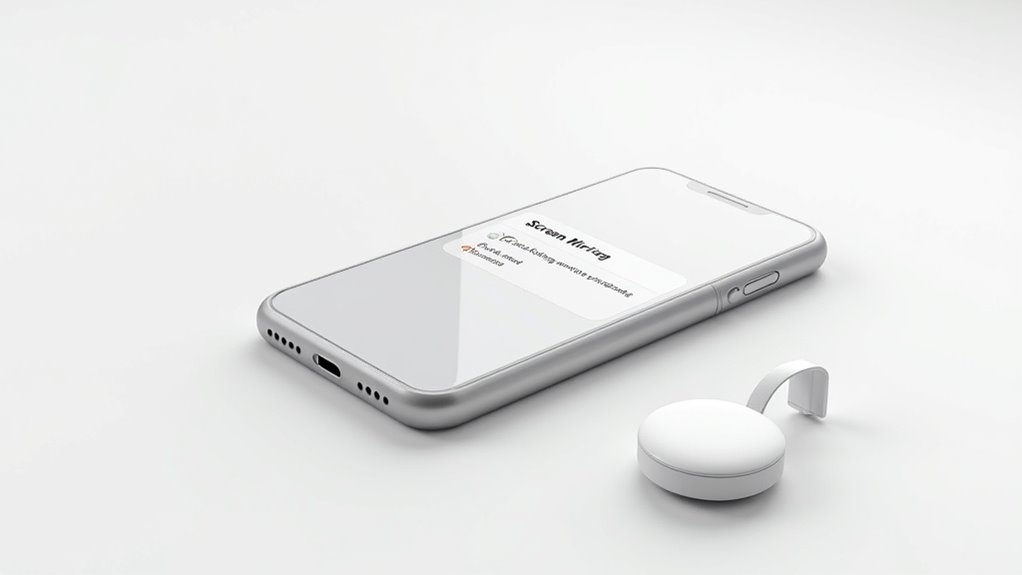
Proces mirrorowania ekranu iPhone’a X na Chromecast polega na użyciu aplikacji firm trzecich, takich jak Replica lub Smart View Cast, zapewniając, że oba urządzenia są połączone z tą samą siecią Wi-Fi oraz że zostały udzielone odpowiednie uprawnienia. Użytkownicy są zachęcani do testowania różnych aplikacji, aby wybrać tę, która zapewnia najlepszą jakość wideo i dźwięku dla ich konkretnej konfiguracji. Dalsze zgłębianie zaawansowanych funkcji Chromecasta może dostarczyć dodatkowych informacji na temat ulepszenia ogólnego doświadczenia przesyłania obrazu.
Podsumuj kluczowe kroki dotyczące „mirrorowania ekranu iPhone X”
Udane mirrorowanie ekranu z iPhone X na urządzenie Chromecast wymaga wykorzystania aplikacji firm trzecich, ponieważ nie ma natywnego wsparcia. Kluczowe kroki to:
- Pobierz i zainstaluj kompatybilną aplikację do przesyłania obrazu, taką jak Replica lub Smart View Cast.
- Połącz iPhone X oraz Chromecast z tą samą siecią Wi-Fi, aby zapewnić łączność.
- Otwórz aplikację, udziel wymaganych zezwoleń, wybierz urządzenie Chromecast i rozpocznij mirrorowanie.
- Dla doskonałej wydajności korzystaj z funkcji premium aplikacji, umożliwiających strumieniowanie w wysokiej jakości, oraz upewnij się, że oba urządzenia mają najnowsze aktualizacje oprogramowania.
Te kroki pozwalają na skuteczne mirrorowanie ekranu z niezawodnym przesyłaniem wideo i dźwięku.
Zachęcaj użytkowników do eksperymentowania i dzielenia się swoimi doświadczeniami
Zachęcanie użytkowników do eksperymentowania z różnymi aplikacjami i metodami lustrzanego odbicia może zoptymalizować doświadczenie udostępniania ekranu iPhone’a X na Chromecast. Testowanie zarówno darmowych, jak i płatnych wersji aplikacji, takich jak Replica i Smart View Cast, pomaga zidentyfikować najlepszą jakość wideo i stabilność. Wypróbowanie różnych typów połączeń, w tym przesyłania przez Wi-Fi oraz przewodowych adapterów, pozwala znaleźć najbardziej płynne rozwiązanie. Dzielenie się szczegółowymi opiniami i wskazówkami dotyczącymi rozwiązywania problemów na forach wspiera wiedzę społeczności i pomaga deweloperom w doskonaleniu funkcji. Ciągłe eksplorowanie aktualizacji i nowych rozwiązań do lustrzanego odbicia gwarantuje użytkownikom korzystanie z rozwijających się technologii i lepszej wydajności podczas przesyłania obrazu z iPhone’a na Chromecast.
Zaproponuj tematy związane do dalszej lektury, takie jak zaawansowane funkcje Chromecasta
Eksplorowanie zaawansowanych funkcji Chromecasta pozwala na głębsze zrozumienie możliwości urządzenia wykraczających poza podstawowe przesyłanie obrazu na ekran. Użytkownicy zainteresowani maksymalizacją swojego doświadczenia mogą rozważyć następujące tematy:
- Funkcjonalność trybu gościa umożliwiająca tymczasowy dostęp do urządzenia bez połączenia Wi-Fi.
- Konfiguracja odtwarzania wielopokojowego w celu synchronizacji dźwięku na kompatybilnych głośnikach.
- Opcje przesyłania strumieniowego w wysokiej rozdzielczości, w tym zgodność z 4K HDR dla obsługiwanego materiału.
- Integracja z systemami inteligentnego domu i sterowanie głosowe za pomocą Asystenta Google.
Dodatkowo, nauka zarządzania Chromecastem za pomocą aplikacji Google Home oraz śledzenie aktualizacji oprogramowania układowego może poprawić wydajność strumieniowania i bezpieczeństwo.
Najczęściej zadawane pytania
Jak odbijać ekran iPhone’a na Chromecast?
Odbicie ekranu z iPhone’a na Chromecast wymaga aplikacji firm trzecich, ponieważ iOS nie obsługuje tego natywnie. Użytkownicy muszą zainstalować kompatybilną aplikację, połączyć oba urządzenia z tą samą siecią Wi-Fi, a następnie wybrać Chromecast w aplikacji, aby rozpocząć odbicie ekranu.
Jak włączyć odbicie ekranu na moim iPhonie X?
Aby włączyć odbicie ekranu na iPhone X, użytkownik przesuwa palcem w dół od prawego górnego rogu, aby uzyskać dostęp do Centrum sterowania, następnie dotyka ikony „Odbicie ekranu”, a następnie wybiera żądane urządzenie z listy, aby rozpocząć odbicie.
Dlaczego mój iPhone nie wykrywa mojego Chromecasta?
iPhone może nie wykrywać Chromecasta z powodu różnych sieci Wi-Fi, wyłączonego Bluetooth lub Wi-Fi, przestarzałej aplikacji Google Home lub tymczasowych problemów. Ponowne uruchomienie urządzeń i upewnienie się, że ustawienia sieciowe są poprawne, często rozwiązuje problemy z wykrywaniem.
Dlaczego funkcja mirrorowania ekranu nie działa na moim iPhonie X?
Lustrzane odbicie ekranu na iPhonie X może nie działać z powodu przestarzałego oprogramowania, wyłączonych uprawnień, niezgodnych sieci Wi-Fi lub problemów sprzętowych, takich jak słaby sygnał. Zapewnienie odpowiednich aktualizacji aplikacji i łączności często skutecznie rozwiązuje te powszechne problemy.










Opublikuj komentarz