
Jak Włączyć Internet na iPhonie: Łatwe Włączenie Danych
Aby szybko włączyć internet na iPhonie, przejdź do Ustawienia > Sieć komórkowa i przestaw przełącznik Dane komórkowe na WŁĄCZONY — to aktywuje dane mobilne (takie jak 5G lub LTE), gdy Wi-Fi nie jest dostępne. Alternatywnie, przesuń palcem, aby otworzyć Centrum sterowania i stuknij ikonę Dane komórkowe. Użytkownicy z dual SIM powinni upewnić się, że wybrana jest prawidłowa linia danych. Rozwiązywanie problemów obejmuje sprawdzenie, czy tryb samolotowy jest wyłączony oraz czy SIM jest poprawnie włożona. Optymalizacja zużycia danych za pomocą ustawień specyficznych dla aplikacji również może pomóc. Więcej wskazówek i rozwiązań znajdziesz dalej, aby pozostać stale połączonym.
Kluczowe wnioski
- Otwórz Ustawienia, stuknij w Komórkowe lub Dane komórkowe, a następnie przełącz Dane komórkowe na WŁĄCZONE, aby umożliwić dostęp do internetu przez dane mobilne.
- Użyj Centrum sterowania, przesuwając palcem w dół i stukając ikonę sygnału komórkowego, aby szybko włączyć lub wyłączyć dane mobilne.
- W przypadku iPhone’ów z Dual SIM wybierz odpowiednią linię komórkową dla danych w Ustawienia > Komórkowe > Dane komórkowe.
- Upewnij się, że tryb samolotowy jest wyłączony, a karta SIM jest prawidłowo włożona, aby utrzymać łączność z siecią.
- Uruchom ponownie iPhone’a lub zresetuj ustawienia sieciowe, jeśli dane mobilne nie aktywują się po włączeniu ich w Ustawieniach.
Wprowadzenie do włączania Internetu na iPhonie
Dostęp do internetu jest niezbędną funkcją na iPhonie, umożliwiającą wszystko, od przesyłania wiadomości po strumieniowanie i przeglądanie stron. Dane mobilne — połączenie zapewniane przez sieci komórkowe takie jak 5G lub LTE — utrzymują użytkowników online, gdy Wi-Fi nie jest dostępne. Jednak powszechne problemy, takie jak wyłączone dane komórkowe, nieaktywne plany lub nieprawidłowo skonfigurowane ustawienia, mogą uniemożliwić dostęp do internetu, co sprawia, że ważne jest zrozumienie, jak skutecznie włączyć i rozwiązywać te problemy z połączeniem.
Dlaczego dostęp do internetu jest niezbędny dla użytkowników iPhone’a
Chociaż wielu użytkowników iPhone’a polega na Wi-Fi dla łączności, włączenie danych mobilnych jest kluczowe, aby pozostać w kontakcie, gdy Wi-Fi jest niedostępne, a także aby móc swobodnie włączyć iMessage. Zrozumienie, jak włączyć dane mobilne na iPhonie, gwarantuje ciągłą transmisję danych, na której użytkownicy iPhone’a polegają podczas wysyłania wiadomości, streamingu i nawigacji. Bez dostępu do internetu aplikacje wymagające aktualizacji online — takie jak bankowość czy zakupy — po prostu nie będą działać. Nauka, jak włączyć internet na iPhonie, oznacza, że użytkownicy nie przegapią ważnych powiadomień ani usług lokalizacyjnych w czasie rzeczywistym. Krótko mówiąc, dane mobilne utrzymują iPhone’a w pełni funkcjonalnym wszędzie i o każdej porze, czyniąc tę funkcję istotną poza samym Wi-Fi.
Przegląd danych mobilnych i ich znaczenie
Dane mobilne służą jako linia życia, która utrzymuje iPhone’a połączonego, gdy Wi-Fi jest niedostępne, umożliwiając korzystanie z internetu wszędzie tam, gdzie jest sygnał komórkowy. Znajomość sposobu włączania transmisji danych na iPhonie jest niezbędna do płynnego przeglądania, korzystania z aplikacji i komunikacji w podróży. Użytkownicy aktywują dane komórkowe po prostu poprzez Ustawienia > Komórkowe, przełączając przełącznik Dane komórkowe. Pasek stanu iPhone’a pokazuje typy połączeń, takie jak 5G czy LTE, wskazując siłę sygnału. Zarządzanie zużyciem danych — monitorowanie aplikacji lub włączanie Trybu niskiego zużycia danych — pomaga uniknąć niespodzianek na miesięcznych planach. Dane mobilne naprawdę utrzymują cyfrowy świat iPhone’a w ruchu poza granicami Wi-Fi.
Typowe problemy podczas próby włączenia internetu na iPhonie
Rozwiązywanie typowych problemów jest często pierwszym krokiem, gdy iPhone odmawia połączenia z internetem. Użytkownicy powinni najpierw potwierdzić, że ich plan danych komórkowych jest aktywny — brak subskrypcji oznacza brak dostępu do internetu. Następnie należy sprawdzić, czy Dane Komórkowe są włączone (Ustawienia > Komórkowe). Należy także upewnić się, że tryb Samolotowy jest wyłączony; ten tryb blokuje wszystkie sygnały bezprzewodowe. W przypadku użytkowników z Dual SIM ważny jest wybór odpowiedniej linii danych (Ustawienia > Komórkowe > Dane Komórkowe), a jeśli podróżujesz za granicę, kluczowe może okazać się włączenie roamingu na iPhonie. Na koniec prosty restart może odświeżyć połączenia sieciowe, co często rozwiązuje usterki. Te kroki obejmują większość podstawowych problemów, pomagając użytkownikom odzyskać dostęp do internetu bez konieczności korzystania z pomocy specjalisty.
Zrozumienie danych komórkowych na iPhonie
Dane mobilne na iPhonie zapewniają dostęp do internetu poprzez korzystanie z sieci komórkowych, gdy Wi-Fi nie jest dostępne — można to porównać do przenośnego połączenia, które zawsze jest z Tobą. W przeciwieństwie do Wi-Fi, które opiera się na stałym routerze, dane mobilne korzystają z sieci operatora (takiej jak 5G lub LTE), aby utrzymać Cię w sieci gdziekolwiek jest zasięg. Najlepiej używać ich, gdy sieci Wi-Fi są niedostępne lub zawodzą, zapewniając aplikacjom, przeglądaniu i strumieniowaniu płynne działanie.
Czym są dane mobilne i jak działają na iPhonie
Chociaż Wi-Fi jest często pierwszym wyborem do dostępu do internetu, zdolność iPhone’a do łączenia się za pomocą sieci komórkowych odgrywa kluczową rolę, gdy Wi-Fi jest niedostępne lub zawodna. Dane komórkowe wykorzystują technologie komórkowe takie jak 5G, LTE, 4G czy 3G, aby zapewnić dostęp do internetu wszędzie tam, gdzie jest zasięg, a w przypadku podróży zagranicznych kluczowe staje się włączenie roamingu w telefonie. Pasek stanu iPhone’a pokazuje siłę sygnału oraz typ sieci, pomagając użytkownikom monitorować łączność. W Ustawieniach można włączać/wyłączać dane komórkowe oraz śledzić ich zużycie dla poszczególnych aplikacji. Funkcje takie jak Wi-Fi Assist automatycznie przełączają na dane komórkowe, jeśli Wi-Fi zawiedzie, zapewniając płynne przeglądanie. Uwaga: niektóre sieci mogą wstrzymać transfer danych podczas rozmów, co wpływa na przesyłanie.
Różnica między Wi-Fi a danymi mobilnymi
Podczas podejmowania decyzji, jak podłączyć iPhone’a do internetu, ważne jest, aby zrozumieć różne role, jakie pełnią Wi-Fi i dane komórkowe. Wi-Fi łączy iPhone’a z lokalną siecią — zazwyczaj w domu lub w pracy — oferując często szybsze prędkości bez dodatkowych kosztów. Dane komórkowe natomiast korzystają z sieci komórkowych (takich jak 5G lub LTE), aby zapewnić dostęp do internetu wszędzie, ale mogą wiązać się z opłatami w zależności od planu danych. Ikony danych komórkowych pokazują typ sieci na pasku statusu. W przeciwieństwie do Wi-Fi, dane komórkowe mogą działać podczas ruchu i obsługują połączenia głosowe inaczej w zależności od typu sieci.
Kiedy korzystać z danych mobilnych do dostępu do internetu
Jak zdecydować między używaniem danych komórkowych a czekaniem na połączenie Wi-Fi? Dane mobilne są idealne, gdy jesteś w ruchu — na przykład podczas dojazdu do pracy lub podróży — gdy Wi-Fi nie jest dostępne. Zapewniają dostęp do internetu za pośrednictwem sieci komórkowych (5G, LTE itp.), umożliwiając płynną pracę aplikacji. Jednak uważaj na opłaty za roaming danych, jeśli znajdujesz się poza obszarem swojego operatora. W przypadku ograniczonych planów włączenie trybu niskiego zużycia danych pomaga oszczędzać transfer, wstrzymując zadania działające w tle. Monitorowanie danych w Ustawieniach pokazuje, które aplikacje zużywają ich najwięcej. Ostatecznie korzystaj z danych mobilnych dla wygody i natychmiastowego dostępu, ale gdy to możliwe, przełączaj się na Wi-Fi, aby oszczędzać dane i unikać dodatkowych kosztów.
Przewodnik krok po kroku: Jak włączyć internet na iPhonie
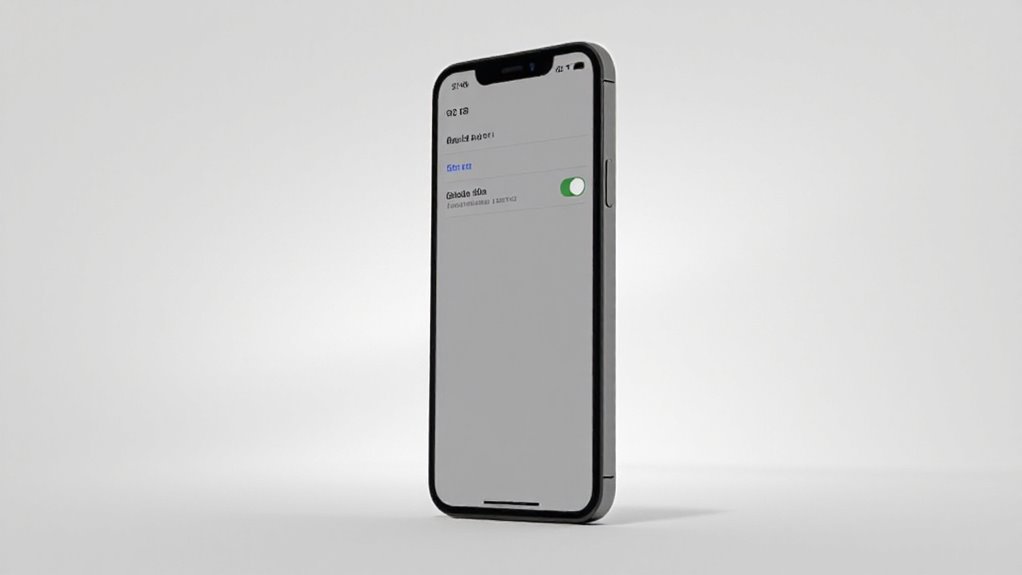
Włączenie internetu na iPhonie zaczyna się w aplikacji Ustawienia, gdzie użytkownicy znajdują sekcję Sieć komórkowa lub Dane komórkowe — zaledwie jedno szybkie stuknięcie pozwala kontrolować połączenie. Aktywacja danych komórkowych jest tak prosta, jak przełączenie przełącznika, co natychmiast umożliwia urządzeniu dostęp do sieci za pośrednictwem sieci komórkowych takich jak 5G lub LTE. Dla osób w pośpiechu, Centrum sterowania oferuje szybszy sposób na włączanie lub wyłączanie danych komórkowych bez konieczności zagłębiania się w menu.
Uzyskiwanie dostępu do aplikacji Ustawienia, aby włączyć internet
Znalezienie drogi do aplikacji Ustawienia to niezbędny pierwszy krok do włączenia dostępu do internetu na iPhonie. Poszukaj szarej ikony koła zębatego na ekranie głównym — to brama do wszystkich ustawień urządzenia. Stuknij ją raz, aby otworzyć. W aplikacji Ustawienia opcje są jasno zorganizowane, więc nie trzeba zgadywać. Ta aplikacja kontroluje wszystko, od Wi-Fi po dane komórkowe. Opanowanie tego początkowego kroku przygotowuje grunt do łatwego aktywowania połączenia internetowego. Traktuj to jak wejście do centrum sterowania — gdy już tam jesteś, włączenie danych mobilnych staje się prostym następnym krokiem.
Lokalizowanie opcji danych komórkowych lub mobilnych
Zastanawiasz się, gdzie znaleźć opcję Dane komórkowe na iPhonie? Zacznij od otwarcia aplikacji Ustawienia, ikony z kołem zębatym, zwykle na ekranie głównym. Przewiń w dół, aż znajdziesz „Sieć komórkowa” lub „Dane komórkowe” — nazwa różni się w zależności od regionu, ale obie prowadzą do tych samych ustawień. Dotknięcie tego otwiera kontrolki dla Twojego mobilnego połączenia internetowego. Dla użytkowników z podwójną kartą SIM, ta sekcja pozwala także wybrać, który numer obsługuje dane. Zwróć uwagę na tę opcję; to brama do włączenia internetu przez Twój plan komórkowy. Proste, prawda?
Przełączanie danych mobilnych w celu aktywacji połączenia internetowego
Aktywacja danych komórkowych na iPhonie to prosty proces, który umożliwia dostęp do internetu za pośrednictwem sieci komórkowej. Najpierw otwórz aplikację Ustawienia i wybierz opcję Sieć komórkowa lub Komórkowe. Następnie przestaw przełącznik Dane komórkowe na WŁĄCZONE — to pozwoli Twojemu iPhone’owi korzystać z planu danych operatora do połączenia z internetem. Upewnij się, że Twój plan jest aktywny, aby uniknąć problemów z połączeniem. Po włączeniu sprawdź pasek stanu, czy pojawiły się symbole takie jak 5G lub LTE, potwierdzające łączność. Jeśli problemy będą się utrzymywać, upewnij się, że tryb Samolot jest wyłączony lub rozważ zresetowanie ustawień sieciowych. Ten krok po kroku zapewnia niezawodny dostęp do internetu bez problemów.
Szybka metoda: Używanie Centrum Sterowania do włączenia danych
Znajdowanie drogi do Centrum sterowania umożliwia szybkie przełączanie danych komórkowych na iPhonie bez konieczności przeszukiwania wielu menu. Aby uzyskać do niego dostęp, przesuń palcem w dół od prawego górnego rogu na modelach z Face ID lub przesuń palcem w górę od dołu na urządzeniach z Touch ID. Poszukaj ikony danych komórkowych — przypominającej sygnał sieci komórkowej — i stuknij ją. Gdy jest zielona, dane komórkowe są aktywne, co pozwala iPhonowi łączyć się z internetem za pomocą planu operatora. Potwierdź połączenie, zauważając 5G, LTE lub 4G na pasku statusu. Stuknij ponownie, aby wyłączyć dane, co powoduje, że ikona staje się szara.
Jak włączyć dane komórkowe na iPhonie dla wybranych aplikacji
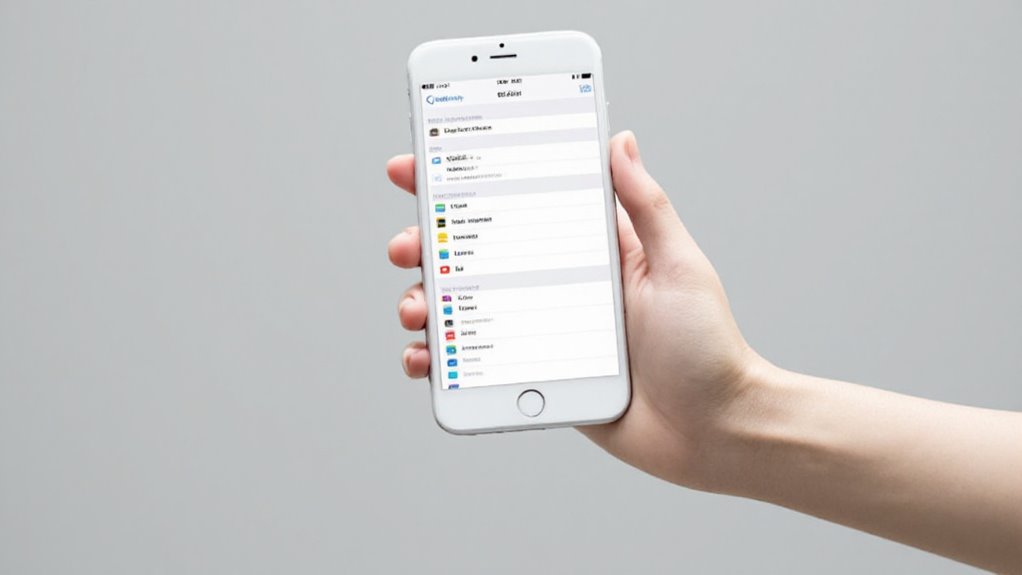
Kontrolowanie, które aplikacje korzystają z danych komórkowych na iPhonie, pomaga zarządzać całkowitym zużyciem danych i może zapobiec niespodziewanym opłatom. Użytkownicy mogą włączać lub ograniczać dane komórkowe dla poszczególnych aplikacji — co oznacza, że niezbędne aplikacje pozostają połączone, podczas gdy mniej ważne nie zużywają pasma w tle. Takie selektywne podejście nie tylko oszczędza dane, ale także gwarantuje, że kluczowe aplikacje będą działać płynnie, gdy użytkownik jest poza zasięgiem Wi-Fi.
Zarządzanie zużyciem danych dla poszczególnych aplikacji
Monitorowanie i zarządzanie danymi mobilnymi na iPhonie można dostosować do poszczególnych aplikacji, co pozwala użytkownikom oszczędzać dane lub zapobiegać korzystaniu z połączeń komórkowych przez wybrane aplikacje. Aby to zrobić, otwórz Ustawienia > Komórkowe, gdzie pojawi się lista aplikacji wraz z ich zużyciem danych. Wystarczy wyłączyć dane komórkowe dla dowolnej aplikacji, którą chcesz ograniczyć do korzystania wyłącznie z Wi-Fi. Należy pamiętać, że dane „Usług systemowych” nie mogą być wyłączone indywidualnie, ale mogą wpływać na zużycie danych. W przypadku użytkowników z podwójną kartą SIM dane dla każdej linii można śledzić osobno. Regularne sprawdzanie pomaga zidentyfikować aplikacje zużywające dużo danych, co ułatwia kontrolę i świadome zarządzanie.
Ograniczanie danych w tle w celu oszczędzania transferu danych
Zarządzanie danymi w tle na iPhonie może znacznie ograniczyć niepotrzebne zużycie danych komórkowych — zwłaszcza w przypadku aplikacji, które nie muszą być aktywne, gdy nie są używane. Aby to ograniczyć, przejdź do Ustawienia > Komórkowe i sprawdź zużycie danych komórkowych przez poszczególne aplikacje. Wyłącz dane komórkowe dla aplikacji, które chcesz ograniczyć do korzystania tylko z Wi-Fi. Włączenie trybu niskiego zużycia danych (Ustawienia > Komórkowe > Opcje danych komórkowych) dodatkowo ogranicza aktywność w tle. Wyłącz również odświeżanie aplikacji w tle w Ustawienia > Ogólne dla wybranych aplikacji. Te kroki pomagają oszczędzać transfer danych, zatrzymując aplikacje przed używaniem danych w tle, gdy nie korzystasz z nich aktywnie.
Zapewnienie kluczowym aplikacjom dostępu do danych mobilnych
Gdy niektóre aplikacje potrzebują niezawodnego dostępu do internetu, a inne mogą poczekać na Wi-Fi, dostosowanie ustawień danych komórkowych dla poszczególnych aplikacji to rozsądne rozwiązanie. Na iPhonie robi się to przez Ustawienia > Komórkowe, gdzie pojawia się lista aplikacji z przełącznikami. Przesuń przełącznik w prawo, aby zezwolić aplikacji na korzystanie z danych komórkowych; przesuń w lewo, aby ograniczyć ją tylko do Wi-Fi. Pomaga to zarządzać zużyciem danych i unikać nieoczekiwanych opłat. Należy pamiętać, że usługi systemowe nie mogą być wyłączane indywidualnie, dlatego warto regularnie monitorować ogólne zużycie danych. Dzięki temu kluczowe aplikacje pozostają połączone bez marnowania danych na mniej pilne.
Rozwiązywanie problemów z przesyłaniem danych na iPhonie
Problemy z przesyłaniem danych na iPhonie mogą wynikać z kilku powszechnych przyczyn — takich jak ustawienia operatora, zasięg sieci czy nawet proste wyłączenie przełącznika w ustawieniach. Sprawdzenie tych czynników krok po kroku pomaga zlokalizować problem, a zresetowanie ustawień sieciowych często usuwa uporczywe usterki (choć kasuje zapisane hasła do Wi-Fi). Gdy zostanie zidentyfikowana przyczyna źródłowa, włączenie transmisji danych staje się prostym procesem.
Typowe powody, dla których transmisja danych na iPhonie się nie powodziją
Chociaż iPhony są zaprojektowane tak, aby łączyć się bezproblemowo, kilka powszechnych problemów może blokować transmisję danych i pozostawiać użytkowników bez dostępu do internetu. Po pierwsze, dane komórkowe mogą być wyłączone w Ustawieniach > Komórkowe — bez nich nie ma przepływu internetu. Tryb samolotowy, gdy jest włączony, wyłącza wszystkie sygnały bezprzewodowe, w tym dane. Źle włożona lub nieaktywna karta SIM również może zatrzymać połączenia, ponieważ telefon nie rozpozna sieci. Ponadto, jeśli plan danych jest nieaktywny lub zawieszony przez operatora, dostęp zostaje zablokowany. Gdy nic innego nie pomaga, resetowanie ustawień sieciowych (co usuwa zapisane hasła do Wi-Fi) często usuwa ukryte usterki, przywracając transmisję danych.
Sprawdzanie ustawień operatora i zasięgu sieci
Poza podstawowymi ustawieniami, takimi jak przełączanie danych komórkowych czy trybu samolotowego, kolejnym krokiem jest weryfikacja ustawień operatora i zasięgu sieci, aby upewnić się, że iPhone może faktycznie komunikować się z siecią mobilną. Najpierw sprawdź, czy karta SIM jest prawidłowo włożona i aktywowana — bez SIM nie ma sygnału. Następnie sprawdź dostępność aktualizacji operatora, przechodząc do Ustawienia > Ogólne > Informacje; te aktualizacje często poprawiają łączność. Potwierdź także, że iPhone znajduje się w obszarze zasięgu twojego operatora, ponieważ słaby sygnał może blokować transmisję danych. Pamiętaj, aby wyłączyć tryb samolotowy, jeśli jest włączony — czasem najmniejszy przełącznik robi największą różnicę.
Resetowanie ustawień sieciowych w celu naprawy problemów z łącznością
Jeśli problemy z łącznością utrzymują się pomimo sprawdzenia podstawowych ustawień, zresetowanie ustawień sieciowych iPhone’a może często usunąć ukryte usterki wpływające na przesył danych. Aby to zrobić, przejdź do Ustawienia > Ogólne > Przenieś lub zresetuj > Resetuj ustawienia sieciowe. Spowoduje to przywrócenie preferencji Wi-Fi, VPN i komórkowych do ustawień fabrycznych — zapisane hasła zostaną usunięte, a Ty będziesz musiał ponownie połączyć się z sieciami Wi-Fi. Następnie sprawdź aktualizacje operatora w Ustawienia > Ogólne > Informacje, aby utrzymać płynność połączenia. Jeśli problemy będą się powtarzać, skontaktowanie się z operatorem w celu uzyskania dalszej pomocy jest rozsądnym krokiem — czasami odrobina dodatkowej pomocy to wszystko, czego potrzebujesz.
Jak włączyć transmisję danych na iPhonie po rozwiązywaniu problemów
Po zresetowaniu ustawień sieciowych, kolejnym krokiem jest sprawdzenie, czy transmisja danych jest aktywnie włączona na iPhonie. Przejdź do Ustawienia > Komórkowe, a następnie przełącz przełącznik Dane komórkowe na Włączone — poszukaj ikony sieci na pasku stanu jako potwierdzenia. Jeśli problemy nadal występują, upewnij się, że Tryb samolotowy jest wyłączony (Ustawienia > Tryb samolotowy). Uruchom ponownie iPhone’a, aby odświeżyć połączenia. Sprawdź także aktualizacje operatora, przechodząc do Ustawienia > Ogólne > Informacje i zainstaluj wszelkie pojawiające się powiadomienia za pomocą Wi-Fi. Te kroki zwykle przywracają transmisję danych, umożliwiając iPhone’owi płynne połączenie z internetem mobilnym po rozwiązywaniu problemów.
Wskazówki dotyczące optymalizacji zużycia danych na iPhonie
Optymalizacja wykorzystania danych na iPhonie zaczyna się od monitorowania zużycia za pomocą wbudowanych narzędzi dostępnych w Ustawienia > Sieć komórkowa, które pokazują, ile danych używa każda aplikacja. Ustawianie limitów danych dla wybranych aplikacji może zapobiec nieoczekiwanym opłatom za przekroczenie limitu, priorytetując ważne usługi. Kiedy tylko to możliwe, łączenie się z Wi-Fi pomaga oszczędzać dane mobilne, co pozwala na dłuższe korzystanie z planu bez utraty dostępu do internetu.
Monitorowanie zużycia danych za pomocą wbudowanych narzędzi
Różnorodne wbudowane narzędzia na iPhonie ułatwiają monitorowanie zużycia danych komórkowych, pomagając użytkownikom kontrolować korzystanie z internetu bez potrzeby instalowania dodatkowych aplikacji. W sekcji Ustawienia > Sieć komórkowa użytkownicy znajdą całkowite zużycie danych za bieżący okres oraz zużycie dla poszczególnych aplikacji. Wyłączenie danych komórkowych dla konkretnych aplikacji uniemożliwia im korzystanie z danych mobilnych, oszczędzając je tylko na Wi-Fi. Włączenie Trybu niskiego zużycia danych ogranicza aktywność w tle i automatyczne aktualizacje, zmniejszając zużycie danych. Regularne zerowanie statystyk danych pomaga w dokładnym śledzeniu. Należy uważać na funkcję Asystent Wi-Fi — przełącza ona na dane komórkowe, gdy Wi-Fi jest słabe, co może nieoczekiwanie zwiększyć zużycie danych.
Ustawianie limitów danych, aby uniknąć dodatkowych opłat
Ustawienie wyraźnych limitów danych to kluczowy krok w zapobieganiu nieoczekiwanym opłatom na rachunku za iPhone, szczególnie dla użytkowników z ograniczonymi planami komórkowymi. Aby zarządzać zużyciem, użytkownicy mogą sprawdzić w Ustawienia > Sieć komórkowa, które aplikacje zużywają najwięcej danych i wyłączyć dostęp do sieci komórkowej dla rzadziej używanych aplikacji. Włączenie trybu niskiego zużycia danych spowalnia aktywność w tle, oszczędzając cenne megabajty. Resetowanie statystyk w każdym cyklu rozliczeniowym pomaga dokładnie śledzić zużycie. Na koniec ustawienie przypomnień o limitach planu danych gwarantuje, że pozostaniesz w granicach — bo nikt nie lubi nieoczekiwanych opłat. Te proste kroki sprawiają, że kontrolowanie danych mobilnych jest łatwe i bezstresowe.
Korzystanie z Wi-Fi, kiedy tylko to możliwe, aby oszczędzać dane komórkowe
Kiedy to możliwe, łączenie iPhone’a z sieciami Wi-Fi jest najprostszym sposobem na oszczędzanie danych komórkowych i unikanie nieoczekiwanych opłat. Wi-Fi oferuje szybsze prędkości i nieograniczony dostęp bez zużywania Twojego planu komórkowego. Aby to zoptymalizować, włącz funkcję „Asystent Wi-Fi” (Ustawienia > Komórkowe) — automatycznie przełącza się na dane komórkowe tylko wtedy, gdy Wi-Fi jest słabe, zapobiegając marnotrawstwu danych. Regularnie sprawdzaj także, które aplikacje zużywają najwięcej danych (Ustawienia > Komórkowe) i wyłącz niepotrzebne odświeżanie w tle (Ustawienia > Ogólne > Odświeżanie aplikacji w tle), aby oszczędzać dane. Te drobne kroki zapewnią płynniejsze korzystanie z internetu bez wyczerpywania limitu danych mobilnych.
Najczęściej zadawane pytania dotyczące ustawień internetu w iPhone’ie
Często pojawiają się pytania podczas konfigurowania internetu na iPhonie — na przykład dlaczego dane mobilne nie chcą się włączyć, jak potwierdzić, czy urządzenie jest faktycznie połączone, lub jakie kroki podjąć, jeśli połączenie wydaje się wolne. Zrozumienie tych problemów może zaoszczędzić czas i frustrację, zwłaszcza gdy szybkie rozwiązania są dostępne bezpośrednio w menu Ustawienia. Poniższe odpowiedzi wyjaśniają te zagadnienia prostą radą i prostymi wskazówkami dotyczącymi rozwiązywania problemów.
Dlaczego nie mogę włączyć danych komórkowych na moim iPhonie?
Dlaczego iPhone może odmówić włączenia danych mobilnych pomimo wielokrotnych prób? Na to może wpływać kilka czynników. Po pierwsze, sprawdź, czy Twój plan komórkowy jest aktywny — brak aktywnego planu oznacza brak dostępu do danych. Sprawdź, czy nie jest włączony tryb Samolotowy; wyłącza on wszystkie połączenia bezprzewodowe, w tym dane mobilne. Skontroluj kartę SIM pod kątem zabrudzeń lub uszkodzeń, które mogą uniemożliwiać aktywację. W ustawieniach > Komórkowe upewnij się, że opcja Dane komórkowe jest włączona, a w przypadku korzystania z Dual SIM wybrana jest właściwa karta SIM. Uporczywe problemy mogą wymagać zresetowania ustawień sieciowych przez Ustawienia > Ogólne > Przenieś lub zresetuj > Resetuj ustawienia sieciowe, co często rozwiązuje ukryte usterki.
Jak mogę sprawdzić, czy mój iPhone jest połączony z internetem?
Znajomość tego, czy iPhone jest połączony z internetem, może zapobiec wielu frustracjom, zwłaszcza po potwierdzeniu, że dane komórkowe są włączone. Sprawdź pasek statusu pod kątem ikony sieci — takiej jak 5G, LTE lub Wi-Fi — która sygnalizuje aktywne połączenia. Jeśli Wi-Fi jest włączone, pojawia się symbol Wi-Fi; dane komórkowe pokazują 5G lub LTE. Dodatkowo, otwarcie aplikacji lub przeglądarki wymagającej internetu i załadowanie treści potwierdza łączność. Dla użytkowników Dual SIM, należy sprawdzić, czy w ustawieniach (Ustawienia > Sieć komórkowa) wybrana jest odpowiednia linia do danych. Jeśli dane komórkowe są wyłączone, dostęp do internetu zależy wyłącznie od dostępności Wi-Fi.
Co zrobić, jeśli przesyłanie danych na iPhonie jest wolne?
Wolne przesyłanie danych na iPhonie może być frustrujące, zwłaszcza gdy chcesz szybko przeglądać, oglądać streamy lub pobierać pliki. Najpierw sprawdź swój sygnał komórkowy na pasku stanu — 5G lub LTE oznacza lepsze prędkości. Następnie przejdź do Ustawienia > Komórkowe, aby zobaczyć aplikacje zużywające zbyt dużo danych; wyłączenie dostępu do sieci komórkowej dla nich pomaga. Włączenie trybu niskiego zużycia danych spowalnia zadania działające w tle, poprawiając wydajność. Wyłącz również funkcję Wi-Fi Assist, aby uniknąć automatycznego korzystania z danych komórkowych przy słabym Wi-Fi. Jeśli problemy nadal występują, zresetuj ustawienia sieciowe przez Ustawienia > Ogólne > Przenieś lub zresetuj > Resetuj ustawienia sieciowe, aby odświeżyć połączenia i często naprawić problemy z wolnym transferem danych.
Wniosek: Pozostań w kontakcie z łatwością na swoim iPhonie
Podsumowując, włączenie internetu na iPhonie polega na prostych krokach, takich jak włączenie danych komórkowych i sprawdzenie ustawień, aby zapewnić stabilne połączenie. Narzędzia do rozwiązywania problemów — takie jak resetowanie ustawień sieciowych czy zarządzanie zużyciem danych — mogą pomóc utrzymać płynny dostęp i uniknąć nieoczekiwanych przerw. Eksplorowanie dodatkowych funkcji, takich jak Tryb oszczędzania danych czy aktualizacje operatora, dodatkowo optymalizuje łączność, ułatwiając pozostanie online bez względu na miejsce.
Podsumowanie kroków umożliwiających korzystanie z internetu i danych mobilnych
Chociaż włączenie dostępu do internetu na iPhonie może na początku wydawać się trudne, proces jest prosty, gdy tylko poznasz kluczowe kroki. Najpierw otwórz Ustawienia i włącz Dane komórkowe. Następnie sprawdź, czy na pasku stanu pojawia się ikona sieci (5G, LTE, 4G lub 3G) — to potwierdza aktywne połączenie. Jeśli używasz wielu kart SIM, wybierz właściwą linię w Ustawienia > Komórkowe > Dane komórkowe. Dla poszczególnych aplikacji możesz indywidualnie kontrolować ich korzystanie z danych w Ustawieniach komórkowych. Na koniec, włącz Roaming danych podczas podróży poza obszar działania twojego operatora, aby pozostać w kontakcie. Postępuj według tych kroków, a dostęp do internetu będzie na wyciągnięcie ręki.
Znaczenie rozwiązywania problemów i optymalizacji wykorzystania danych
Opanowanie sztuki rozwiązywania problemów i optymalizacji wykorzystania danych jest niezbędne do utrzymania niezawodnego połączenia internetowego na iPhonie. Użytkownicy powinni regularnie sprawdzać zużycie danych komórkowych w Ustawienia > Komórkowe, aby wykryć aplikacje zużywające dużo danych i odpowiednio dostosować uprawnienia. Włączenie trybu niskiego użycia danych wstrzymuje zadania działające w tle, oszczędzając dane bez przerywania połączenia. Wyłączenie pomocy Wi-Fi zapobiega niespodziewanym opłatom, zatrzymując automatyczne przełączanie na dane komórkowe, gdy Wi-Fi zawodzi. Jeśli problemy nadal występują, resetowanie ustawień sieciowych może pomóc — jednak usuwa zapisane hasła do Wi-Fi i konfiguracje VPN. Selektywne wyłączanie danych komórkowych dla aplikacji nieistotnych dodatkowo pozwala na precyzyjną kontrolę, zapewniając, że kluczowe aplikacje pozostają online, a całkowite zużycie danych jest zarządzane.
Zachęta do odkrywania dodatkowych funkcji iPhone’a związanych z łącznością
Chociaż włączenie dostępu do internetu to pierwszy krok, odkrywanie dodatkowych funkcji iPhone’a może znacznie poprawić łączność i ogólne doświadczenie użytkownika. Użytkownicy powinni sprawdzić Ustawienia > Komórkowe, aby monitorować zużycie danych przez aplikacje oraz włączyć Tryb niskiego zużycia danych, aby ograniczyć aktywność w tle podczas oszczędzania danych. Asystent Wi-Fi pomaga utrzymać stabilne połączenie, przełączając się na dane komórkowe, gdy Wi-Fi zawodzi. Łatwe udostępnianie haseł do Wi-Fi z pobliskimi urządzeniami Apple dodaje wygody. Zrozumienie planów danych operatora pozwala uniknąć niespodziewanych opłat i maksymalnie wykorzystać wartość. Te proste narzędzia sprawiają, że pozostawanie w kontakcie jest łatwiejsze — traktuj je jak tajne bronie Twojego iPhone’a do niezawodnego internetu w podróży.
Dodatkowe zasoby
Dla osób szukających dodatkowej pomocy, oficjalne strony wsparcia Apple oferują jasne instrukcje dotyczące powszechnych problemów z danymi mobilnymi — idealne do szybkiego rozwiązywania problemów. Przydatne jest również porównanie scenariuszy korzystania z Wi-Fi i danych mobilnych, aby zdecydować, kiedy przełączyć się między nimi, co pomaga efektywnie zarządzać danymi. Dodatkowo, polecany samouczek wideo krok po kroku pokazuje, jak włączyć transmisję danych na iPhonie, co ułatwia konfigurację nawet początkującym.
Linki do stron wsparcia Apple dotyczących problemów z danymi mobilnymi
W przypadku problemów z danymi komórkowymi na iPhonie, warto skorzystać z oficjalnych zasobów Apple Support, które oferują jasne i wiarygodne wskazówki, jak przywrócić prawidłowe działanie. Te strony zawierają instrukcje krok po kroku, porady dotyczące rozwiązywania problemów oraz pomocne wyjaśnienia dostosowane do początkujących.
- [Problemy z danymi komórkowymi](https://support.apple.com/en-us/HT202201): Diagnozuj i rozwiązuj najczęstsze problemy.
- [Monitorowanie wykorzystania danych](https://support.apple.com/en-us/HT202403): Naucz się śledzić zużycie danych przez aplikacje.
- [Aktualizacje ustawień operatora](https://support.apple.com/en-us/HT201222): Sprawdź, czy Twój iPhone ma najnowsze ustawienia sieci.
- [Korzystanie z karty SIM](https://support.apple.com/en-us/HT201328): Zarządzaj podstawowymi funkcjami karty SIM.
- [Korzystanie z danych komórkowych](https://support.apple.com/en-us/HT202255): Łatwo włączaj lub wyłączaj dane mobilne.
Porównanie scenariuszy użycia Wi-Fi i danych mobilnych
Zrozumienie różnic między Wi-Fi a danymi mobilnymi pomaga użytkownikom zdecydować, jaki sposób połączenia iPhone’a z internetem jest najlepszy w zależności od ich aktualnych potrzeb i środowiska. Wi-Fi oferuje szybsze, bardziej stabilne połączenia bez użycia danych komórkowych, idealne do cięższych zadań. Dane mobilne są niezbędne w podróży, ale mogą być przerywane podczas rozmów na niektórych sieciach. Oto szybkie porównanie:
| Cecha | Wi-Fi | Dane mobilne |
|---|---|---|
| Prędkość | Szybsza, stabilna | Zmienna, czasem wolniejsza |
| Koszt użycia | Brak limitu danych (zazwyczaj bezpłatne) | Ograniczona planem danych |
| Najlepsze do | Strumieniowanie, pobieranie, rozmowy wideo | Nawigacja, komunikacja w ruchu |
Zalecany samouczek wideo dotyczący włączania transmisji danych na iPhonie
Szukasz jasnego, krok po kroku przewodnika wizualnego, jak włączyć dane mobilne na iPhonie? Polecane tutoriale wideo oferują dokładnie to — łatwe do naśladowania instrukcje pokazujące, jak włączyć dane komórkowe przez Ustawienia lub Centrum Sterowania. Te filmy często obejmują kluczowe kroki, takie jak przełączanie danych komórkowych, wybór odpowiedniej karty SIM dla użytkowników z podwójną kartą SIM oraz rozwiązywanie typowych problemów (np. umieszczenie karty SIM lub ograniczenia operatora). Pomoc wizualna ułatwia zrozumienie menu ustawień i ikon, co sprawia, że nawet początkujący mogą łatwo podążać za instrukcjami. Dla każdego, kto ma problem z połączeniem, te tutoriale zapewniają praktyczny, przyjazny przewodnik — idealny do szybkiego i niezawodnego dostępu do internetu w podróży.
Najczęściej zadawane pytania
Jak włączyć tylko dane na moim iPhonie?
Aby włączyć dane tylko na iPhonie, przejdź do Ustawienia, a następnie stuknij w Komórkowe (lub Dane komórkowe). Przełącz przełącznik Dane komórkowe na pozycję Włączone — to aktywuje dostęp do internetu przez sieć operatora, omijając Wi-Fi. Dla użytkowników z dwoma kartami SIM wybierz, która linia będzie wykorzystywać dane w Ustawienia > Komórkowe > Dane komórkowe. Pamiętaj, że włączenie roamingu danych jest niezbędne podczas podróży poza obszarem zasięgu, aby utrzymać łączność bez niespodzianek. Proste, praktyczne kroki pozwalają efektywnie pozostać online.
Jak włączyć internet na moim iPhonie?
Aby włączyć internet na iPhonie, zacznij od otwarcia Ustawień i wybrania opcji Komórkowe lub Dane komórkowe. Przesuń przełącznik Dane komórkowe na pozycję Włączone — to aktywuje połączenie danych mobilnych. Sprawdź pasek statusu, czy pojawiły się ikony sieci takie jak 5G lub LTE, co potwierdzi połączenie. W przypadku użytkowników Dual SIM upewnij się, że odpowiednia linia jest przypisana w ustawieniach danych komórkowych. Szybki dostęp jest dostępny za pomocą ikony danych mobilnych w Centrum sterowania. Na koniec zweryfikuj, czy Twój plan danych jest aktywny u operatora.
Jak pozwolić mojemu iPhone’owi korzystać z danych?
Ponad 80% użytkowników iPhone korzysta codziennie z danych komórkowych. Aby umożliwić korzystanie z danych, otwórz Ustawienia > Komórkowe, a następnie włącz Dane Komórkowe. W przypadku użytkowników z podwójną kartą SIM, wybierz linię danych w Ustawienia > Komórkowe > Dane Komórkowe. Podczas podróży włącz roaming danych, aby utrzymać dostęp. Sprawdź też zużycie danych na aplikację – przydatne, by uniknąć niespodzianek. Upewnij się tylko, że twój plan operatora obsługuje dane; w przeciwnym razie iPhone nie połączy się, bez względu na ustawienia.
Dlaczego mój iPhone ciągle wyłącza dane komórkowe?
Dlaczego iPhone ciągle wyłącza dane komórkowe, może wynikać z kilku przyczyn:
- Może być włączony Tryb niskiego zużycia danych, który oszczędza baterię poprzez wstrzymanie aktualizacji.
- Wadliwa lub nieprawidłowo włożona karta SIM może zakłócać połączenie.
- Ograniczenia operatora lub przekroczone limity danych często wyłączają dane.
- Konfliktujące aplikacje, takie jak VPN, czasami powodują problemy.
- Wreszcie, ustawienia sieciowe mogą wymagać zresetowania, aby naprawić błędy. Sprawdzenie tych elementów pomaga przywrócić stały dostęp do internetu.










Opublikuj komentarz