Jak włączyć MMS na iPhonie: przewodnik krok po kroku
Aby włączyć MMS na iPhonie, najpierw upewnij się, że Dane komórkowe są aktywne w Ustawienia > Komórkowe, ponieważ MMS wymaga danych do wysyłania multimediów, takich jak zdjęcia czy filmy. Następnie przejdź do Ustawienia > Wiadomości i włącz opcję „Wiadomości MMS”. Potwierdź, że Twój operator obsługuje MMS i że Twój plan taryfowy go zawiera — nie wszystkie to oferują, więc warto zadzwonić, aby to sprawdzić. Uruchom ponownie telefon, aby zastosować zmiany, i sprawdź ustawienia punktu dostępu (APN), jeśli problemy będą się utrzymywać. Postępuj zgodnie z tymi krokami, a będziesz gotowy do wysyłania bogatszych, multimedialnych wiadomości — a jeśli będziesz dalej eksplorować, znajdziesz jeszcze więcej możliwości optymalizacji.
Najważniejsze informacje
- Włącz dane komórkowe w Ustawienia > Komórkowe, aby umożliwić przesyłanie multimediów MMS na iPhonie.
- Przejdź do Ustawienia > Wiadomości i włącz przełącznik „Wiadomości MMS”, aby aktywować funkcje MMS.
- Potwierdź, że Twój operator sieci komórkowej obsługuje MMS i że Twój plan taryfowy obejmuje funkcjonalność MMS.
- Uruchom ponownie iPhone’a po włączeniu MMS, aby ustawienia i konfiguracje APN zostały poprawnie zastosowane.
- Jeśli problemy z MMS nadal występują, zweryfikuj lub zaktualizuj ustawienia APN i skontaktuj się z operatorem w celu uzyskania pomocy.
Wprowadzenie do MMS na iPhone
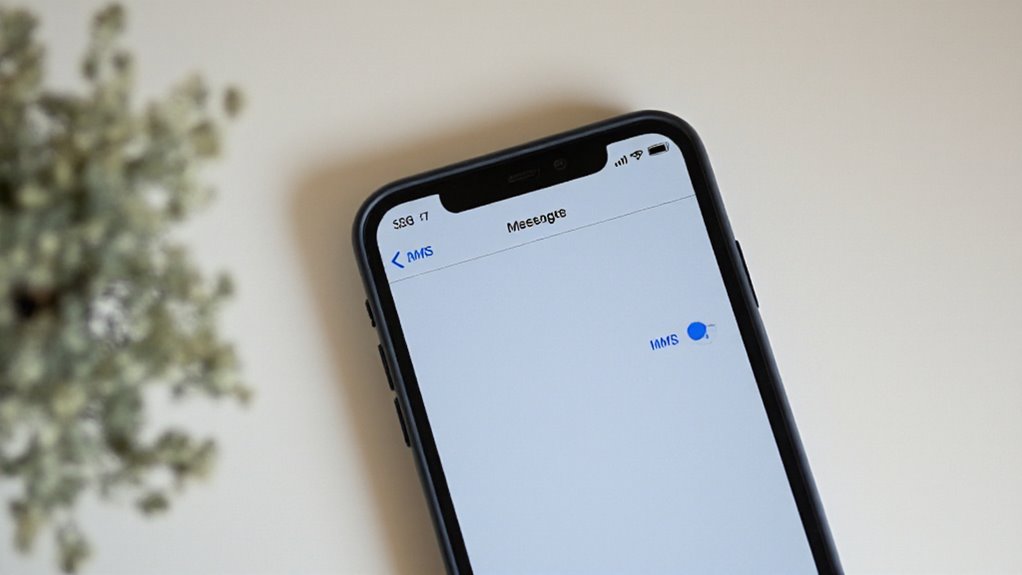
Multimedia Messaging Service (MMS) pozwala użytkownikom iPhone’a wysyłać zdjęcia, filmy i klipy audio za pomocą wiadomości tekstowych — co sprawia, że rozmowy są bardziej żywe niż zwykłe SMS-y. Jednak powszechne problemy, takie jak niemożność wysyłania lub odbierania MMS-ów, mogą zakłócić to doświadczenie, często z powodu ustawień lub problemów z siecią. Ten przewodnik ma na celu pomóc użytkownikom w włączaniu i rozwiązywaniu problemów z MMS na różnych modelach iPhone’a, zapewniając płynne przesyłanie multimediów za każdym razem.
Zrozumienie MMS i jego znaczenie dla użytkowników iPhone’a
Dla użytkowników iPhone’a możliwość wysyłania i odbierania wiadomości multimedialnych — takich jak zdjęcia, filmy i klipy audio — dodaje cenną wartość codziennej komunikacji. MMS (Multimedia Messaging Service) umożliwia to, obsługując większe pliki i czaty grupowe, w przeciwieństwie do zwykłych SMS-ów. Aby korzystać z MMS, niezbędne jest aktywne połączenie danych komórkowych, ponieważ media są przesyłane przez sieci danych. Wiedza, jak włączyć obsługę MMS na iPhone, oznacza przejście do Ustawienia > Wiadomości i włączenie opcji Wiadomości MMS. Prawidłowa konfiguracja — w tym dane APN — jest kluczowa; bez niej udostępnianie multimediów po prostu nie będzie działać, podobnie jak funkcja potwierdzenia odczytu SMS na iPhonie. MMS naprawdę wzbogaca wiadomości na iPhone’ie ponad zwykłe teksty.
Typowe problemy z MMS na iPhonie (np. nie można wysłać MMS, nie otrzymuje się MMS)
Napotykanie problemów z wysyłaniem lub odbieraniem MMS-ów na iPhonie jest powszechną frustracją, która może zakłócić codzienną komunikację. Problemy takie jak alert „MMS Messaging Needs to Be Enabled” często oznaczają, że ustawienia nie są poprawnie skonfigurowane. Aby to rozwiązać, użytkownicy powinni upewnić się, że MMS Messaging jest włączone w ustawieniach Wiadomości oraz potwierdzić, że Dane komórkowe są aktywne — ponieważ MMS nie działa tylko przez Wi-Fi. Restart iPhone’a może pomóc zastosować zmiany. Utrzymujące się problemy mogą wynikać z ustawień operatora, więc warto skontaktować się z pomocą techniczną. Zrozumienie tych problemów jest niezbędne, aby efektywnie nauczyć się, jak włączyć MMS na iPhonie.
Cel przewodnika: Pomoc użytkownikom w włączeniu i rozwiązywaniu problemów z MMS na różnych modelach iPhone’a
Kiedy zdjęcia, filmy lub dłuższe wiadomości nie wysyłają się poprawnie z iPhone’a, przyczyną często są ustawienia MMS (Multimedia Messaging Service) na urządzeniu. Ten przewodnik ma na celu pomóc użytkownikom — niezależnie od tego, czy posiadają iPhone’a 7, modele iPhone Plus czy inne — zrozumieć, jak włączyć MMS na iPhone Plus oraz rozwiązywać typowe problemy. Omawia on włączanie Wiadomości MMS w Ustawieniach, weryfikację danych komórkowych, dostosowanie specyficznych dla operatora ustawień APN oraz ponowne uruchomienie urządzenia, co jest istotne również wtedy, gdy chcemy w pełni korzystać z iMessage na iPhonie. Dzięki jasnym, krok po kroku instrukcjom użytkownicy z pewnością naprawią problemy z MMS i będą mogli korzystać z bezproblemowego przesyłania multimediów na różnych modelach iPhone’ów.
Czym jest MMS i jak działa na iPhonie?
Multimedia Messaging Service (MMS) umożliwia użytkownikom iPhone’a wysyłanie zdjęć, filmów oraz klipów audio — znacznie więcej niż tylko zwykły tekst, jak to pozwala SMS. Ta funkcja działa na szerokiej gamie modeli iPhone’ów, od starszych, takich jak iPhone 4 i 5, po nowsze, takie jak iPhone 11 i SE, płynnie dostosowując się do aktualizacji iOS od iOS 10 do iOS 16. Ponadto MMS wspiera komunikację międzyplatformową, dzięki czemu udostępnianie mediów między iPhone’em a urządzeniem z Androidem jest proste, pod warunkiem, że odpowiednie ustawienia są włączone.
Definicja MMS (Multimedia Messaging Service) oraz jego różnica w porównaniu do SMS
W swojej istocie MMS (Multimedia Messaging Service) rozszerza prosty świat SMS-ów, pozwalając użytkownikom iPhone’a na wysyłanie znacznie więcej niż tylko słowa. W przeciwieństwie do SMS, który ogranicza wiadomości do 160 znaków tekstu zwykłego, MMS na iPhone umożliwia użytkownikom dzielenie się obrazami, filmami, dźwiękiem oraz wizytówkami kontaktów — czyniąc rozmowy bogatszymi i bardziej angażującymi. MMS wymaga połączenia z danymi komórkowymi, podczas gdy SMS działa w oparciu o podstawowe sieci komórkowe bez danych. Należy pamiętać, że wiadomości MMS mogą generować dodatkowe opłaty w zależności od twojego planu komórkowego. Zrozumienie tych różnic pomaga użytkownikom docenić, dlaczego włączenie MMS na iPhonie jest kluczowe dla nowoczesnego komunikowania się, podobnie jak istotne jest, aby wiedzieć, jak włączyć iMessage na iPhonie, aby korzystać z zaawansowanych funkcji komunikacyjnych Apple.
Zgodność MMS z modelami iPhone (w tym iPhone 4, 5, 6, 7, 11, SE, warianty Plus)
Szeroka gama modeli iPhone’ów — od klasycznego iPhone’a 4 po nowsze modele iPhone 11 i SE — obsługuje funkcję MMS, co sprawia, że jest ona dostępna dla większości użytkowników, niezależnie od wieku ich urządzenia. Oznacza to, że bez względu na to, czy posiadasz iPhone’a 5, 6, 7, czy którąkolwiek wersję Plus, możesz wysyłać zdjęcia, filmy i pliki audio za pomocą MMS. Aby to włączyć, użytkownicy powinni sprawdzić ustawienia MMS na iPhonie, przechodząc do Ustawienia > Wiadomości i włączając opcję MMS Messaging. Pamiętaj, że niezbędne jest aktywne połączenie z siecią komórkową oraz potwierdzenie wsparcia operatora, aby korzystanie z MMS było bezproblemowe na tych modelach.
Jak MMS integruje się z wersjami iOS (np. iOS 10, 15, 16)
Zrozumienie, jak działa MMS w różnych wersjach iOS, pomaga wyjaśnić, dlaczego niektóre funkcje lub ustawienia mogą wyglądać lub zachowywać się inaczej na różnych iPhone’ach. Począwszy od iOS 10, MMS wymaga danych komórkowych do wysyłania wiadomości multimedialnych, a nie Wi-Fi. W iOS 15 dostęp do ustawień MMS jest prosty poprzez Ustawienia > Wiadomości, gdzie użytkownicy mogą włączyć lub wyłączyć Wiadomości MMS oraz zarządzać wiadomościami grupowymi — co jest kluczowe dla użytkowników „mms plus iPhone ios 15”, a dla tych, którzy nie wiedzą, jak włączyć MMS na iPhonie, istnieje możliwość, aby np. wyłączyć iMessage na iPhonie, co może wpłynąć na sposób odbierania wiadomości. Późniejsze wersje, takie jak iOS 16, utrzymują te opcje, ale mogą poprawić stabilność. Pamiętaj, że ustawienia APN operatora również wpływają na działanie MMS, więc weryfikacja ich razem z ustawieniami iOS gwarantuje płynne przesyłanie wiadomości multimedialnych na każdym iPhonie.
Przegląd wysyłania MMS z iPhone’a na inne urządzenia (w tym Android)
Podczas gdy SMS obsługuje wiadomości tekstowe, MMS — czyli Multimedia Messaging Service — umożliwia użytkownikom iPhone’ów wysyłanie bogatszych treści, takich jak zdjęcia, filmy i klipy audio, za pośrednictwem sieci danych komórkowych, a nie Wi-Fi. Wiedza, jak wysyłać MMS z iPhone’a, oznacza korzystanie z ikony aparatu w aplikacji Wiadomości, aby łatwo dołączać multimedia. MMS działa płynnie między iPhone’ami a urządzeniami z Androidem, co ułatwia wymianę międzyplatformową. Wystarczy upewnić się, że włączone są dane komórkowe, ustawienia grupowych wiadomości i MMS oraz że ustawienia APN odpowiadają operatorowi. Silny sygnał też pomaga — te kroki zapobiegają typowym problemom z wysyłaniem multimedialnych treści między urządzeniami.
Wymagania wstępne do włączenia MMS na iPhonie
Przed włączeniem MMS na iPhonie należy spełnić pewne wymagania wstępne, aby zapewnić płynne przesyłanie wiadomości. Obejmuje to posiadanie aktywnego połączenia danych komórkowych (sam WiFi nie wystarczy), potwierdzenie, że operator obsługuje MMS — ponieważ dostawcy tacy jak T-Mobile czy Orange mają różne wymagania — oraz zweryfikowanie, czy sam model iPhone’a jest kompatybilny z funkcjami MMS. Dodatkowo prawidłowe ustawienia Access Point Name (APN) odgrywają kluczową rolę w poprawnej konfiguracji MMS, działając jak brama telefonu do usług przesyłania multimedialnych wiadomości.
Zapewnienie aktywności danych komórkowych lub WiFi dla funkcjonalności MMS
Włączenie MMS na iPhonie w dużej mierze zależy od posiadania aktywnego połączenia danych — komórkowego lub Wi-Fi — ponieważ wiadomości multimedialne wymagają czegoś więcej niż podstawowej usługi tekstowej. Aby wiedzieć, jak włączyć MMS na iPhonie, najpierw sprawdź, czy Dane komórkowe są włączone, przechodząc do Ustawienia > Komórkowe; włącz je, jeśli są wyłączone. Jeśli korzystasz z Wi-Fi, upewnij się, że sieć ma dostęp do internetu — MMS nie wyśle się bez niego. Szybkie ponowne uruchomienie urządzenia może również odświeżyć połączenia. Pamiętaj, że MMS zależy od danych, więc brak aktywnego połączenia oznacza brak wiadomości multimedialnych, niezależnie od innych ustawień.
Sprawdzanie wsparcia operatora dla MMS (np. T-Mobile, Orange, Play)
Potwierdzenie, że operator sieci komórkowej obsługuje wiadomości MMS, jest kluczowym krokiem po zapewnieniu łączności danych. Podczas sprawdzania wsparcia operatora dla MMS użytkownicy powinni zweryfikować, czy ich plan taryfowy obejmuje tę funkcję — niektóre podstawowe lub przedpłacone plany mogą jej nie mieć. Na przykład, jeśli korzystasz z MMS iPhone T-Mobile, potwierdź, że usługa MMS T-Mobile jest aktywna na koncie. Podobnie użytkownicy szukający ustawień MMS Orange iPhone lub konfiguracji MMS Orange iPhone powinni skonsultować się z pomocą techniczną Orange, aby uzyskać dokładne parametry APN i MMS. Kontakt z obsługą klienta operatora pomaga uniknąć niespodzianek, takich jak awarie lub brak funkcji, zapewniając płynną aktywację MMS i wymianę wiadomości między urządzeniami.
Weryfikacja zgodności modelu iPhone’a z funkcjami MMS
Zrozumienie, czy dany model iPhone’a obsługuje funkcje MMS, jest kluczowym pierwszym krokiem, aby zapewnić płynne działanie wysyłania wiadomości multimedialnych. Nie wszystkie iPhone’y obsługują MMS jednakowo – starsze modele mogą mieć z tym problemy lub nie oferować pełnego wsparcia. Na przykład iPhone 11 w pełni obsługuje wysyłanie wiadomości multimedialnych, pod warunkiem że działa na najnowszej wersji iOS. Aby zweryfikować kompatybilność, sprawdź model urządzenia oraz status aktualizacji iOS w Ustawienia > Ogólne > Informacje. Upewnienie się, że Twój iPhone obsługuje MMS, pozwala uniknąć niepotrzebnego rozwiązywania problemów. Ten krok stanowi podstawę do włączenia MMS i cieszenia się bezproblemowym przesyłaniem zdjęć, filmów oraz wiadomości grupowych bez niespodziewanych problemów.
Znaczenie prawidłowych ustawień APN dla konfiguracji MMS
Kluczowym czynnikiem umożliwiającym płynne działanie MMS na iPhonie są ustawienia Access Point Name (APN), które działają jak cyfrowy adres kierujący multimedia wiadomości przez sieć operatora. Poprawna konfiguracja APN MMS na iPhonie obejmuje szczegółowe dane — nazwę APN, nazwę użytkownika, hasło, MMSC oraz proxy — które różnią się w zależności od operatora. Nieprawidłowe lub przestarzałe ustawienia APN mogą uniemożliwiać wysyłanie lub odbieranie MMS, co powoduje frustrację. Użytkownicy powinni zweryfikować te ustawienia u swojego operatora i zrestartować urządzenie po aktualizacji, aby zapewnić, że zmiany zostaną zastosowane. Utrzymywanie poprawnych ustawień APN jest niezbędne dla niezawodnej funkcjonalności MMS na każdym iPhonie.
Przewodnik krok po kroku: Jak włączyć MMS na iPhonie
Włączenie MMS na iPhonie jest proste, ale nieco różni się w zależności od modelu i wersji iOS. Użytkownicy zazwyczaj znajdą ustawienia MMS w sekcji Wiadomości w aplikacji Ustawienia, z szybkim przełącznikiem do aktywacji funkcji wiadomości. Ten przewodnik opisuje kroki dla różnych modeli iPhone’ów — od iPhone 5s po najnowsze modele Plus — a także podkreśla specyficzne dostosowania potrzebne dla wersji iOS takich jak 10, 15 i 16.
Dostęp do ustawień MMS na iPhone’ie (ogólne instrukcje dla wszystkich modeli)
Przeglądanie aplikacji Ustawienia na iPhonie to pierwszy niezbędny krok, aby uzyskać dostęp i włączyć wiadomości MMS, które pozwalają użytkownikom wysyłać zdjęcia, filmy i wiadomości grupowe poza prostymi SMS-ami. Aby znaleźć ustawienia mms na iPhone 7 — lub na dowolnym modelu — otwórz Ustawienia, przewiń do Wiadomości, a następnie stuknij w nie. W środku znajdź przełącznik „Wiadomości MMS” i włącz go (zmienia się na zielony). Upewnij się także, że Dane komórkowe są włączone w ustawieniach Komórkowe, ponieważ MMS wymaga połączenia danych. Po dokonaniu tych zmian warto zrestartować iPhone’a, aby poprawnie zastosować ustawienia. Proste, prawda? Ten proces działa szeroko na różnych modelach iPhone’ów, utrzymując MMS w działaniu.
Szczegółowe kroki, jak włączyć MMS na iPhonie (w tym iPhone 6, 7, 11, SE)
Uruchomienie MMS na iPhonie — niezależnie od tego, czy to iPhone 6, 7, 11 czy SE — zazwyczaj wymaga kilku prostych kroków w aplikacji Ustawienia. Aby włączyć MMS, otwórz Ustawienia i stuknij Wiadomości. Następnie włącz opcję „Wiadomości MMS” (powinna zmienić kolor na zielony). Następnie upewnij się, że funkcja Dane komórkowe jest aktywna w Ustawienia > Komórkowe, ponieważ MMS nie zostaną wysłane bez połączenia danych. Po tych zmianach zrestartuj iPhone’a, aby zastosować ustawienia. Dla użytkowników zastanawiających się, jak włączyć obsługę MMS na iPhone 11, te same kroki obowiązują. Jeśli problemy nadal występują, warto sprawdzić obsługę MMS przez operatora oraz ustawienia APN.
Konfigurowanie ustawień MMS dla konkretnych wersji iOS (np. iOS 10, 15, 16)
Konfigurowanie ustawień MMS różni się nieznacznie w zależności od wersji iOS zainstalowanej na iPhonie, ale podstawowe kroki pozostają proste. W iOS 10 użytkownicy powinni przejść do Ustawienia > Wiadomości i włączyć przełącznik MMS Messaging. W iOS 15 i 16 istotne jest włączenie Danych komórkowych poprzez Ustawienia > Komórkowe — bez tego MMS nie będzie wysyłany. Należy również potwierdzić, że w Wiadomościach jest aktywowany Group Messaging, aby wspierać multimedialne czaty grupowe. Jeśli problemy nadal występują, pomocne może być zresetowanie ustawień sieciowych (Ustawienia > Ogólne > Przenieś lub zresetuj iPhone’a > Resetuj ustawienia sieciowe). Dla użytkowników iPhone’ów na T-Mobile ważne jest sprawdzenie specyficznych dla operatora ustawień APN MMS, aby zapewnić płynne działanie wiadomości.
Instrukcje specyficzne dla modelu (np. włączanie MMS na iPhone Plus, iPhone 5s, iPhone XS)
Włączanie MMS na różnych modelach iPhone, takich jak iPhone Plus, iPhone 5s i iPhone XS, przebiega podobnie, choć drobne różnice mogą wpływać na proces konfiguracji. Dla każdego z nich zacznij od wejścia w Ustawienia > Wiadomości i włącz MMS Messaging. Nie zapomnij także aktywować Dane komórkowe w Ustawienia > Komórkowe, ponieważ MMS nie będzie działać bez nich. Po aktywacji warto szybko zrestartować telefon, aby zmiany zostały poprawnie zastosowane. Jeśli problemy z mms plus iphone nadal występują, sprawdź ustawienia APN — znajdują się one w Opcjach danych komórkowych — oraz rozważ zresetowanie ustawień sieci, jeśli to konieczne. Te kroki zapewnią prawidłowe działanie MMS, niezależnie od specyfiki Twojego modelu iPhone.
szybkie kroki, aby włączyć obsługę MMS na iPhonie
Włączenie MMS na iPhonie można wykonać w kilku prostych krokach, co ułatwia użytkownikom wysyłanie i odbieranie wiadomości multimedialnych, takich jak zdjęcia i filmy. Dla tych, którzy zastanawiają się, jak włączyć MMS, wykonaj następujące szybkie czynności:
- Otwórz Ustawienia i stuknij Wiadomości, aby znaleźć opcje MMS.
- Włącz Wiadomości MMS, aby aktywować funkcje multimedialne.
- Upewnij się, że Dane komórkowe są włączone w Ustawienia > Komórkowe, ponieważ MMS wymaga połączenia z danymi.
- Uruchom ponownie iPhone’a, aby skutecznie zastosować zmiany.
Te kroki obejmują podstawy — idealne do rozwiązywania problemów lub szybkiego skonfigurowania MMS.
Konfiguracja MMS specyficzna dla operatora dla iPhone’a
Różni operatorzy wymagają specyficznych ustawień MMS na iPhonie, aby zapewnić płynne wysyłanie i odbieranie wiadomości multimedialnych. Na przykład T-Mobile, Orange i Play mają unikalne dane Access Point Name (APN) — takie jak adresy MMSC i proxy — które muszą być poprawnie wpisane. Rozwiązywanie typowych problemów z MMS związanych z operatorem często zaczyna się od weryfikacji tych konfiguracji i ponownego uruchomienia urządzenia, aby zastosować zmiany.
Konfiguracja MMS z T-Mobile na iPhone (w tym ustawienia APN)
Uzyskanie płynnego działania MMS na iPhonie z T-Mobile często zależy od skonfigurowania odpowiednich ustawień, zwłaszcza danych APN (Access Point Name), które informują telefon, jak połączyć się z usługą przesyłania multimediów operatora. Aby skutecznie skonfigurować MMS na iPhonie, przejdź do Ustawienia > Sieć komórkowa > Opcje danych komórkowych > Ustawienia APN. Wprowadź dokładnie następujące wartości: APN jako fast.t-mobile.com, MMSC jako http://mms.msg.eng.t-mobile.com/mms/wapenc oraz Proxy MMS jako 216.155.165.50:8080. Upewnij się także, że Dane komórkowe i Wiadomości MMS są włączone w Ustawienia > Wiadomości. Aby zastosować zmiany, zrestartuj iPhone’a, a w razie potrzeby zresetuj ustawienia sieciowe, aby rozwiązać problemy.
Konfigurowanie MMS dla Orange na iPhone (proces krok po kroku)
Konfigurowanie MMS na iPhonie dla Orange wymaga precyzyjnego zestawu kroków, które gwarantują, że wiadomości multimedialne — takie jak zdjęcia i wiadomości grupowe — będą wysyłane i odbierane bez problemów. Najpierw otwórz Ustawienia > Sieć komórkowa > Opcje danych komórkowych > Ustawienia APN. Wprowadź następujące dane: Nazwa APN jako „orange”, MMSC jako „http://mms.orange.com” oraz Proxy MMS ustaw na „193.252.22.100:8080”. Następnie włącz Wiadomości MMS oraz Wiadomości grupowe w Ustawienia > Wiadomości. Nie zapomnij zrestartować iPhone’a, aby zastosować zmiany. Ta dostosowana konfiguracja MMS dla iPhone’a zapewnia płynne działanie funkcji MMS, unikając typowych problemów, jakie użytkownicy napotykają przy konfiguracjach specyficznych dla operatora.
Ustawienia MMS dla sieci Play na iPhone
Podczas korzystania z iPhone’a w sieci Play, prawidłowa konfiguracja MMS jest niezbędna, aby zapewnić płynne wysyłanie i odbieranie multimedialnych wiadomości — takich jak zdjęcia, filmy i wiadomości grupowe. Aby skonfigurować ustawienia mms plus na iPhone 11 (i podobnych modelach), najpierw włącz Dane komórkowe przez Ustawienia > Komórkowe > Opcje danych komórkowych. Następnie wprowadź ustawienia APN sieci Play: APN jako „internet”, MMSC jako „http://mms.play.net.pl” oraz MMS Proxy jako „192.168.100.100:8080” w Ustawienia > Komórkowe > Sieć danych komórkowych. Nie zapomnij także aktywować „Wiadomości MMS” w Ustawienia > Wiadomości. Uruchom ponownie urządzenie, aby zastosować zmiany i cieszyć się bezproblemowym działaniem MMS w Play.
Rozwiązywanie problemów z MMS specyficznych dla operatora (np. iPhone nie wysyła MMS-ów w T-Mobile)
Chociaż iPhone’y zazwyczaj obsługują MMS bez problemów, mogą wystąpić problemy z niektórymi operatorami, takimi jak T-Mobile, gdzie wiadomości multimedialne nie są wysyłane lub odbierane prawidłowo. Aby to naprawić, najpierw upewnij się, że opcja MMS Messaging jest włączona w Ustawienia > Wiadomości, a Dane komórkowe są aktywne — MMS nie działa wyłącznie przez Wi-Fi. Następnie sprawdź, czy ustawienia APN T-Mobile odpowiadają wymaganiom operatora, które mogą różnić się od innych sieci, takich jak Play (ustawienia mms play iPhone). Jeśli problemy nadal występują, zresetuj ustawienia sieciowe przez Ustawienia > Ogólne > Resetuj. Na koniec skontaktuj się z obsługą T-Mobile, aby potwierdzić, że MMS jest aktywny na koncie i sprawdzić ewentualne awarie.
Rozwiązywanie typowych problemów z MMS na iPhonie
Rozwiązywanie problemów z MMS na iPhonie często zaczyna się od prostych kontroli — takich jak potwierdzenie, że Dane komórkowe są włączone oraz że w ustawieniach jest aktywna opcja Wiadomości MMS. Konkretne modele, takie jak iPhone 7, mogą napotkać unikalne usterki, szczególnie podczas wysyłania MMS do urządzeń z Androidem lub odbierania wiadomości grupowych. Rozwiązanie tych powszechnych problemów wymaga kombinacji szybkich napraw — restartów, resetów sieci — oraz weryfikacji wsparcia operatora, aby MMS działał ponownie płynnie.
Dlaczego nie mogę wysyłać MMS-ów z iPhone’a? Typowe przyczyny i rozwiązania
Dlaczego iPhone nagle przestaje wysyłać wiadomości MMS? Często problem sprowadza się do prostych ustawień lub problemów z łącznością. Zastanawiasz się, dlaczego nie mogę wysłać MMS z iPhone’a? Najpierw sprawdź, czy Wiadomości MMS są włączone w Ustawienia > Wiadomości i upewnij się, że Dane komórkowe są włączone — MMS wymaga danych do działania. Następnie szybkie ponowne uruchomienie może usunąć tymczasowe usterki. Jeśli problemy nadal występują, resetowanie ustawień sieciowych (Ustawienia > Ogólne > Resetuj) może pomóc. Na koniec warto skontaktować się z operatorem — może on zweryfikować status konta i wykryć awarie. Te kroki zazwyczaj skutecznie rozwiązują typowe problemy z MMS i przywracają płynność wysyłania wiadomości.
Rozwiązywanie problemu „iPhone 7 nie wysyła MMS” oraz podobnych problemów dotyczących konkretnych modeli
Kilka powszechnych kroków może pomóc rozwiązać problemy z wysyłaniem MMS-ów na iPhonie 7, modelu, który, choć niezawodny, czasem napotyka trudności z wiadomościami multimedialnymi. Aby to naprawić, najpierw potwierdź, jak włączyć MMS-y na iPhonie 7, przechodząc do Ustawienia > Wiadomości i włączając opcję MMS Messaging. Sprawdź także, czy Dane komórkowe są aktywne — MMS-y nie wyślą się bez nich. Jeśli problemy będą się utrzymywać, sprawdź siłę sygnału lub uruchom ponownie urządzenie, aby odświeżyć ustawienia. W przypadku uporczywych problemów zresetuj ustawienia sieciowe przez Ustawienia > Ogólne > Przenieś lub zresetuj iPhone’a. Na koniec skontaktuj się z operatorem, aby wyjaśnić, czy konto lub plan nie blokują MMS-ów.
Naprawianie problemów z odbieraniem MMS na iPhonie
Odbieranie MMS-ów na iPhonie czasami może sprawiać problemy, pozostawiając użytkowników zdezorientowanych, gdy zdjęcia lub wiadomości grupowe nie pojawiają się. Aby rozwiązać ten powszechny problem z MMS na iPhonie, najpierw upewnij się, że Wiadomości MMS są włączone w Ustawienia > Wiadomości oraz że Dane komórkowe są aktywne. Szybkie ponowne uruchomienie często usuwa błędy powodujące problemy. Następnie sprawdź ustawienia APN operatora — nieprawidłowe konfiguracje mogą blokować odbieranie MMS-ów. Jeśli problemy nadal występują, zresetuj ustawienia sieciowe w Ustawienia > Ogólne > Przenieś lub zresetuj iPhone’a > Resetuj > Resetuj ustawienia sieciowe. Na koniec skontaktuj się ze swoim operatorem, aby potwierdzić, że Twój plan obsługuje MMS i nie ma żadnych awarii.
Rozwiązywanie problemów z MMS podczas wysyłania z iPhone’a na Androida
Rozwiązywanie problemów z MMS podczas wysyłania wiadomości z iPhone’a na urządzenie z Androidem często zaczyna się od sprawdzenia kilku kluczowych ustawień umożliwiających przesyłanie wiadomości multimedialnych. Po pierwsze, upewnij się, że opcja Wiadomości MMS jest włączona w Ustawienia > Wiadomości. Następnie potwierdź, że Dane komórkowe są aktywne, ponieważ MMS wymaga ich użycia. Jeśli opcja MMS jest niedostępna, zazwyczaj pomaga resetowanie ustawień sieciowych (Ustawienia > Ogólne > Resetuj). Ponowne uruchomienie iPhone’a może również usunąć drobne usterki. Na koniec warto skontaktować się z operatorem, aby potwierdzić wsparcie dla MMS i status konta. Te kroki skutecznie rozwiązują większość przyczyn niepowodzeń w przesyłaniu MMS z iPhone’a na Androida.
Podsumowanie najczęstszych problemów z MMS oraz ich rozwiązań dla użytkowników iPhone’a
Gdy wiadomości MMS nie chcą się wysłać lub dotrzeć na iPhone’a, przyczyny często sprowadzają się do kilku powszechnych problemów, które są zaskakująco łatwe do naprawienia. Rozwiązanie typowego problemu z MMS na iPhonie polega na sprawdzeniu ustawień, łączności i czasem szybkim restarcie. Poniższa tabela podsumowuje częste problemy z MMS i praktyczne rozwiązania.
| Problem | Rozwiązanie |
|---|---|
| Wiadomości MMS wyłączone | Włącz w Ustawienia > Wiadomości |
| Dane komórkowe wyłączone | Włącz Dane komórkowe |
| Błąd oprogramowania | Uruchom ponownie iPhone |
| Błąd sieci | Zresetuj ustawienia sieci |
| Problem operatora | Skontaktuj się z operatorem |
Zaawansowane wskazówki dotyczące konfiguracji MMS na iPhone’a
Zaawansowana konfiguracja MMS na iPhonie często oznacza pracę z ustawieniami takimi jak APN (Access Point Name), który kontroluje, jak Twoje urządzenie łączy się z usługami multimedialnymi operatora. Niezależnie od tego, czy chodzi o dopracowanie funkcji MMS Plus na nowszych modelach, takich jak iPhone 11, czy włączenie wsparcia MMS na starszych urządzeniach, takich jak iPhone 4, każdy krok pomaga zagwarantować płynne przesyłanie wiadomości multimedialnych. Dodatkowo proste wskazówki, takie jak optymalizacja MMS przez WiFi, mogą zauważalnie poprawić codzienne użytkowanie — bez potrzeby bycia ekspertem.
Ręczne konfigurowanie APN dla MMS na iPhonie (przewodnik krok po kroku)
Chociaż wielu użytkowników iPhone’a polega na automatycznych ustawieniach operatora dla funkcji MMS, ręczne skonfigurowanie APN (Access Point Name) może rozwiązać uporczywe problemy z wysyłaniem wiadomości — zwłaszcza przy zmianie operatora lub korzystaniu z mniej popularnych sieci. Aby to zrobić na iPhonie, przejdź do Ustawienia > Sieć komórkowa > Opcje danych komórkowych > Ustawienia APN. Wprowadź dokładnie dane APN swojego operatora, w tym URL MMSC oraz nazwę użytkownika/hasło, jeśli są wymagane. Na przykład użytkownicy iPhone 12 korzystający z konfiguracji mms plus mogą potrzebować specyficznych informacji APN od swojego dostawcy. Po wprowadzeniu tych ustawień uruchom ponownie iPhone’a, aby zastosować zmiany. Sprawdź dokładność danych, aby uniknąć problemów z MMS.
Dostosowywanie ustawień MMS Plus dla konkretnych modeli (np. iPhone 11, iPhone 12)
Kilka kluczowych ustawień może znacznie poprawić funkcjonalność MMS Plus na modelach iPhone, takich jak iPhone 11 i iPhone 12, zapewniając płynne wysyłanie i odbieranie wiadomości multimedialnych. Aby skonfigurować MMS Plus na iPhone 11, zacznij od włączenia MMS Messaging i Group Messaging w Ustawienia > Wiadomości. Potwierdź również, że dane komórkowe są aktywne w Ustawienia > Sieć komórkowa, ponieważ MMS wymaga danych. Jeśli problemy nadal występują, zresetowanie ustawień sieciowych poprzez Ustawienia > Ogólne > Resetuj często usuwa konflikty. Na koniec, zweryfikuj specyficzne dla operatora szczegóły APN i utrzymuj system iOS zaktualizowany — oba te kroki są kluczowe dla bezproblemowego przesyłania wiadomości multimedialnych na tych modelach.
Włączanie obsługi MMS na starszych modelach (np. iPhone 4, iPhone 5)
Włączanie MMS na starszych modelach iPhone, takich jak iPhone 4 i iPhone 5, wymaga kilku starannych kroków, aby zapewnić bezproblemowe wysyłanie i odbieranie wiadomości multimedialnych. Najpierw przejdź do Ustawienia > Wiadomości i włącz opcję MMS Messaging — nie zapomnij, że Dane komórkowe muszą być aktywne. Włącz także tutaj Wiadomości grupowe, aby płynnie prowadzić rozmowy grupowe. Jeśli problemy będą się utrzymywać, zresetuj ustawienia sieciowe poprzez Ustawienia > Ogólne > Przenieś lub zresetuj iPhone’a > Resetuj > Resetuj ustawienia sieciowe. Dla zaawansowanych użytkowników, sprawdzenie i aktualizacja ustawień APN (podobnie jak w konfiguracji mms na iPhone 5s) w Opcjach danych komórkowych zapewnia zgodność z operatorem. Zachowaj aktualność iOS dla najlepszych rezultatów.
Wskazówki dotyczące optymalizacji MMS przez WiFi na iPhone’a
Podczas wysyłania wiadomości MMS przez WiFi ważne jest, aby zarówno WiFi, jak i dane komórkowe były aktywne dla płynnego działania — MMS wymaga połączenia danych do przesyłania multimediów, takich jak zdjęcia i filmy. Aby zoptymalizować obsługę MMS na iPhonie, użytkownicy powinni:
- Potwierdzić stabilne, szybkie połączenie WiFi
- Wyłączyć Tryb niskiej jakości obrazów w Ustawienia > Wiadomości, aby zrównoważyć rozmiar obrazów i szybkość
- Utrzymywać iOS zaktualizowany dla ulepszeń MMS
- Zresetować ustawienia sieciowe przez Ustawienia > Ogólne, jeśli problemy będą się powtarzać
Te kroki zwiększają niezawodność i szybkość, czyniąc MMS przez WiFi płynniejszym doświadczeniem bez utraty jakości czy łączności.
Najczęściej zadawane pytania dotyczące MMS na iPhone’a
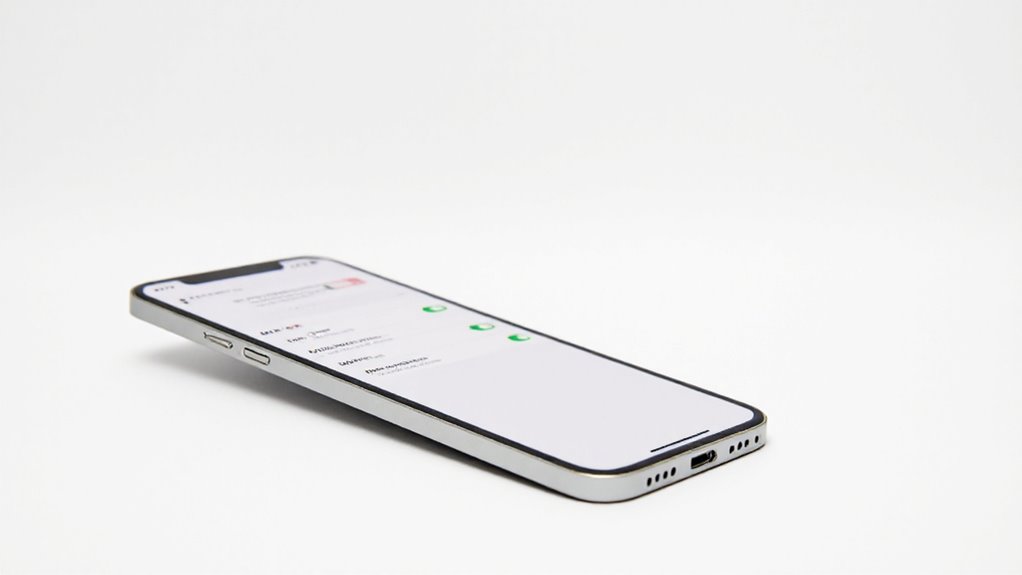
Wielu użytkowników iPhone zastanawia się, jak skonfigurować MMS po raz pierwszy lub włączyć je konkretnie na modelach takich jak iPhone 11 czy SE. Pojawiają się także pytania, co zrobić, gdy MMS przestaje działać po początkowej konfiguracji, w tym kroki rozwiązywania problemów. Dodatkowo niektórzy są ciekawi, czy MMS można wysłać bez danych komórkowych — co, spoiler, zazwyczaj nie jest możliwe.
Jak skonfigurować MMS na iPhonie po raz pierwszy?
Zanim zaczniesz wysyłać wiadomości ze zdjęciami lub wiadomości grupowe, konfiguracja MMS na iPhonie wymaga kilku prostych kroków w ustawieniach urządzenia. Aby nauczyć się, jak skonfigurować MMS na iPhonie, otwórz Ustawienia > Wiadomości, a następnie włącz „Wiadomości MMS”. Sprawdź także, czy jest włączona opcja Dane komórkowe w Ustawienia > Komórkowe, ponieważ MMS wymaga połączenia danych. Jeśli pojawi się monit, potwierdź, że „Wiadomości grupowe” są również aktywne. Po dokonaniu tych zmian zrestartuj iPhone’a, aby zastosować ustawienia. Jeśli problemy będą się utrzymywać, może być konieczny kontakt z operatorem w celu potwierdzenia obsługi MMS i prawidłowych ustawień APN — kluczowych dla płynnej obsługi wiadomości multimedialnych.
Jak włączyć obsługę MMS na iPhone 11 lub iPhone SE?
Włączenie obsługi MMS na iPhone 11 lub iPhone SE odbywa się podobnie jak na innych modelach iPhone, ale zawiera pewne specyficzne wskazówki dotyczące urządzenia. Aby włączyć obsługę MMS na iPhone SE, otwórz Ustawienia > Wiadomości i włącz opcję „Wiadomości MMS”. Upewnij się także, że Dane komórkowe są aktywne, przechodząc do Ustawienia > Komórkowe, ponieważ MMS wymaga połączenia danych. Dla wiadomości grupowych włącz również „Wiadomości grupowe”. Jeśli telefon pokazuje błędy takie jak „Wiadomości MMS muszą być włączone”, często pomaga ponowne uruchomienie urządzenia. Ten zwięzły proces opisuje, jak skutecznie i efektywnie włączyć obsługę MMS na iPhone SE.
Co zrobić, jeśli MMS na iPhonie nie działa po konfiguracji?
Dlaczego MMS może przestać działać na iPhonie, nawet jeśli został poprawnie skonfigurowany? Często problemy z wysyłaniem MMS na iPhonie wynikają z tego, że Dane komórkowe nie są włączone – MMS potrzebuje danych, aby wysyłać zdjęcia lub wiadomości grupowe. Najpierw sprawdź w Ustawienia > Wiadomości, czy Wiadomości MMS i Wiadomości grupowe są włączone. Następnie spróbuj ponownie uruchomić iPhone’a, aby ustawienia zostały poprawnie zastosowane. Jeśli problemy nadal występują, zresetuj ustawienia sieciowe przez Ustawienia > Ogólne > Przenieś lub zresetuj iPhone’a > Resetuj > Resetuj ustawienia sieciowe, aby usunąć usterki sieciowe. Nadal masz problem? Skontaktuj się z operatorem, aby wykluczyć problemy z kontem lub awarie sieci wpływające na działanie MMS.
Czy mogę wysyłać MMS-y z iPhone’a bez danych komórkowych?
Wielu użytkowników iPhone’ów zastanawia się, czy można wysyłać wiadomości MMS bez włączonych danych komórkowych, szczególnie gdy są połączeni z Wi-Fi. Krótka odpowiedź: nie, MMS wymaga danych komórkowych do wysyłania zdjęć, filmów lub wiadomości grupowych. Samo Wi-Fi nie wystarczy, ponieważ MMS przesyłany jest przez sieci danych mobilnych, a nie przez Wi-Fi czy zwykłe SMS-y. Dlatego jeśli iPhone 7 nie może wysłać MMS, pierwszym krokiem jest sprawdzenie, czy dane komórkowe są włączone i czy Twój plan obsługuje MMS. Bez aktywnych danych komórkowych multimedialne wiadomości po prostu nie działają na żadnym modelu iPhone’a.
Wnioski i dodatkowe zasoby
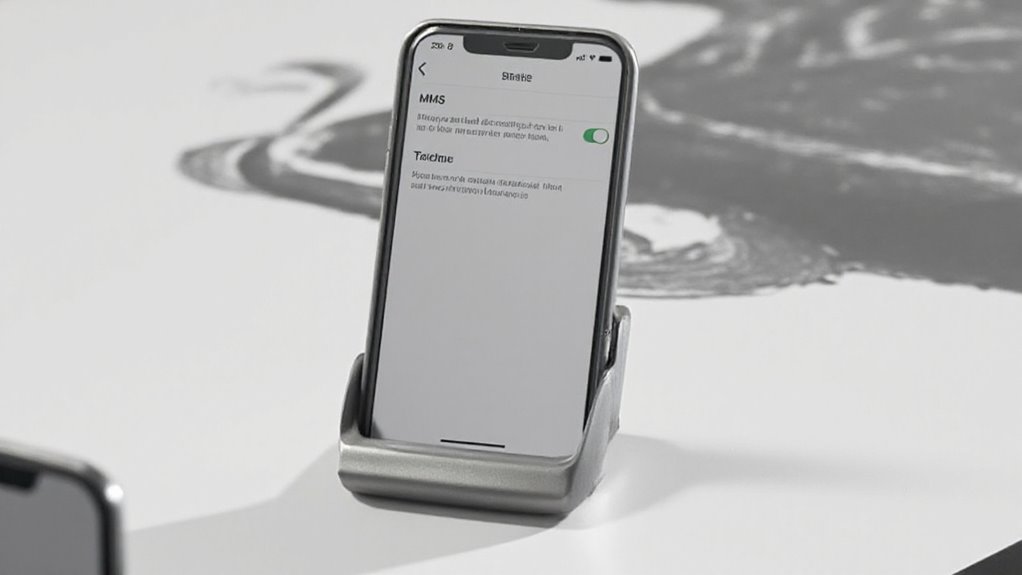
Podsumowując, włączenie MMS na iPhonie polega głównie na przełączeniu ustawień takich jak Wiadomości MMS i Dane komórkowe, a szybkie ponowne uruchomienie często pomaga rozwiązać problemy. Jeśli wiadomości nadal się nie wysyłają, warto skontaktować się z operatorem, aby wyjaśnić ewentualne problemy sieciowe. Dla osób, które wolą dodatkową pomoc, oficjalne strony wsparcia Apple oraz szczegółowe samouczki wideo oferują jasne, wizualne przewodniki, które ułatwiają cały proces konfiguracji.
Podsumowanie kluczowych kroków umożliwiających włączenie i rozwiązywanie problemów z MMS na iPhonie
Włączanie i rozwiązywanie problemów z MMS na iPhonie obejmuje kilka prostych, ale ważnych kroków, które gwarantują bezproblemowe działanie wiadomości multimedialnych — takich jak zdjęcia, filmy i wiadomości grupowe. Aby włączyć MMS na iPhone 6, przejdź do Ustawienia > Wiadomości i włącz opcję „Wiadomości MMS”, upewniając się, że Dane komórkowe są aktywne. Uruchom ponownie urządzenie, aby zastosować zmiany. Jeśli problemy nadal występują, sprawdź wsparcie operatora i plan wiadomości lub zresetuj ustawienia sieciowe poprzez Ustawienia > Ogólne > Przenieś lub zresetuj iPhone’a > Resetuj ustawienia sieciowe. Pamiętaj, że MMS korzysta z danych komórkowych, więc monitoruj ich zużycie, aby uniknąć niespodzianek. Te kluczowe kroki pomagają utrzymać płynne działanie MMS.
Zachęta do kontaktu z pomocą techniczną operatora w przypadku nierozwiązanych problemów z MMS
Jeśli problemy z MMS utrzymują się pomimo zastosowania wszystkich standardowych kroków rozwiązywania problemów, skontaktowanie się z obsługą operatora często okazuje się najlepszym kolejnym krokiem. Przedstawiciele operatora mogą zweryfikować, czy usługa MMS na iPhonie jest aktywna na Twoim koncie, sprawdzić awarie sieci oraz zdalnie odświeżyć Twoje połączenie. Posiadanie informacji o urządzeniu i komunikatów o błędach przyspiesza ten proces. Mogą również udostępnić specjalne ustawienia APN lub dokonać aktualizacji konta, aby zoptymalizować działanie MMS. Nie wahaj się — obsługa operatora często jest kluczem do rozwiązania uporczywych problemów z MMS, gdy standardowe naprawy na urządzeniu zawiodą.
Linki do oficjalnych stron wsparcia Apple dotyczących konfiguracji MMS
Chociaż wiele kroków konfiguracji MMS można wykonać bezpośrednio na iPhonie, korzystanie z oficjalnych stron wsparcia Apple stanowi nieocenione wsparcie dla użytkowników poszukujących precyzyjnych, aktualnych instrukcji. Te zasoby obejmują istotne tematy, takie jak włączanie wiadomości MMS, poprawne ustawienia APN oraz rozwiązywanie typowych problemów, zapewniając niezawodną konfigurację MMS na iPhonie. Przewodniki Apple zawierają jasne, krok po kroku instrukcje i pomocne ilustracje — idealne zarówno dla początkujących, jak i doświadczonych użytkowników. W razie wątpliwości odwiedzenie strony wsparcia Apple może wyjaśnić niejasne ustawienia lub specyficzne dla operatora niuanse, czyniąc ją godnym zaufania źródłem do efektywnego i pewnego rozwiązywania problemów z MMS.
Zalecane samouczki wideo z wizualnymi instrukcjami konfiguracji MMS na iPhonie
Kiedy użytkownicy napotykają problemy z ustawieniami MMS na swoich iPhone’ach, sięgnięcie po polecane samouczki wideo może znacząco poprawić zrozumienie i rozwiązanie tych problemów. Przewodniki wizualne — zwłaszcza te dostosowane do modeli takich jak mms iphone 6s — oferują jasne, krok po kroku demonstracje, które upraszczają włączanie wiadomości MMS oraz dostosowywanie kluczowych ustawień, takich jak Dane Komórkowe. Te filmy często zawierają wskazówki dotyczące rozwiązywania problemów, FAQ użytkowników oraz podkreślają częste pułapki, pomagając użytkownikom szybko zyskać pewność siebie. Dla każdego, kto boryka się z konfiguracją MMS, korzystanie z tych zasobów stanowi uzupełnienie instrukcji pisemnych i gwarantuje płynniejszą konfigurację na różnych wersjach iOS i u różnych operatorów.
Najczęściej zadawane pytania
Jak aktywować MMS na moim iPhonie?
Wyobraź sobie otwarcie drzwi do bogatszych rozmów — aktywacja MMS na iPhonie pozwala użytkownikom wysyłać zdjęcia, filmy i inne. Aby to zrobić, przejdź do Ustawienia > Wiadomości, a następnie włącz opcję „Wiadomości MMS”. Upewnij się, że Dane komórkowe są aktywne, ponieważ MMS korzysta z mobilnego internetu. Restart urządzenia często pomaga rozwiązać problemy. Jeśli trudności nadal występują, sprawdzenie ustawień operatora lub potwierdzenie wsparcia MMS u dostawcy usług może ułatwić bezproblemowe multimedialne wiadomości.
Jak włączyć wiadomości MMS?
Aby włączyć wiadomości MMS, należy wejść w aplikację Ustawienia na iPhonie, przejść do Wiadomości i włączyć przełącznik „Wiadomości MMS” — zielony oznacza, że jest aktywny. Dodatkowo, dane komórkowe powinny być włączone w Ustawienia > Komórkowe, ponieważ MMS wymaga danych do wysyłania multimediów. Restart urządzenia po zmianach pomaga poprawnie zastosować ustawienia. Jeśli problemy nadal występują, może być konieczne zresetowanie ustawień sieciowych lub sprawdzenie wsparcia operatora — czasem szybki restart wystarczy, aby zdjęcia zaczęły się prawidłowo wysyłać.
Dlaczego moje MMSy nie działają na moim iPhonie?
Wielu zakłada, że problemy z MMS wynikają wyłącznie z ich iPhone’a, ale często jest to kwestia ustawień lub problemów z siecią. Aby rozwiązać problem, najpierw upewnij się, że opcja Wiadomości MMS jest włączona w Ustawienia > Wiadomości. Sprawdź, czy Dane komórkowe są aktywne – MMS wymaga danych do wysyłania obrazów lub wideo. Restart telefonu może usunąć drobne błędy. Jeśli problemy nadal występują, pomocne jest zresetowanie ustawień sieciowych. Na koniec zweryfikuj u operatora, czy MMS jest obsługiwany i czy nie występują awarie usług.
Dlaczego nie ma opcji włączenia MMS na moim iPhonie?
iPhone może nie mieć opcji przełącznika MMS, ponieważ jest wyłączona transmisja danych komórkowych — MMS wymaga danych, aby wysyłać zdjęcia lub wiadomości grupowe. Czasami ustawienia operatora uniemożliwiają wyświetlenie tej opcji, zwłaszcza jeśli plan nie obsługuje MMS. Błędy oprogramowania lub starsze wersje iOS również mogą ją ukrywać. Resetowanie ustawień sieciowych lub aktualizacja telefonu często pomaga. Jeśli problemy się utrzymują, warto skontaktować się z operatorem, aby potwierdzić obsługę MMS.










Opublikuj komentarz