
Jak wyłączyć iCloud na urządzeniach Apple: Przewodnik krok po kroku
Aby wyłączyć iCloud na urządzeniach Apple, zacznij od otwarcia Ustawień (lub Preferencji systemowych na Macu) i wybrania swojego Apple ID. Na iPhone’ach i iPadach stuknij „Wyloguj się”, wprowadź hasło do Apple ID i wybierz, które dane — takie jak kontakty czy kalendarze — chcesz zachować lokalnie. Na Macach kliknij „Wyloguj się” w sekcji Apple ID po podjęciu decyzji o zachowaniu danych. W systemie Windows wyloguj się za pomocą aplikacji iCloud. Pamiętaj, że wyłączenie iCloud zatrzymuje synchronizację i dezaktywuje funkcje takie jak Znajdź mój. Więcej szczegółów pomoże sprawnie zarządzać Twoim kontem.
Kluczowe wnioski
- Na iPhone/iPad przejdź do Ustawienia > swoje imię i nazwisko > przewiń w dół i stuknij „Wyloguj się”, następnie wpisz hasło Apple ID, aby wyłączyć funkcję Znajdź mój iPhone.
- Na Macu otwórz Preferencje systemowe > Apple ID > iCloud, wybierz dane do zachowania, następnie kliknij „Wyloguj się” i potwierdź działanie.
- Na Windows otwórz aplikację iCloud, kliknij „Wyloguj się” i wybierz, które dane zachować lokalnie przed wyłączeniem synchronizacji.
- Wykonaj kopię zapasową ważnych danych przed wylogowaniem, aby uniknąć ich utraty, i zrozum, że synchronizacja między urządzeniami zostanie zatrzymana po wylogowaniu.
- Po wylogowaniu upewnij się, że wszystkie funkcje synchronizacji iCloud są wyłączone i rozważ alternatywne rozwiązania chmurowe do przechowywania danych.
Wprowadzenie do iCloud i dlaczego możesz chcieć go wyłączyć

iCloud działa jako centralny punkt do synchronizacji danych takich jak zdjęcia, kontakty i kopie zapasowe między urządzeniami Apple korzystającymi z tego samego Apple ID. Wielu użytkowników decyduje się na wyłączenie go, aby zatrzymać automatyczną synchronizację, zaoszczędzić miejsce na dysku lub z powodów prywatności — zwłaszcza gdy chcą mieć większą kontrolę nad swoimi danymi. Jednak wyłączenie iCloud wpływa na usługi takie jak Znajdź mój iPhone i Zdjęcia iCloud, dlatego ważne jest, aby zrozumieć te kompromisy przed wylogowaniem się.
Zrozumienie roli iCloud na urządzeniach Apple
Platformy do przechowywania danych w chmurze stały się niezbędnymi narzędziami do zarządzania życiem cyfrowym na wielu urządzeniach, a rozwiązanie Apple wyróżnia się poprzez bezproblemową synchronizację zdjęć, kontaktów, kalendarzy i innych za pomocą jednego Apple ID. iCloud utrzymuje dane aktualne i dostępne, ale jednocześnie ściśle łączy urządzenia, co może budzić obawy dotyczące prywatności lub miejsca na dane. Znajomość sposobu wylogowania się z iPhone’a lub jak wylogować się z iPhone’a jest kluczowa, gdy chce się zatrzymać synchronizację lub zmienić konto, a w niektórych sytuacjach może być potrzebne nawet wylogować się z Apple ID bez hasła. Proces wylogowywania z iCloud na iPhone pozwala użytkownikom odzyskać kontrolę — wyłączając automatyczne kopie zapasowe i udostępnianie danych — bez utraty lokalnego dostępu do ważnych plików.
Typowe powody wylogowania się lub wyłączenia iCloud
Podczas zarządzania urządzeniem Apple istnieje kilka powszechnych powodów, dla których ktoś może zdecydować się na wylogowanie się lub wyłączenie usługi synchronizacji w chmurze. Użytkownicy często chcą dowiedzieć się, jak wyłączyć iCloud, aby zapobiec automatycznej synchronizacji — zachowując pliki lokalnie i prywatnie. Inni szukają sposobu na wylogowanie iPhone’a z iCloud, aby rozwiązać problemy z synchronizacją lub uniknąć udostępniania zdjęć między urządzeniami. Dla osób korzystających z komputera znajomość sposobu na wylogowanie się z iCloud za pomocą komputera pomaga zarządzać kontami zdalnie lub zwolnić miejsce na dysku. Te wybory równoważą wygodę, prywatność i kontrolę nad danymi osobistymi bez utraty funkcjonalności.
Przegląd potencjalnych skutków wylogowania się z iCloud
Chociaż próba wylogowania się z iCloud na urządzeniach Apple może wydawać się prosta, niesie ze sobą kilka istotnych konsekwencji, które użytkownicy powinni zrozumieć przed podjęciem tej czynności. Odłączenie się od iCloud zatrzymuje synchronizację danych między urządzeniami — zmiany dokonane na jednym nie będą aktualizowane na innych. Podstawowe funkcje, takie jak Znajdź mój iPhone, stają się niedostępne, co zmniejsza bezpieczeństwo urządzenia. Użytkownicy mogą stracić lokalny dostęp do danych przechowywanych w iCloud, chociaż pozostają one na innych urządzeniach zalogowanych na to samo konto. Dodatkowo usługi takie jak iMessage i FaceTime ponownie poproszą o hasła, ponieważ opierają się na kontach iCloud. Przed wylogowaniem warto wykonać kopię zapasową danych, aby uniknąć przypadkowej utraty podczas tego procesu.
Przygotowania przed wyłączeniem iCloud na urządzeniach Apple

Przed wyłączeniem iCloud ważne jest, aby zrobić kopię zapasową wszelkich cennych danych przechowywanych w chmurze, aby uniknąć utraty zdjęć, kontaktów lub dokumentów. Użytkownicy powinni zrozumieć, co dzieje się z ich zsynchronizowanymi informacjami po wylogowaniu — niektóre dane mogą być już niedostępne na urządzeniu. Ponadto posiadanie dostępu do alternatywnego Apple ID lub innej opcji przechowywania gwarantuje ciągły dostęp do istotnych usług i plików po wyłączeniu iCloud.
Tworzenie kopii zapasowej ważnych danych przechowywanych w iCloud
Upewnienie się, że ważne dane są bezpiecznie zarchiwizowane, jest kluczowym krokiem przed wyłączeniem iCloud na dowolnym urządzeniu Apple, ponieważ zapobiega to przypadkowej utracie cennych informacji. Użytkownicy powinni najpierw sprawdzić ustawienia iCloud, aby zidentyfikować, które aplikacje i dane — takie jak zdjęcia, kontakty czy notatki — są synchronizowane. Aktywacja kopii zapasowej iCloud tworzy migawkę przechowywaną w chmurze, umożliwiającą łatwe przywrócenie danych później. Dla dodatkowego bezpieczeństwa warto przenieść pliki na komputer lub zewnętrzny dysk, a przed wylogowaniem warto potwierdzić dostępność danych, aby upewnić się, że nic ważnego nie zniknie niespodziewanie, co jest szczególnie istotne, jeśli planujemy ponowne logowanie do iCloud z tego samego lub innego urządzenia. Takie ostrożne podejście chroni wspomnienia i pracę, sprawiając, że wylogowanie z iCloud przebiega płynnie i bez stresu.
Zrozumienie, co się dzieje z zsynchronizowanymi danymi po wylogowaniu się
Gdy urządzenie Apple wylogowuje się z iCloud, zsynchronizowane dane zachowują się w sposób, który może zaskoczyć niektórych użytkowników. Dane zsynchronizowane z iCloud — takie jak kontakty czy zdjęcia — są usuwane z urządzenia, chyba że użytkownicy zdecydują się zachować lokalną kopię. Jednak te informacje pozostają bezpieczne i dostępne na innych urządzeniach, które nadal są zalogowane. Zmiany dokonane po wylogowaniu nie będą synchronizowane, co może powodować rozbieżności między urządzeniami. Ponadto wylogowanie wyłącza usługi iCloud, takie jak Znajdź mój iPhone. Aby uniknąć niespodzianek, zrobienie kopii zapasowej ważnych danych wcześniej jest niezbędne — traktuj to jak siatkę bezpieczeństwa przed odejściem od iCloud.
Zapewnienie dostępu do alternatywnego Apple ID lub rozwiązania magazynowego
Jakie kroki należy podjąć, aby utrzymać płynny dostęp do usług Apple po wyłączeniu iCloud? Po pierwsze, miej gotowe alternatywne Apple ID, aby nadal korzystać z aplikacji i usług, które tego wymagają. Zrób kopię zapasową ważnych plików lokalnie lub na zewnętrznym nośniku — to zapobiegnie utracie danych po wyłączeniu iCloud. Dokładnie przejrzyj ustawienia iCloud; zdecyduj, które dane pozostaną na urządzeniu przed wylogowaniem się. Pamiętaj, że wylogowanie wpływa na funkcje takie jak Znajdź mój iPhone oraz synchronizację między urządzeniami, a także na ogólny status iCloud w usługach Apple. Sprawdź także subskrypcje powiązane z kontem iCloud, aby uniknąć nieoczekiwanych przerw w usługach. Te przygotowania gwarantują płynne przejście bez utraty dostępu ani ważnych informacji.
Przewodnik krok po kroku: Jak wyłączyć iCloud na iPhonie lub iPadzie
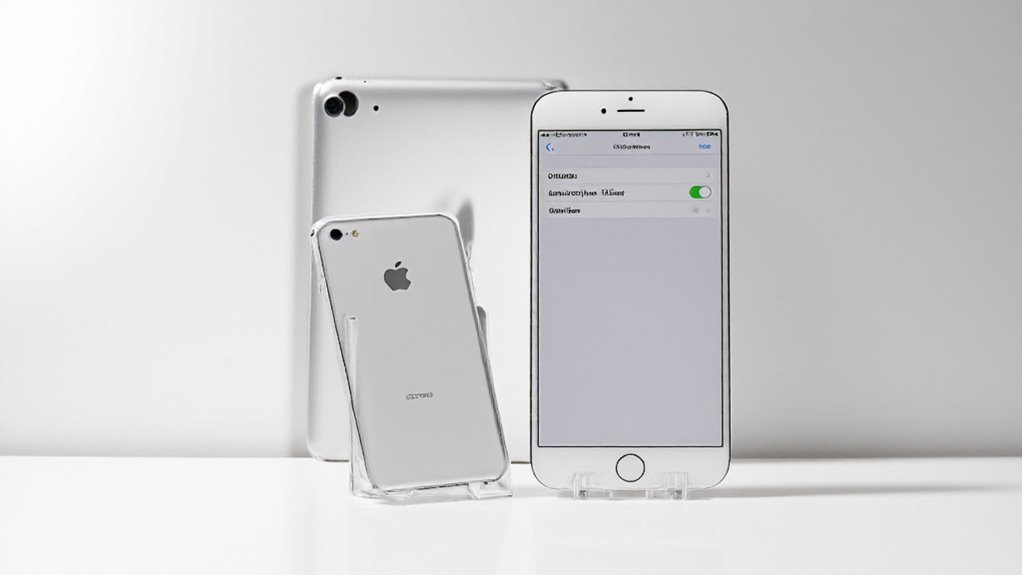
Wyłączanie iCloud na iPhonie lub iPadzie obejmuje kilka prostych kroków, zaczynając od dostępu do ustawień Apple ID u góry aplikacji Ustawienia. Użytkownicy zostaną poprowadzeni przez proces wylogowywania się, w tym wprowadzenie hasła i decyzję, czy zachować, czy usunąć dane iCloud przechowywane na urządzeniu. W trakcie mogą pojawić się typowe problemy — takie jak błędy hasła lub nieoczekiwane monity — ale proste wskazówki dotyczące rozwiązywania problemów pomagają ułatwić cały proces.
Nawigowanie do ustawień iCloud na twoim iPhonie lub iPadzie
Dostęp do ustawień iCloud na iPhonie lub iPadzie jest prosty, gdy wiesz, gdzie szukać. Najpierw otwórz aplikację Ustawienia, następnie stuknij swoje imię u góry, aby przejść do strony Apple ID. Stamtąd wybierz „iCloud”, aby zobaczyć wszystkie powiązane opcje, w tym aplikacje korzystające z iCloud, co pozwala użytkownikom efektywnie zarządzać preferencjami synchronizacji i zrozumieć, do czego służy iCloud.
| Krok | Akcja | Opis |
|---|---|---|
| 1 | Otwórz Ustawienia | Uzyskaj dostęp do ustawień urządzenia |
| 2 | Stuknij swoje imię | Wejdź do profilu Apple ID |
| 3 | Wybierz iCloud | Zobacz opcje iCloud |
| 4 | Zarządzaj aplikacjami | Włącz/wyłącz synchronizację aplikacji z iCloud |
| 5 | Przejrzyj ustawienia | Przygotuj się do wylogowania lub zmian |
Kroki do wylogowania się z iCloud na urządzeniach iOS
Gdy użytkownicy znajdą ustawienia iCloud na swoim iPhonie lub iPadzie, kolejnym logicznym krokiem jest wylogowanie się, gdy potrzebują odłączyć urządzenie od usług iCloud. Aby to zrobić, otwórz Ustawienia i stuknij swoje imię u góry. Przewiń w dół i stuknij „Wyloguj się”. Wprowadź swoje hasło Apple ID, aby wyłączyć funkcję Znajdź mój iPhone — jest to niezbędny krok bezpieczeństwa. Następnie użytkownicy decydują, które dane chcą zachować na urządzeniu. Na koniec potwierdź, stukając ponownie „Wyloguj się”. Ten proces zatrzymuje synchronizację iCloud na tym urządzeniu, jednocześnie zabezpieczając dane w chmurze oraz na innych urządzeniach.
Obsługa poleceń dotyczących zachowywania lub usuwania danych z urządzenia
Podczas wylogowywania się z iCloud na iPhonie lub iPadzie użytkownicy stają przed kluczowym wyborem dotyczącym tego, które dane pozostaną na urządzeniu. Mogą przełączać przełączniki dla Kontaktów, Kalendarzy, Notatek i innych – decydując, które informacje pozostaną lokalnie. Usunięcie danych powoduje ich usunięcie tylko z urządzenia; dane pozostają bezpiecznie w iCloud. Przed kontynuowaniem warto zrobić kopię zapasową, aby uniknąć niespodzianek. Po dokonaniu wyborów wprowadzenie hasła Apple ID finalizuje wylogowanie, wyłączając usługi iCloud na tym urządzeniu. Oto krótki przegląd:
| Typ danych | Opcje działania |
|---|---|
| Kontakty | Zachowaj na urządzeniu / Usuń |
| Kalendarze | Zachowaj / Usuń |
| Notatki | Zachowaj / Usuń |
| Przypomnienia | Zachowaj / Usuń |
| Dane Safari | Zachowaj / Usuń |
Wskazówki dotyczące rozwiązywania typowych problemów podczas wylogowywania się
Czasami wylogowanie się z iCloud na iPhonie lub iPadzie nie przebiega tak gładko, jak się spodziewano. Najpierw upewnij się, że urządzenie jest podłączone do Wi-Fi i ma wystarczająco dużo baterii — przerwy mogą powodować błędy. Jeśli aktywna jest funkcja „Znajdź mój iPhone”, wyłącz ją, wpisując hasło Apple ID. Sprawdź, które dane chcesz zachować, ponieważ ma to wpływ na powodzenie wylogowania. Jeśli problemy się utrzymują, zrestartuj urządzenie, aby odświeżyć ustawienia. Nadal masz trudności? Strona wsparcia Apple oferuje rozwiązania i przewodniki dotyczące konkretnych urządzeń. Te kroki zwykle usuwają typowe problemy z wylogowaniem, pomagając użytkownikom bezpiecznie się rozłączyć bez utraty ważnych informacji lub wywołania konfliktów synchronizacji.
Jak wylogować się z iCloud na Macu
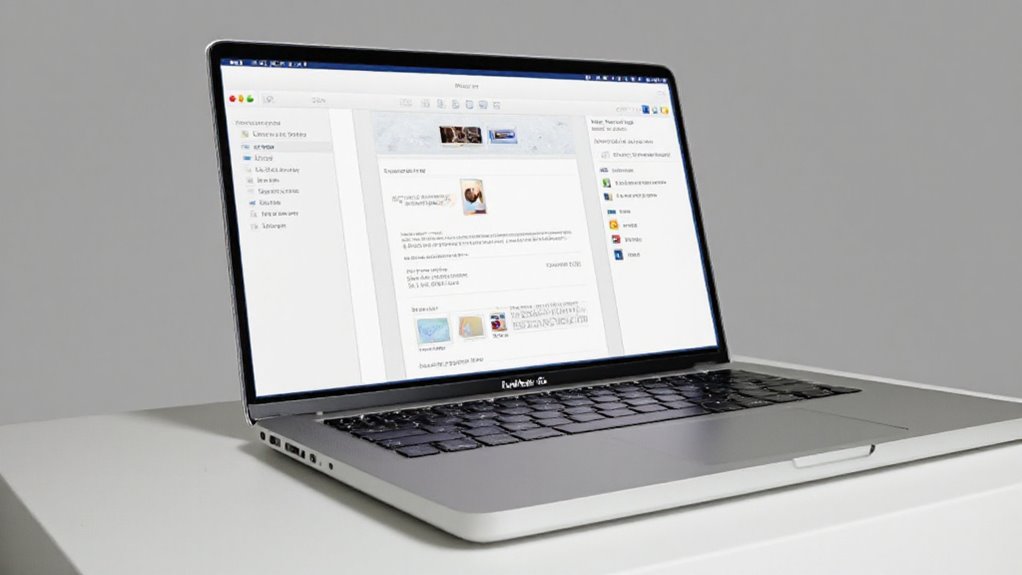
Wylogowanie się z iCloud na Macu zaczyna się od otwarcia Ustawień systemowych (lub Preferencji systemowych) i wybrania nazwy użytkownika na górze. Następnie opcja Wyloguj się oferuje wybór zachowania kopii ważnych danych takich jak kontakty czy kalendarze — co jest kluczowe, jeśli chcesz zachować informacje lokalnie przed rozłączeniem. Przydatne jest również wiedzieć, jak radzić sobie z potencjalnymi błędami lub ograniczeniami, które mogą pojawić się podczas tego procesu, zapewniając płynne wylogowanie.
Dostęp do ustawień iCloud za pomocą Preferencji systemowych lub Ustawień systemowych
Przed wylogowaniem się z iCloud na Macu, użytkownik musi najpierw znaleźć odpowiednie ustawienia, które nieco różnią się w zależności od zainstalowanej wersji macOS. Aby zacząć, kliknij ikonę Apple w lewym górnym rogu i wybierz Preferencje systemowe lub Ustawienia systemowe. Następnie znajdź i kliknij swoje Apple ID — zwykle znajduje się ono w prawym górnym rogu. Stamtąd wybierz iCloud w pasku bocznym, aby zobaczyć wszystkie aplikacje i usługi powiązane z kontem. Ten obszar pozwala użytkownikom zarządzać opcjami synchronizacji lub przygotować się do pełnego wylogowania. Poruszanie się tutaj jest kluczowe przed wprowadzeniem jakichkolwiek zmian w łączności z iCloud na Macu.
Szczegółowe kroki, jak wylogować się z iCloud na macOS
Po zlokalizowaniu sekcji iCloud w Ustawieniach systemowych, kolejnym krokiem jest wylogowanie się z konta na Macu. Zacznij od otwarcia menu Apple, wybierz Ustawienia systemowe, a następnie kliknij swoje imię w prawym górnym rogu. Następnie wybierz iCloud z paska bocznego. Przed wylogowaniem wybierz, które dane chcesz zachować kopię — kontakty, kalendarze itp. Na koniec kliknij „Wyloguj się” na dole i potwierdź w wyskakującym okienku. Oto szybki przegląd:
| Krok | Działanie | Uwaga |
|---|---|---|
| 1 | Otwórz menu Apple | Kliknij Ustawienia systemowe |
| 2 | Wybierz swoje imię | W prawym górnym rogu |
| 3 | Wybierz iCloud | W pasku bocznym |
| 4 | Kliknij „Wyloguj się” | Potwierdź w okienku |
Zarządzanie danymi i pobieraniem przed wylogowaniem
Podczas przygotowań do wylogowania się z iCloud na Macu, ważne jest, aby najpierw starannie zarządzać danymi i pobranymi plikami, co gwarantuje, że żadna ważna informacja nie zniknie niespodziewanie. Zacznij od przeglądu iCloud Drive — pobierz pliki, które chcesz mieć lokalnie. Sprawdź ustawienia iCloud, aby zdecydować, które dane (Kontakty, Kalendarze itp.) chcesz zachować na Macu. Odznacz aplikacje, z którymi nie chcesz już synchronizować, aby uniknąć niepotrzebnych transferów danych. Nie zapomnij wyłączyć Znajdź mój Mac za pomocą hasła Apple ID — jest to obowiązkowe, aby się wylogować. Na koniec upewnij się, że wszystkie ważne zdjęcia i dokumenty są zapisane lokalnie, ponieważ wylogowanie usuwa z urządzenia dane przechowywane w iCloud.
Rozwiązywanie potencjalnych błędów lub ograniczeń
Napotykanie błędów lub ograniczeń podczas wylogowywania się z iCloud na Macu może być frustrujące, ale zrozumienie typowych problemów pomaga usprawnić ten proces. Często błędy pojawiają się, gdy aktywna jest funkcja „Znajdź mój Mac” — wymaga to podania twojego hasła Apple ID w celu potwierdzenia wylogowania. Innym ograniczeniem jest sytuacja, gdy ostatnie zmiany nie zostały w pełni zsynchronizowane; grozi to utratą danych. Aby uniknąć problemów, upewnij się, że wszystkie dane są aktualne, następnie otwórz Ustawienia systemowe, kliknij swoje imię i nazwisko, a następnie wybierz „Wyloguj się”. Jeśli pojawi się monit, starannie wpisz swoje hasło. Jeśli problemy będą się utrzymywać, ponowne uruchomienie Maca lub sprawdzenie dostępności aktualizacji oprogramowania często rozwiązuje ukryte usterki. Proste kroki, mniej kłopotów!
Jak wylogować się z iCloud za pomocą komputera (nie-Mac)
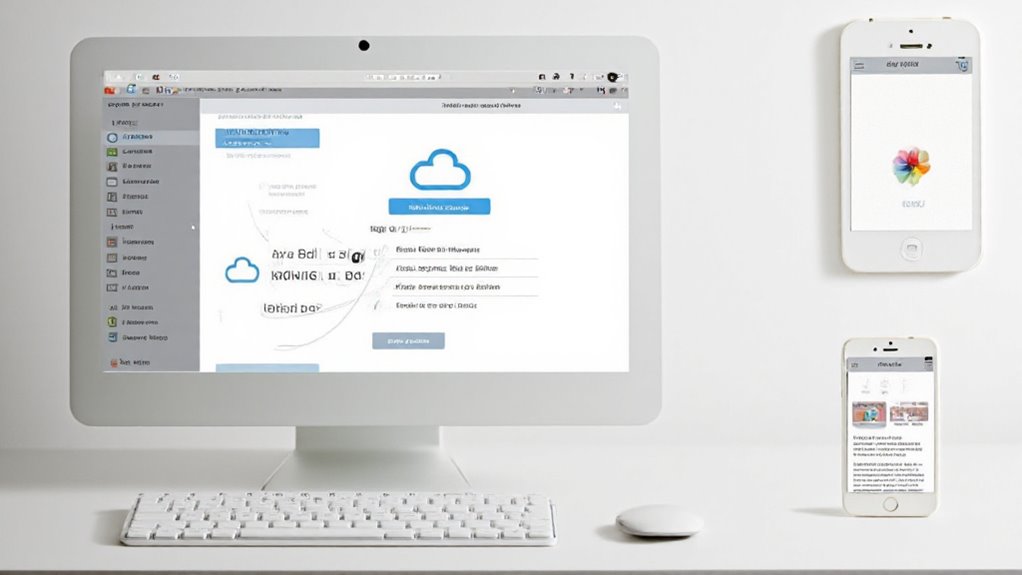
Podczas korzystania z komputera innego niż Mac, wylogowanie się z iCloud można łatwo przeprowadzić za pomocą przeglądarki internetowej, odwiedzając iCloud.com. Ta metoda pozwala użytkownikom na zdalne wyłączenie dostępu do iCloud — szczególnie przydatne, jeśli urządzenie jest współdzielone lub publiczne. Przestrzeganie jasnego, krok po kroku procesu gwarantuje, że konto pozostanie bezpieczne po wylogowaniu, zapobiegając niechcianemu synchronizowaniu lub dostępowi do danych.
Wylogowywanie się przez iCloud.com za pomocą przeglądarki internetowej
Wylogowanie się z iCloud za pomocą przeglądarki internetowej to prosty sposób na rozłączenie konta Apple ID bez konieczności korzystania z urządzenia Apple. Użytkownicy powinni odwiedzić iCloud.com i wpisać swoje dane Apple ID, aby się zalogować. Następnie kliknij nazwę konta lub ikonę profilu w prawym górnym rogu. Z rozwijanego menu wybierz „Wyloguj się”, aby wylogować się z iCloud na tej przeglądarce. Ta akcja uniemożliwia dalszy dostęp do usług iCloud na tym urządzeniu do momentu ponownego zalogowania. Przed wylogowaniem warto zrobić kopię zapasową ważnych danych lokalnie, ponieważ zmiany nie będą synchronizowane po wylogowaniu.
Proces krok po kroku, jak zdalnie wyłączyć dostęp do iCloud
Wylogowanie się z iCloud na komputerze z systemem Windows to prosty proces, który pomaga użytkownikom odłączyć swoje Apple ID od tego urządzenia, zapewniając prywatność i kontrolę nad zsynchronizowanymi danymi. Najpierw otwórz aplikację iCloud dla Windows i zaloguj się, jeśli zostaniesz o to poproszony. Następnie kliknij „Wyloguj się” w lewym dolnym rogu. Przed zakończeniem wybierz, które dane — takie jak zdjęcia czy dokumenty — chcesz zachować lokalnie. Wylogowanie wyłącza synchronizację iCloud oraz dostęp do niej na tym komputerze. Pamiętaj, aby później sprawdzić swoje urządzenia Apple, aby zarządzać ustawieniami i uniknąć niechcianej synchronizacji lub utraty danych. Proste, prawda?
Zapewnienie bezpieczeństwa po wylogowaniu się z publicznego lub współdzielonego komputera
Zapewnienie, że iCloud jest prawidłowo wylogowany z publicznego lub współdzielonego komputera, jest kluczowe dla zachowania bezpieczeństwa danych osobowych i zapobiegania nieautoryzowanemu dostępowi. Po wylogowaniu się za pośrednictwem strony internetowej iCloud lub aplikacji, wyczyść pamięć podręczną przeglądarki oraz historię – usuwa to zapisane hasła i dane sesji, blokując podstępny dostęp. Włączenie uwierzytelniania dwuskładnikowego na Apple ID dodaje warstwę zabezpieczeń, wymagającą drugiego kroku weryfikacji w przypadku wycieku danych uwierzytelniających. Na koniec regularnie przeglądaj aktywność konta w poszukiwaniu nietypowych logowań lub zmian. Te kroki działają razem, aby chronić Twój iCloud, nawet gdy musisz korzystać z urządzenia, które nie jest wyłącznie Twoje.
Co robić po wylogowaniu się z iCloud
Po wylogowaniu się z iCloud ważne jest, aby upewnić się, że wszystkie funkcje synchronizacji i tworzenia kopii zapasowych są w pełni wyłączone na urządzeniu, aby uniknąć nieoczekiwanego udostępniania danych. Konfiguracja alternatywnych opcji chmury lub kopii zapasowej — takich jak Google Drive lub zewnętrzny dysk twardy — może pomóc w bezpiecznym i łatwym dostępie do ważnych plików. Na koniec zarządzanie ustawieniami Apple ID oraz znajomość sposobu ponownego włączenia iCloud zapewnia płynne korzystanie, jeśli zdecydujesz się powrócić do usług Apple.
Weryfikacja, czy iCloud jest całkowicie wyłączony na Twoim urządzeniu
Po zakończeniu procesu wylogowywania z iCloud ważne jest, aby upewnić się, że usługa została faktycznie wyłączona na urządzeniu, aby uniknąć nieoczekiwanego synchronizowania lub udostępniania danych. Najpierw sprawdź Ustawienia — Apple ID nie powinno już pojawiać się na górze. Następnie przejrzyj aplikacje takie jak Zdjęcia i Kontakty, aby potwierdzić, że synchronizacja z iCloud jest wyłączona. Upewnij się, że istnieją lokalne kopie zapasowe, ponieważ dane iCloud są usuwane po wylogowaniu. Przetestuj aplikacje takie jak iMessage i FaceTime, aby sprawdzić, czy działają niezależnie. Na koniec monitoruj wykorzystanie pamięci iCloud; powinno spaść do zera, co potwierdzi, że dane z urządzenia nie są już synchronizowane.
Konfigurowanie alternatywnych rozwiązań do przechowywania w chmurze lub kopii zapasowych
Eksplorowanie alternatywnych rozwiązań do przechowywania danych w chmurze lub tworzenia kopii zapasowych staje się niezbędne, gdy iCloud przestaje być używany, zwłaszcza aby chronić ważne dane i mieć do nich dostęp. Użytkownicy mogą wybierać spośród usług chmurowych oferujących szyfrowanie i udostępnianie, lokalnych kopii zapasowych za pomocą oprogramowania komputerowego lub ręcznych kopii na zewnętrznych dyskach. Każda z opcji różnie balansuje wygodę, bezpieczeństwo i koszty, dlatego kluczowa jest ocena potrzeb.
| Opcja | Funkcje | Najlepsze dla |
|---|---|---|
| Przechowywanie w chmurze | Szyfrowanie, synchronizacja, udostępnianie | Łatwy dostęp, kopia zapasowa online |
| Lokalna kopia zapasowa | Pełna kopia urządzenia | Bezpieczeństwo offline, przywracanie |
| Dyski zewnętrzne | Ręczne przechowywanie plików | Fizyczne kopie, duże pliki |
Wskazówki dotyczące zarządzania Apple ID i ponownego włączania iCloud w razie potrzeby
Zastanawiasz się, jak płynnie zarządzać Apple ID i ponownie uruchomić iCloud po wylogowaniu? Zacznij od przejścia do Ustawień, stuknięcia w swoje imię, a następnie wybrania iCloud, aby zalogować się ponownie, używając swojego Apple ID i hasła. Przed początkowym wylogowaniem zawsze wykonaj kopię zapasową ważnych danych — niektóre treści mogą zniknąć z urządzenia. Jeśli pojawią się problemy podczas ponownego logowania, sprawdź swoje połączenie internetowe i dane uwierzytelniające. Po ponownym włączeniu dostosuj, które aplikacje mają synchronizować się przez iCloud w ustawieniach iCloud. Również regularnie przeglądaj plany przechowywania i preferencje kopii zapasowych, aby utrzymać porządek w danych i uniknąć niespodzianek. Zarządzanie iCloud jest łatwiejsze niż się wydaje, wystarczy kilka stuknięć.
Najczęściej zadawane pytania dotyczące wylogowywania się z iCloud
Wylogowanie się z iCloud rodzi często pytania dotyczące bezpieczeństwa danych i funkcjonowania urządzenia. Użytkownicy często zastanawiają się, czy mogą zachować swoje zdjęcia i pliki po wylogowaniu się lub jak odzyskać dostęp, jeśli zmienią zdanie później. Ta sekcja jasno wyjaśnia te kwestie, opisując kluczowe kroki i czego można się spodziewać podczas procesu wylogowywania.
Czy mogę wylogować się z iCloud bez utraty danych?
Czy można się wylogować z iCloud bez utraty ważnych danych? Tak. Podczas wylogowywania użytkownicy mogą wybrać, które dane chcą zachować na swoim urządzeniu — takie jak Kontakty, Kalendarze i Zdjęcia — dzięki czemu nic nie zniknie niespodziewanie. Dane przechowywane w iCloud pozostają bezpieczne i dostępne z innych urządzeń, na których nadal jest zalogowane konto, lub przez iCloud.com. Aby mieć pewność, warto wcześniej wykonać kopię zapasową danych. Należy pamiętać, że niektóre funkcje, takie jak Znajdź mój iPhone, zostają wyłączone po wylogowaniu. Mimo to, zachowanie lokalnej kopii gwarantuje ciągły dostęp. Wylogowanie nie oznacza utraty wszystkiego — to tylko tymczasowe wstrzymanie synchronizacji.
Co się stanie z moimi zdjęciami i plikami po wylogowaniu?
Co dokładnie dzieje się ze zdjęciami i plikami po wylogowaniu się z iCloud? Gdy się wylogujesz, wszystkie zdjęcia i pliki przechowywane w iCloud zostaną usunięte z twojego urządzenia — chyba że zdecydujesz się wcześniej zachować ich kopie. Nie martw się; pozostają one bezpieczne w iCloud i dostępne na innych urządzeniach, które nadal są zalogowane. Wylogowanie powoduje odłączenie twojego urządzenia, ale nie usuwa danych z chmury. Pamiętaj, aby wykonać kopię zapasową ważnych plików przed wylogowaniem, aby uniknąć przypadkowej utraty. Po wylogowaniu nie będą już automatycznie synchronizowane nowe zdjęcia (żegnaj, natychmiastowe kopie zapasowe!). To tak, jakbyś na swoim urządzeniu wstrzymał dostęp do iCloud, a nie usuwał cyfrowe wspomnienia.
Jak zalogować się ponownie do iCloud, jeśli zmienię zdanie?
Po wylogowaniu się z iCloud, niektórzy użytkownicy mogą chcieć ponownie się połączyć i odzyskać dostęp do zsynchronizowanych treści i usług. Aby zalogować się ponownie, otwórz Ustawienia, stuknij swoje imię i nazwisko, wpisz swój Apple ID i hasło, a następnie stuknij Zaloguj się. Niezbędne jest stabilne połączenie internetowe. Może być konieczne ponowne włączenie synchronizacji dla aplikacji i funkcji po zalogowaniu. W przypadku problemów z logowaniem spróbuj zresetować hasło lub zweryfikować status konta.
| Krok | Akcja | Wskazówka |
|---|---|---|
| Otwórz Ustawienia | Stuknij swoje imię i nazwisko u góry | Sprawdź stabilność internetu |
| Wprowadź dane | Wpisz Apple ID i hasło | Użyj najnowszego hasła |
| Włącz synchronizację | Włącz wybrane aplikacje/funkcje | Sprawdź ustawienia synchronizacji po zalogowaniu |
Rozwiązywanie powszechnych problemów związanych z wylogowywaniem się z iCloud na iPhonie
Zastanawiasz się, co dzieje się za kulisami podczas wylogowywania się z iCloud na iPhonie? Wylogowanie wyłącza kluczowe usługi, takie jak Znajdź mój iPhone, iMessage i FaceTime, z których każda wymaga osobnego ponownego logowania. Zanim naciśniesz wyloguj się, urządzenie poprosi Cię o wybranie, które dane iCloud — kontakty, zdjęcia itp. — chcesz zachować lokalnie, aby zapobiec nagłej utracie danych. Dla bezpieczeństwa, wpisanie Twojego hasła Apple ID potwierdza tę akcję, blokując nieautoryzowane wyjścia. Pamiętaj, dane iCloud pozostają na innych urządzeniach, ale przestają się tu synchronizować. Warto poczekać, aż ostatnie zmiany zostaną całkowicie zsynchronizowane przed wylogowaniem — oszczędzi Ci to brakujących aktualizacji lub niespodzianek z danymi.
Wniosek: Skuteczne zarządzanie Twoim kontem iCloud
Skuteczne zarządzanie kontem iCloud zaczyna się od wiedzy, jak prawidłowo wyłączyć lub wylogować się—obejmuje to kroki takie jak tworzenie kopii zapasowej danych oraz zrozumienie, do jakich funkcji możesz stracić dostęp. Po wylogowaniu się, kluczowe jest zabezpieczenie Apple ID, aby chronić dane osobowe i zapobiegać nieautoryzowanemu użyciu. Użytkownicy są także zachęcani do rozważenia alternatywnych rozwiązań przechowywania danych, aby mieć je bezpieczne i dostępne poza iCloud.
Podsumowanie kluczowych kroków, jak wyłączyć lub wylogować się z iCloud
Wyłączanie iCloud może wydawać się proste, jednak wymaga kilku ważnych kroków, aby zapewnić prawidłowe zarządzanie danymi i ochronę prywatności. Użytkownicy muszą przejść do Ustawień, stuknąć swoje imię, a następnie wybrać opcję Wyloguj się — wprowadzając hasło Apple ID i wybierając dane do zachowania lokalnie. Dodatkowo wyłączanie konkretnych funkcji iCloud zapobiega niechcianej synchronizacji. Regularne przeglądanie tych ustawień pozwala użytkownikom na mądre zarządzanie swoimi danymi.
| Krok | Akcja | Efekt |
|---|---|---|
| Przejdź do Ustawień | Stuknij swoje imię | Dostęp do opcji iCloud |
| Wyloguj się | Wprowadź hasło | Bezpieczne wylogowanie konta |
| Wyłącz funkcje | Wyłącz konkretne aplikacje | Kontrola synchronizacji danych |
Znaczenie zabezpieczenia swojego Apple ID po wylogowaniu
Po wylogowaniu się z iCloud, kolejnym kluczowym krokiem jest zabezpieczenie Apple ID, aby chronić się przed nieautoryzowanym dostępem i potencjalnymi naruszeniami danych. Natychmiastowa zmiana hasła Apple ID pomaga zablokować każdego, kto mógłby próbować się ponownie włamać. Włączenie uwierzytelniania dwuskładnikowego dodaje dodatkową warstwę bezpieczeństwa — pomyśl o tym jak o podwójnym zamku do Twoich cyfrowych drzwi. Regularne przeglądanie powiązanych urządzeń i usuwanie starych zmniejsza ryzyko, a monitorowanie aktywności konta pomaga w szybkim wykrywaniu podejrzanych zachowań. Pamiętaj, że tworzenie kopii zapasowych ważnych danych przed wylogowaniem zapobiega przypadkowej utracie — bezpieczeństwo to proces, a nie jednorazowe działanie.
Zachęta do poszukiwania alternatywnych opcji przechowywania
Chociaż iCloud oferuje płynną synchronizację między urządzeniami Apple, warto rozważyć alternatywne opcje przechowywania danych, które zapewniają użytkownikom większą elastyczność i kontrolę nad ich danymi. Rozważ metody przechowywania lokalnego, takie jak zewnętrzne dyski twarde lub pamięci USB, aby zwiększyć prywatność — pliki pozostają fizycznie przy Tobie. Usługi chmurowe inne niż iCloud mogą oferować unikalne ceny lub funkcje, które lepiej odpowiadają różnorodnym potrzebom. Regularne zarządzanie iCloud poprzez usuwanie niepotrzebnych plików pomaga również zoptymalizować przestrzeń. Synchronizacja danych lokalnie na komputerze zwiększa bezpieczeństwo, zmniejszając zależność od chmury. Bieżące śledzenie nowinek technologicznych dotyczących przechowywania danych pozwala podejmować świadome decyzje, zapewniając wybór platform najlepiej dopasowanych do zmieniających się potrzeb i preferencji prywatności użytkowników.
Dodatkowe zasoby
Dla użytkowników, którzy chcą pewniej zarządzać iCloud, oficjalne strony wsparcia Apple oferują przewodniki krok po kroku obejmujące wszystko, od wyłączania iCloud po rozwiązywanie najczęstszych problemów. Uzupełnieniem są polecane narzędzia do tworzenia kopii zapasowych danych i efektywnego zarządzania przestrzenią w chmurze — można je traktować jak siatki bezpieczeństwa dla Twoich ważnych plików. Dla tych, którzy wolą oglądać zamiast czytać, wyselekcjonowane samouczki wideo zapewniają jasne, wizualne instrukcje wylogowywania się z iCloud, co ułatwia cały proces.
Linki do oficjalnych stron wsparcia Apple dotyczących zarządzania iCloud
Niezawodne wskazówki są niezbędne przy zarządzaniu ustawieniami iCloud, a Apple oferuje szereg oficjalnych stron wsparcia, które stanowią wiarygodny punkt wyjścia. Te strony zawierają jasne, krok po kroku instrukcje dotyczące wyłączania iCloud na iPhone’ach, iPadach, Macach, a nawet komputerach z systemem Windows. Użytkownicy mogą również zapoznać się ze szczegółowymi przewodnikami dotyczącymi zarządzania planami pamięci, zwalniania miejsca oraz rozwiązywania problemów z synchronizacją. Dołączone są pomocne FAQ i opcje kontaktu dla dodatkowego wsparcia. Odwiedzanie oficjalnej strony wsparcia Apple gwarantuje dostęp do najnowszych, dokładnych informacji — idealne dla każdego, kto potrzebuje prostych wskazówek bez zbędnego żargonu technicznego.
Zalecane narzędzia do tworzenia kopii zapasowych danych i przechowywania w chmurze
Po wyłączeniu iCloud, zarządzanie kopiami zapasowymi danych i przestrzenią dyskową staje się priorytetem, aby chronić ważne pliki i mieć do nich dostęp. Użytkownicy powinni poznać różne narzędzia dopasowane do ich potrzeb, równoważąc wygodę i bezpieczeństwo. Oto trzy proponowane opcje:
- Zewnętrzne dyski twarde – idealne do lokalnych kopii zapasowych, oferujące fizyczną ochronę bez konieczności korzystania z internetu.
- Alternatywne usługi w chmurze – takie jak Google Drive czy Dropbox, oferujące elastyczne plany przechowywania i funkcje dostosowane do różnych użytkowników.
- Narzędzia do kompresji plików – programy zmniejszające rozmiar plików, pomagające maksymalizować przestrzeń dyskową, zarówno przy tworzeniu kopii lokalnych, jak i w chmurze.
Regularne tworzenie kopii zapasowych jest również kluczowe dla zapobiegania utracie danych.
Zalecany samouczek wideo pokazujący, jak wylogować się z iCloud
Samouczki wizualne oferują praktyczne podejście, które może znacznie ułatwić zrozumienie czasem trudnego procesu wylogowywania się z iCloud. Te filmy pokazują, jak wylogować się na iPhonie, iPadzie, Macu, Apple Watchu, a nawet na komputerach z systemem Windows, prezentując rzeczywiste ekrany i ustawienia. Widzowie mogą zobaczyć kroki takie jak wpisywanie hasła Apple ID i decydowanie, które dane zachować lokalnie. Dla wielu osób ten wizualny format rozwiewa niejasności i pomaga rozwiązywać typowe problemy napotykane podczas wylogowywania.
| Typ urządzenia | Kluczowy krok podkreślony | Korzyść z pomocy wizualnej |
|---|---|---|
| iPhone/iPad | Prośba o hasło Apple ID | Zapobiega przypadkowej utracie danych |
| Mac | Wybór danych do zachowania | Gwarantuje bezpieczeństwo ważnych plików |
| Apple Watch | Potwierdzenie rozłączenia synchronizacji | Płynna zmiana urządzenia |
| Komputer z Windows | Dostęp do ustawień iCloud | Upraszcza wylogowywanie między platformami |
Najczęściej zadawane pytania
Jak wyłączyć iCloud na urządzeniu?
Wyłączanie iCloud może wydawać się proste, jednak różni się w zależności od urządzenia. Na iPhonie lub iPadzie przejdź do Ustawienia > swoje imię i nazwisko > przewiń w dół > Wyloguj się, następnie wpisz hasło Apple ID (co wyłącza funkcję Znajdź mój iPhone). Na Macach należy wejść w Preferencje systemowe > Apple ID > iCloud, a następnie odznaczyć aplikacje, aby rozłączyć je z usługą. Użytkownicy Windowsa powinni otworzyć aplikację iCloud, odznaczyć funkcje i zastosować zmiany. Apple Watch wymaga odparowania przez iPhone’a. Każdy krok zapewnia płynne zaprzestanie synchronizacji usług Apple.
Jak usunąć iCloud z moich urządzeń Apple?
Aby usunąć iCloud z urządzeń Apple, zacznij na iPhonie/iPadzie, otwierając Ustawienia, stukając swoje imię, a następnie wybierając Wyloguj się na dole — wprowadź hasło Apple ID, aby wyłączyć funkcję Znajdź mój iPhone i wybierz dane do zachowania lokalnie. Na Macu przejdź do Preferencje systemowe > Apple ID > iCloud, następnie odznacz aplikacje lub wyloguj się całkowicie. W przypadku Apple Watch odparuj go z iPhone’a, aby usunąć iCloud i dezaktywować blokadę aktywacji. Użytkownicy Windows otwierają aplikację iCloud, odznaczają funkcje i wylogowują się.
Jak wyłączyć iCloud bez usuwania wszystkiego?
Aby wyłączyć iCloud bez usuwania wszystkiego, można wybrać selektywne wyłączanie synchronizacji dla aplikacji w Ustawieniach > [nazwa] > iCloud, wyłączając funkcje takie jak Zdjęcia czy Kontakty. Przed wylogowaniem Apple pyta, które dane zachować lokalnie — dzięki czemu ważne informacje pozostają na urządzeniu. Takie podejście zapobiega utracie danych, jednocześnie zatrzymując synchronizację z chmurą. Regularne przeglądanie tych ustawień pomaga zachować kontrolę nad tym, co jest przechowywane w iCloud, a co na samym urządzeniu.
Jak wylogować wszystkie urządzenia z mojego iCloud?
Wyobraź sobie swoje iCloud jako centralny węzeł łączący wszystkie twoje urządzenia Apple niewidzialnymi nićmi. Aby odłączyć je wszystkie, najpewniejszą metodą jest zmiana hasła Apple ID — to zerwie połączenie każdego urządzenia, dopóki nie zostanie wprowadzone nowe hasło. Alternatywnie możesz się wylogować indywidualnie na każdym urządzeniu, przechodząc do Ustawienia > [twoje imię] > Wyloguj się, lub usunąć urządzenia zdalnie na stronie appleid.apple.com w sekcji „Urządzenia”. Pamiętaj: odłączenie zatrzymuje synchronizację, więc najpierw wykonaj kopię zapasową ważnych danych.











Opublikuj komentarz