
Jak wyłączyć iPada: szybki i prosty przewodnik
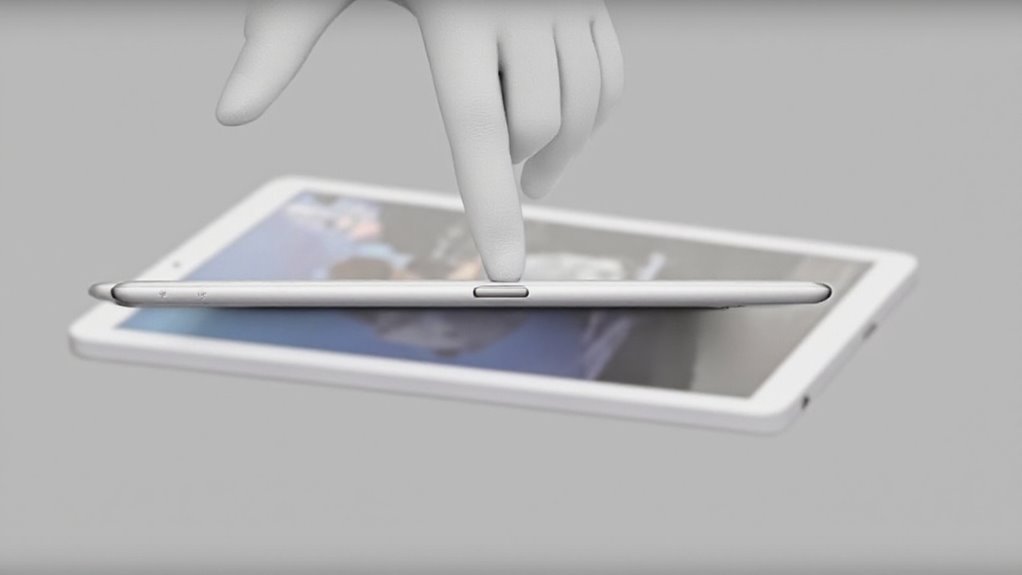
Wyłączanie iPada jest proste: naciśnij i przytrzymaj górny przycisk zasilania wraz z dowolnym przyciskiem głośności, aż pojawi się suwak „Przesuń, aby wyłączyć”. Przesuń go, a ekran zgaśnie, co potwierdzi wyłączenie. W przypadku starszych modeli wystarczy przytrzymać sam przycisk zasilania. To zatrzymuje zadania w tle, oszczędza baterię i pomaga w rozwiązywaniu problemów z zawieszaniem się. Siri i AssistiveTouch to przydatne alternatywy do bezdotykowego wyłączania. Kontynuuj czytanie, aby poznać wskazówki dotyczące ponownego włączania oraz naprawy częstych usterek.
Kluczowe wnioski
- Naciśnij i przytrzymaj górny przycisk zasilania oraz dowolny przycisk głośności, aż pojawi się suwak „Przesuń, aby wyłączyć”.
- Przesuń suwak wyłączania w prawo, aby całkowicie wyłączyć iPada.
- Poczekaj, aż ekran zgaśnie, co potwierdzi, że urządzenie jest całkowicie wyłączone.
- Aby ponownie włączyć iPada, naciśnij i przytrzymaj górny przycisk zasilania, aż pojawi się logo Apple.
- Alternatywnie, użyj Siri lub AssistiveTouch w Ustawieniach, aby wyłączyć urządzenie bez użycia fizycznych przycisków.
Wprowadzenie
Wiedza na temat tego, jak prawidłowo wyłączyć iPada, jest niezbędna do oszczędzania baterii, wykonywania podstawowej konserwacji oraz rozwiązywania problemów takich jak zablokowany ekran. Ten przewodnik obejmuje kluczowe scenariusze — w tym standardowe wyłączanie, ponowne włączanie urządzenia oraz radzenie sobie z nieodpowiadającymi iPadami — aby zapewnić użytkownikom możliwość pewnego zarządzania swoim urządzeniem. Niezależnie od tego, czy chodzi o rutynowe wyłączenie zasilania, czy pilną naprawę, zrozumienie, jak wyłączyć iPada, jest podstawową umiejętnością każdego użytkownika.
Wyjaśnij, jak ważne jest prawidłowe wyłączanie iPada w celu oszczędzania baterii, rozwiązywania problemów i konserwacji
Chociaż iPad jest zaprojektowany tak, aby działał płynnie przez długie okresy, prawidłowe wyłączanie go odgrywa istotną rolę w utrzymaniu go w zdrowiu i efektywności. Wiedza, jak wyłączyć iPada, pomaga oszczędzać baterię, zatrzymując niepotrzebne zadania działające w tle, wspomaga rozwiązywanie problemów, gdy iPad jest zawieszony lub nie reaguje, a także stanowi pierwszy krok, by w razie potrzeby zresetować iPada do ustawień fabrycznych, co wspiera konserwację poprzez czyszczenie plików tymczasowych i wydłużanie żywotności sprzętu. Ten prosty nawyk gwarantuje lepszą wydajność i dłuższy czas użytkowania urządzenia.
| Korzyść | Dlaczego jest ważna | Przykładowy problem |
|---|---|---|
| Oszczędzanie baterii | Oszczędza energię podczas bezczynności | iPad się nie włącza |
| Rozwiązywanie problemów | Resetuje pamięć, usuwa usterki | iPad jest zawieszony |
| Konserwacja | Zmniejsza zużycie sprzętu | Wolne działanie |
| Zdrowie systemu | Utrzymuje responsywność systemu | Aktualizacje oprogramowania |
Przedstaw kluczowe scenariusze, takie jak standardowe wyłączanie, włączanie oraz rozwiązywanie problemów, takich jak zablokowany iPad lub brak reakcji
Poprawne wyłączanie iPada to tylko początek — zrozumienie, jak radzić sobie z różnymi sytuacjami, takimi jak włączanie go czy radzenie sobie z zamrożonym ekranem, uzupełnia podstawowe umiejętności, które powinien posiadać każdy użytkownik. Wiedza, jak włączyć iPada, jest prosta: należy nacisnąć przycisk zasilania i przytrzymać, aż pojawi się logo Apple. Jeśli iPad nie reaguje, pomocne jest wymuszone ponowne uruchomienie — jednoczesne naciśnięcie przycisku zasilania oraz przycisku zmniejszania głośności. Dla tych, którzy zastanawiają się, jak wyłączyć iPada bez użycia ekranu dotykowego (na przykład gdy ekran jest zamrożony), to wymuszone ponowne uruchomienie jest kluczowe. Opanowanie tych kroków gwarantuje płynne zarządzanie urządzeniem.
Uwzględnij główne słowo kluczowe „jak wyłączyć iPada” naturalnie w przeglądzie
Kiedy ktoś chce nauczyć się, jak wyłączyć iPada, proces jest prosty, ale nieco różni się w zależności od modelu i sytuacji. Zazwyczaj polega na przytrzymaniu przycisku zasilania oraz jednego z przycisków głośności jednocześnie, aż pojawi się komunikat „Przuń, aby wyłączyć”. Przesunięcie tego suwaka bezpiecznie wyłącza urządzenie. Ten przewodnik obejmuje standardowe wyłączanie, włączanie, rozwiązywanie problemów — na przykład radzenie sobie z zawieszonym ekranem lub nieodpowiadającym iPadem, a także instrukcje, jak zrobić zrzut ekranu na iPadzie. Jasne kroki, pomocne wskazówki i wizualne wskazówki sprawiają, że każdy — niezależnie od znajomości technologii — może pewnie zarządzać funkcjami zasilania iPada bez problemów i niejasności.
Przewodnik krok po kroku: Jak wyłączyć iPada

Wyłączanie iPada jest zazwyczaj proste — naciśnięcie przycisku zasilania (lub przycisku zasilania wraz z przyciskiem głośności w niektórych modelach) wywołuje opcję „Przesuń, aby wyłączyć”. Dla osób, które nie mogą korzystać z ekranu dotykowego, alternatywy takie jak polecenia Siri czy skróty dostępności oferują wygodne sposoby wyłączenia urządzenia bez dotyku. Ważne jest, aby przestrzegać bezpiecznych kroków wyłączania, aby uniknąć utraty niezapisanych danych lub powodowania błędów systemowych podczas procesu.
Opisz standardową metodę używania przycisku zasilania dla różnych modeli iPada
Jednym z niezawodnych sposobów na wyłączenie iPada jest użycie kombinacji górnego przycisku zasilania oraz jednego z przycisków głośności — ta metoda działa płynnie na wszystkich modelach z systemem iOS 10 lub nowszym. Aby to zrobić, przytrzymaj jednocześnie górny przycisk oraz jeden z przycisków głośności, aż pojawi się suwak „Przesuń, aby wyłączyć”. Przesuń go w prawo, aby wyłączyć urządzenie. Po kilku sekundach ekran zgaśnie, co potwierdza wyłączenie. Aby ponownie uruchomić, po prostu przytrzymaj górny przycisk, aż pojawi się logo Apple. Ten prosty proces jest uniwersalny i ułatwia wyłączanie niezależnie od modelu iPada.
Omów alternatywne metody na „jak wyłączyć iPada bez dotyku”, takie jak użycie Siri lub funkcji dostępności
Ciekawi Cię, jak wyłączyć iPada bez użycia ekranu dotykowego? Spróbuj zapytać Siri: powiedz „Hej Siri, wyłącz mojego iPada”, a następnie potwierdź, gdy zostaniesz o to poproszony. Jeśli sterowanie głosowe nie jest idealne, włącz AssistiveTouch w Ustawienia > Dostępność > Dotyk > AssistiveTouch. To doda pływający przycisk — stuknij go, wybierz „Urządzenie”, a następnie przytrzymaj „Blokada ekranu”, aż pojawi się „Przesuń, aby wyłączyć”. Dla szybszego dostępu ustaw AssistiveTouch jako Skrót dostępności (potrójne kliknięcie przycisku bocznego). Na koniec, jeśli iPad jest zawieszony, wymuś ponowne uruchomienie, przytrzymując jednocześnie górny przycisk i przycisk głośności, aż pojawi się suwak wyłączania. Proste alternatywy, bez konieczności dotykania!
Podaj wskazówki dotyczące zapewnienia bezpiecznego zamknięcia systemu, aby zapobiec utracie danych
Gwarantowanie bezpiecznego wyłączenia iPada pomaga chronić cenne dane i utrzymuje urządzenie w płynnym działaniu. Przed wyłączeniem zamknij wszystkie aplikacje, aby zapisać zmiany i uniknąć utraty pracy. Sprawdź, czy nie ma trwających pobrań lub aktualizacji — przerwanie ich może uszkodzić pliki. Zapisz wszelkie niezapisane dokumenty w iCloud lub innej opcji przechowywania. Upewnij się również, że iPad ma wystarczającą baterię lub jest podłączony do zasilania; nagła utrata zasilania podczas wyłączania może powodować problemy. Po wyłączeniu odczekaj kilka sekund przed ponownym uruchomieniem — ta krótka przerwa pozwala systemowi się całkowicie zresetować, zapobiegając błędom i gwarantując czysty start następnym razem.
Jak włączyć iPada

Włączanie iPada jest proste: wystarczy przytrzymać przycisk zasilania na górze po prawej stronie, aż pojawi się logo Apple — następnie puścić przycisk i poczekać na uruchomienie urządzenia. Jeśli nic się nie dzieje od razu, warto sprawdzić, czy iPad ma wystarczającą ilość energii lub spróbować podłączyć go do ładowania przed ponowną próbą. Dla jasności, oto szybka lista kroków, które należy wykonać podczas włączania iPada.
Narysuj podstawowe kroki „jak włączyć iPada” po jego wyłączeniu
Włączanie iPada jest proste i szybkie, nawet dla osób nowych w urządzeniach Apple. Na początek znajdź przycisk zasilania w prawym górnym rogu. Naciśnij i przytrzymaj go przez kilka sekund, aż pojawi się logo Apple — to sygnał, że urządzenie się uruchamia. Gdy logo się pojawi, zwolnij przycisk. W zależności od modelu iPada, prędkość uruchamiania może się nieco różnić. Po włączeniu po prostu przesuń palcem w górę po ekranie i wprowadź swój kod dostępu, aby przejść do ekranu głównego. Wykonanie tych podstawowych kroków sprawi, że iPad będzie gotowy do użycia w mgnieniu oka.
Omów, co zrobić, jeśli urządzenie nie reaguje natychmiast, odwołując się do rozwiązywania problemów
Jeśli iPad nie reaguje natychmiast po próbie wyłączenia, może to być spowodowane tymczasowym zawieszeniem oprogramowania lub niezarejestrowanym poleceniem. W takich przypadkach przytrzymanie jednocześnie przycisku zwiększania głośności i przycisku zasilania może wywołać opcję „przesuń, aby wyłączyć”. Jeśli urządzenie nadal nie reaguje, często pomaga wymuszone ponowne uruchomienie — polega ono na sekwencji naciśnięć przycisków, kończąc na przytrzymaniu przycisku zasilania, aż pojawi się logo Apple. Należy również sprawdzić, czy bateria nie jest całkowicie rozładowana, ponieważ zapobiega to reaktywności urządzenia. W przypadku uporczywych problemów zaleca się aktualizację iOS lub skontaktowanie się z Apple Support, aby rozwiązać potencjalne usterki sprzętowe.
Zamieść prostą listę punktowaną wymaganych działań, takich jak naciśnięcie i przytrzymanie przycisku zasilania, aż pojawi się logo Apple
Uruchomienie iPada ponownie jest proste, jeśli zostaną wykonane odpowiednie kroki. Aby włączyć iPada po jego wyłączeniu, wykonaj tę prostą sekwencję:
- Naciśnij i przytrzymaj górny przycisk zasilania.
- Trzymaj go, aż na ekranie pojawi się logo Apple.
- Zwolnij przycisk zasilania, gdy pojawi się logo — oznacza to, że urządzenie się uruchamia.
- Przesuń palcem w górę na ekranie blokady i wpisz hasło, aby uzyskać dostęp do iPada.
Te jasne kroki pomagają zapewnić, że iPad włączy się płynnie, nawet jeśli wcześniej był nieodpowiadający lub całkowicie wyłączony.
Rozwiązywanie typowych problemów z iPadem
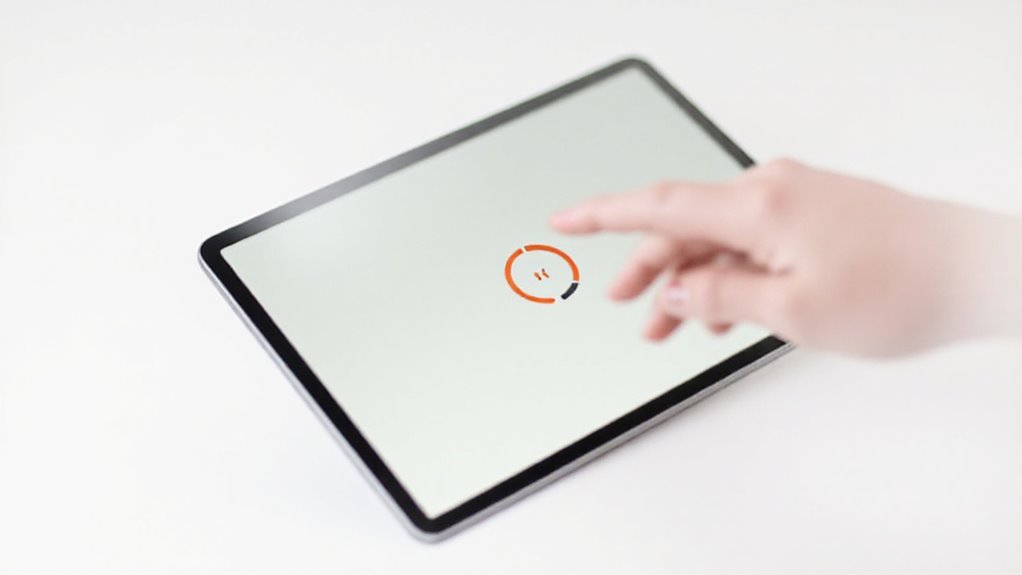
Gdy iPad się nie włącza, pierwszymi krokami są sprawdzenie poziomu baterii i upewnienie się, że ładuje się prawidłowo — czasami szybkie wymuszone ponowne uruchomienie (przytrzymanie przycisku zasilania i przycisku zmniejszania głośności) może go obudzić. Jeśli urządzenie jest zawieszone lub nie reaguje, wymuszenie zamknięcia aplikacji lub wykonanie twardego resetu często rozwiązuje problem. W przypadku uporczywych problemów podłączenie iPada do komputera lub aktualizacja iOS może dostarczyć bardziej zaawansowanych rozwiązań, aby ponownie uruchomić urządzenie.
Rozwiązywanie problemu „iPad się nie włącza” poprzez sprawdzenie poziomu naładowania baterii, problemów z ładowaniem oraz metod wymuszonego restartu
Zanim stwierdzisz, że iPad jest całkowicie martwy, ważne jest, aby najpierw sprawdzić podstawy — zaczynając od baterii. Podłącz iPada do ładowarki i obserwuj ikonę ładowania. Jeśli nic się nie pojawia, sprawdź, czy ładowarka i kabel działają z innym urządzeniem lub gniazdkiem. Gdy iPad nadal nie reaguje, spróbuj wymusić ponowne uruchomienie: naciśnij przycisk zwiększania głośności, następnie przycisk zmniejszania głośności, a następnie przytrzymaj przycisk zasilania, aż pojawi się logo Apple. Jeśli iPad nadal się nie włącza, zostaw go na ładowaniu przez 30 minut, zanim zwrócisz się o profesjonalną pomoc.
| Krok sprawdzania | Szczegóły |
|---|---|
| Poziom baterii | Podłącz do ładowarki, obserwuj ikonę |
| Sprzęt ładujący | Przetestuj kabel i adapter na innych urządzeniach |
| Wymuszone ponowne uruchomienie | Zwiększanie głośności, zmniejszanie głośności, przytrzymaj przycisk zasilania |
| Czas ładowania | Ładuj przez 30 minut, jeśli nadal brak reakcji |
Wyjaśnij rozwiązania problemu „iPad jest zawieszony” lub „iPad nie reaguje”, w tym wymuszanie zamknięcia aplikacji lub wykonanie twardego resetu
Rozwiązywanie problemu z nieodpowiadającym lub zawieszonym iPadem często zaczyna się od wymuszonego zamknięcia problematycznej aplikacji — skutecznego sposobu na usunięcie tymczasowych usterek bez przerywania działania całego urządzenia. Aby to zrobić, dwukrotnie naciśnij przycisk Home (lub przesuń palcem w górę od dołu ekranu w nowszych modelach) i przesuń zawieszoną aplikację w górę, aby ją zamknąć. Jeśli to nie pomoże, wykonaj twardy reset: naciśnij i szybko puść przycisk zwiększania głośności, następnie przycisk zmniejszania głośności, a następnie przytrzymaj przycisk zasilania, aż pojawi się logo Apple. To uruchomi iPada ponownie bez usuwania danych, często rozwiązując problem zawieszenia. Te kroki oferują szybkie rozwiązanie, zanim rozważysz głębsze naprawy.
Oferuj zaawansowane kroki rozwiązywania problemów, takie jak połączenie z komputerem lub aktualizacja iOS, aby poprawić doświadczenie użytkownika i wiarygodność
Zagłębianie się w rozwiązywanie problemów z niereagującym lub problematycznym iPadem często wiąże się z podłączeniem urządzenia do komputera — Maca z Finderem lub PC z iTunes — aby uzyskać dostęp do narzędzi odzyskiwania, które mogą uruchomić urządzenie, gdy standardowe metody zawodzą. Użytkownicy powinni nacisnąć i przytrzymać przycisk zasilania oraz przycisk zmniejszania głośności, aż pojawi się ekran odzyskiwania. Dodatkowo, utrzymywanie iOS w aktualizacji (Ustawienia > Ogólne > Aktualizacja oprogramowania) zapobiega wielu błędom. W przypadku ciągłych problemów zresetowanie iPada (Ustawienia > Ogólne > Przenieś lub zresetuj iPada) lub przywrócenie ustawień fabrycznych za pomocą iTunes/Finder — po wykonaniu kopii zapasowej danych — może skutecznie rozwiązać uporczywe problemy z oprogramowaniem.
Dodatkowe wskazówki i najlepsze praktyki

Aby iPad działał płynnie, kluczowe są regularne aktualizacje oprogramowania oraz ostrożne obchodzenie się z urządzeniem, co pomaga zapobiegać wielu powszechnym problemom. Osoby poszukujące dodatkowych wskazówek mogą skorzystać z oficjalnych stron wsparcia Apple oraz powiązanych artykułów, które oferują rzetelne, szczegółowe informacje. Dodatkowo, przejrzysty film instruktażowy na YouTube może stanowić doskonałe wizualne źródło wiedzy o tym, jak wyłączyć i skutecznie rozwiązywać problemy z urządzeniem.
Podziel się środkami zapobiegawczymi, aby uniknąć przyszłych problemów, takimi jak regularne aktualizacje oprogramowania i właściwe obchodzenie się z urządzeniem
Podejmowanie proaktywnych działań może znacznie zmniejszyć ryzyko napotkania problemów z iPadem. Regularne aktualizacje oprogramowania poprawiają bezpieczeństwo i wydajność, a ostrożne obchodzenie się zapobiega uszkodzeniom fizycznym. Unikanie ekstremalnych temperatur i wilgoci chroni wewnętrzne części urządzenia. Okresowe ponowne uruchamianie urządzenia usuwa tymczasowe usterki, a korzystanie z trybu niskiego zużycia energii wydłuża żywotność baterii. Te proste nawyki utrzymują iPada w dobrej kondycji.
| Środek zapobiegawczy | Dlaczego pomaga | Jak to zrobić |
|---|---|---|
| Aktualizacje oprogramowania | Zwiększa bezpieczeństwo i usuwa błędy | Ustawienia > Ogólne > Aktualizacja oprogramowania |
| Ostrożne obchodzenie się | Zapobiega upadkom i uszkodzeniom | Używaj ochronnego etui |
| Temperatura i wilgoć | Chroni wewnętrzne komponenty | Trzymaj urządzenie suche i chłodne |
| Regularne uruchamianie ponowne i tryb niskiego zużycia energii | Usuwa usterki, oszczędza baterię | Okresowo restartuj; włącz w Ustawieniach |
Zalecane zasoby do dalszej lektury, takie jak strony pomocy Apple lub powiązane artykuły
Poszukując wiarygodnych wskazówek wykraczających poza podstawowe instrukcje, warto sięgnąć po kilka zaufanych źródeł dotyczących zarządzania iPadem oraz rozwiązywania problemów. Oficjalna strona wsparcia Apple (support.apple.com) oferuje jasne, krok po kroku instrukcje dostosowane do wszystkich modeli iPada — idealne do rozwiązywania problemów z zasilaniem lub nauki funkcji ułatwień dostępu. Dla praktycznych porad, fora Apple Communities zapewniają wskazówki i rozwiązania udostępniane przez użytkowników. Dodatkowo, zewnętrzne blogi technologiczne badają sposoby maksymalizacji żywotności baterii i zrozumienia ustawień, co poprawia wydajność urządzenia. Chociaż filmy na platformach takich jak YouTube oferują pomocne samouczki (świetne dla osób uczących się wizualnie), rozpoczęcie od zasobów Apple gwarantuje, że informacje są dokładne i aktualne.
Osadź demonstracyjne wideo z YouTube dla wzrokowców na temat wyłączania i rozwiązywania problemów z iPadem
Chociaż czytanie instrukcji krok po kroku może być pomocne, wizualna demonstracja często ułatwia naukę wyłączania i rozwiązywania problemów z iPadem — szczególnie dla osób korzystających z niego po raz pierwszy. Osadzony film na YouTube prowadzi widzów przez proces przytrzymania górnego przycisku głośności oraz przycisku zasilania, aby uzyskać dostęp do ekranu „Przesuń, aby wyłączyć”. Pokazuje przykłady w czasie rzeczywistym, jak poprawnie przesunąć, aby wyłączyć iPada Pro, minimalizując zgadywanie. Dodatkowe wskazówki obejmują rozwiązywanie typowych problemów, takich jak zawieszanie się urządzenia, oraz sugerują najlepsze praktyki dotyczące utrzymania zdrowia baterii po wyłączeniu. Ten wizualny przewodnik uzupełnia pisemne instrukcje, zapewniając jaśniejsze i szybsze zrozumienie.
Wniosek

Na zakończenie, ten przewodnik podkreśla proste kroki, aby wyłączyć iPada — naciśnięcie określonych przycisków, aż pojawi się suwak wyłączania, a następnie przesunięcie go, aby całkowicie wyłączyć urządzenie. Czytelników zachęca się do dzielenia się swoimi doświadczeniami lub pytaniami w komentarzach, aby wspierać pomocne dyskusje. Dla zainteresowanych, zgłębianie pokrewnych tematów, takich jak konserwacja iPada, może dostarczyć cennych informacji i pomóc utrzymać urządzenia w dobrej kondycji.
Podsumuj kluczowe wnioski z przewodnika, aby wzmocnić wartość SEO i spełnić intencje użytkownika
Opanowanie podstawowych kroków wyłączania iPada jest niezbędne zarówno do codziennego użytkowania, jak i rozwiązywania niespodziewanych problemów. Ten przewodnik wyjaśnia, jak wyłączyć dowolnego iPada z systemem iOS 10 lub nowszym, przytrzymując jednocześnie górny przycisk zasilania oraz przycisk regulacji głośności, aż pojawi się komunikat „Przesuń, aby wyłączyć” — następnie przesuwając palcem, aby wyłączyć urządzenie. Restartowanie polega na naciśnięciu przycisku zasilania, aż pojawi się logo Apple, a następnie przesunięciu palcem i wpisaniu hasła. Te proste kroki pozwalają użytkownikom pewnie zarządzać swoimi urządzeniami, zarówno w codziennej pielęgnacji, jak i przy rozwiązywaniu zawieszeń, co sprawia, że obsługa urządzenia jest mniej onieśmielająca i bardziej efektywna.
Zachęć czytelników do dzielenia się swoimi doświadczeniami lub zadawania pytań w celu zwiększenia zaangażowania
Zaangażowanie innych w rozmowę na temat procesu wyłączania iPada może otworzyć pomocny dialog, który przyniesie korzyści wszystkim zaangażowanym. Czytelnicy są zachęcani do dzielenia się swoimi doświadczeniami — czy to dotyczących trudnej metody wyłączania, czy radzenia sobie z zablokowanym ekranem. Często pojawiają się pytania dotyczące opcji zasilania, a sekcja komentarzy jest doskonałym miejscem do ich wyjaśnienia. Wskazówki społeczności mogą oferować skróty lub alternatywne kroki, które mogą nie być uwzględnione w poradniku. Ponadto, opinie pomagają ulepszać przyszłe instrukcje, czyniąc tę drogę łatwiejszą dla wszystkich użytkowników. Nie wahaj się — Twój wkład może być kluczem do rozwiązania czyjegoś problemu.
Zakończ wezwaniem do działania, sugerując powiązane tematy, takie jak konserwacja iPada, aby stworzyć klaster tematyczny
Ciekawi Cię, jak najlepiej utrzymać iPada w dobrej kondycji poza samym wyłączaniem? Regularne wyłączanie usuwa pliki tymczasowe i poprawia wydajność, ale prawdziwa konserwacja to coś więcej. Na przykład:
- Wyłączaj urządzenie raz w tygodniu, aby odświeżyć system.
- Aktualizuj iOS, aby lepiej zarządzać energią.
- Używaj funkcji „Przesuń, aby wyłączyć”, aby uniknąć utraty danych.
- Wyłączaj iPada, gdy nie jest używany przez dłuższy czas, aby chronić zdrowie baterii.
Poznaj też tematy związane z pielęgnacją baterii i aktualizacjami oprogramowania. Te małe nawyki pomogą, by Twoje urządzenie było niezawodne — potraktuj je jako iPadowy program dbania o kondycję!
Najczęściej zadawane pytania
Jak wyłączyć Szybkie notatki na moim iPadzie?
Wyłączanie Szybkich Notatek na iPadzie jest prostsze, niż się wydaje, i nie wyłączy wszystkich funkcji robienia notatek. Aby zatrzymać Szybkie Notatki — te wygodne wyskakujące okienka aktywowane przesunięciem lub Apple Pencil — otwórz Ustawienia, stuknij Notatki, a następnie wyłącz opcję „Szybkie Notatki”. Alternatywnie możesz użyć Centrum Sterowania, przesuwając palcem w dół od prawego górnego rogu ekranu i stukając ikonę Szybkich Notatek, aby tymczasowo je wyłączyć. Dzięki temu główna aplikacja Notatki pozostaje nienaruszona, a Ty unikniesz przypadkowych wyskakujących okienek.
Jak łatwo wyłączyć mój iPad?
Aby łatwo wyłączyć iPada, należy jednocześnie nacisnąć i przytrzymać górny przycisk zasilania oraz dowolny przycisk głośności. Ta czynność wywołuje na ekranie komunikat „Przesuń, aby wyłączyć”. Przesunięcie przycisku w prawo rozpoczyna wyłączanie, a ekran zrobi się czarny, gdy urządzenie całkowicie się wyłączy. Aby ponownie je włączyć, trzeba przytrzymać przycisk zasilania, aż pojawi się logo Apple. Proste i skuteczne dla wszystkich użytkowników.
Jak wyłączyć tryb Guided Access na moim iPadzie?
Wyobraź sobie, że utknąłeś w cyfrowym labiryncie — Tryb przewodnika może właśnie tak się wydawać. Aby z niego wyjść, potrójnie kliknij przycisk Home lub boczny na iPadzie (w zależności od modelu). Następnie wprowadź swój kod dostępu (ten ustawiony podczas włączania Trybu przewodnika). Potem stuknij „Zakończ” w lewym górnym rogu. Jeśli aktywne jest Face ID, wystarczy, że spojrzysz na urządzenie po potrójnym kliknięciu, aby uzyskać dostęp. Funkcję tę można łatwo ponownie włączyć w dowolnym momencie w Ustawieniach dostępności.
Jak wyłączyć przycisk skrótu na moim iPadzie?
Aby wyłączyć przycisk skrótu na iPadzie, przejdź do Ustawienia > Dostępność > Dotyk > AssistiveTouch. Jeśli AssistiveTouch jest włączony, po prostu przełącz go na wyłączony, aby całkowicie dezaktywować pływający przycisk skrótu. Alternatywnie użytkownicy mogą dostosować jego funkcje w tym samym menu, jeśli chcą go zachować, ale zmienić jego działanie. Pamiętaj, że przycisk może również pojawiać się w Centrum sterowania, więc sprawdź tam, aby dostosować lub usunąć opcje szybkiego dostępu.










Opublikuj komentarz