
Jak połączyć iPada z Wi-Fi i USB: przewodnik krok po kroku
Aby połączyć iPada z Wi-Fi, wejdź w Ustawienia > Wi-Fi, włącz Wi-Fi i wybierz sieć, wprowadzając hasło w razie potrzeby. W przypadku połączeń USB użyj odpowiedniego adaptera (Lightning do USB lub USB-C), upewnij się, że urządzenia zewnętrzne są sformatowane w exFAT lub FAT32, i podłącz je stabilnie. Pliki pojawią się w aplikacji Pliki do zarządzania. Kompatybilność zależy od modelu iPada (tylko Wi-Fi vs. komórkowy). Dalsze sekcje wyjaśniają zaawansowaną optymalizację i metody rozwiązywania problemów dla stabilnego połączenia.
Kluczowe informacje
- Włącz Wi-Fi w Ustawieniach, wybierz swoją sieć i wpisz poprawne hasło, aby połączyć iPada z Wi-Fi.
- Użyj kompatybilnego adaptera Lightning do USB lub USB-C, aby podłączyć urządzenia USB do iPada.
- Upewnij się, że zewnętrzne urządzenia USB są zasilane, sformatowane w systemie exFAT lub FAT32 oraz zgodne z iPadOS, aby zostały rozpoznane.
- Uzyskaj dostęp do podłączonych urządzeń USB za pomocą aplikacji Pliki lub Zdjęcia, aby zarządzać plikami i multimediami na iPadzie.
- Aktualizuj system iPadOS i używaj certyfikowanych kabli oraz adapterów, aby zapewnić stabilne połączenia Wi-Fi i USB.
Wprowadzenie do łączności iPada przez WiFi i USB
iPad oferuje różne opcje łączności, w tym sieci Wi-Fi oraz interfejsy USB, z których każdy pełni odmienne funkcje, takie jak dostęp do internetu i integracja z urządzeniami peryferyjnymi. Korzyści z połączenia Wi-Fi obejmują bezprzewodową synchronizację i usługi online, natomiast połączenia USB wspierają transfer plików oraz korzystanie z urządzeń zewnętrznych. Różnice pomiędzy modelami iPada, takimi jak wersje tylko z Wi-Fi oraz z funkcją komórkową, wpływają na możliwości łączności i doświadczenia użytkownika.
Przegląd opcji WiFi i USB iPada
Jak iPad nawiązuje łączność z internetem i współpracuje z urządzeniami zewnętrznymi? iPady łączą się z internetem głównie przez sieci Wi-Fi, z opcją korzystania z danych komórkowych w zależności od modelu. Możliwości USB WiFi iPada zależą od portu urządzenia, którym w nowszych modelach jest zazwyczaj złącze iPad C (USB-C). Konfiguracja Wi-Fi wymaga wybrania sieci w Ustawieniach i wprowadzenia danych uwierzytelniających. Połączenia USB zazwyczaj wymagają adapterów, takich jak USB-C do USB-A lub Lightning do USB, aby podłączyć pamięć zewnętrzną lub urządzenia peryferyjne. Zarówno połączenia Wi-Fi, jak i USB są zarządzane za pomocą aplikacji Ustawienia do konfiguracji i rozwiązywania problemów, a w przypadku wystąpienia trudności z połączeniem lub działaniem systemu, warto wiedzieć, jak poprawnie zrestartować iPada.
Korzyści z podłączenia iPada do WiFi i urządzeń USB
Po połączeniu z Wi-Fi, iPad uzyskuje dostęp do bezprzewodowego internetu, co umożliwia takie czynności jak strumieniowanie mediów, przeglądanie stron internetowych oraz pobieranie aktualizacji oprogramowania. Wi-Fi oferuje łączność bez kabli, ułatwiając korzystanie w różnych miejscach bez ograniczeń fizycznych. Połączenia USB zapewniają stabilny interfejs do transferu plików, importowania mediów oraz podłączania urządzeń peryferyjnych, takich jak klawiatury i aparaty. Ta przewodowa metoda wspiera niezawodne zarządzanie danymi i rozszerza funkcjonalność poprzez zewnętrzną pamięć masową. Razem, łączność Wi-Fi i USB zwiększają wszechstronność iPada, wspierając zadania zawodowe, rozrywkę i projekty twórcze przez poszerzanie dostępnych opcji sieci i akcesoriów.
Różnice między modelami iPad, takimi jak iPad WiFi i iPad z łącznością komórkową (iPad C)
Zrozumienie różnic między modelami iPad Wi-Fi a modelami iPad z łącznością komórkową (iPad C) jest kluczowe przy wyborze odpowiedniego urządzenia w zależności od potrzeb związanych z łącznością. Modele iPad Wi-Fi polegają wyłącznie na bezprzewodowych sieciach lokalnych (WLAN) w celu uzyskania dostępu do internetu, nie posiadając takich komponentów sprzętowych jak gniazdo na kartę SIM i moduły radiowe sieci komórkowej. Natomiast modele iPad C wyposażone są w gniazdo SIM, co umożliwia połączenia z sieciami mobilnymi. Oba typy wspierają łączność przez USB za pomocą adapterów, ale tylko modele komórkowe zapewniają dostęp do internetu bez konieczności korzystania z Wi-Fi, choć w przypadku problemów z siecią warto wiedzieć, jak sprawdzić hasło do Wi-Fi na iPhonie. Modele Wi-Fi są zazwyczaj tańsze ze względu na mniejszą ilość komponentów komórkowych.
Wymagania wstępne do podłączenia iPada
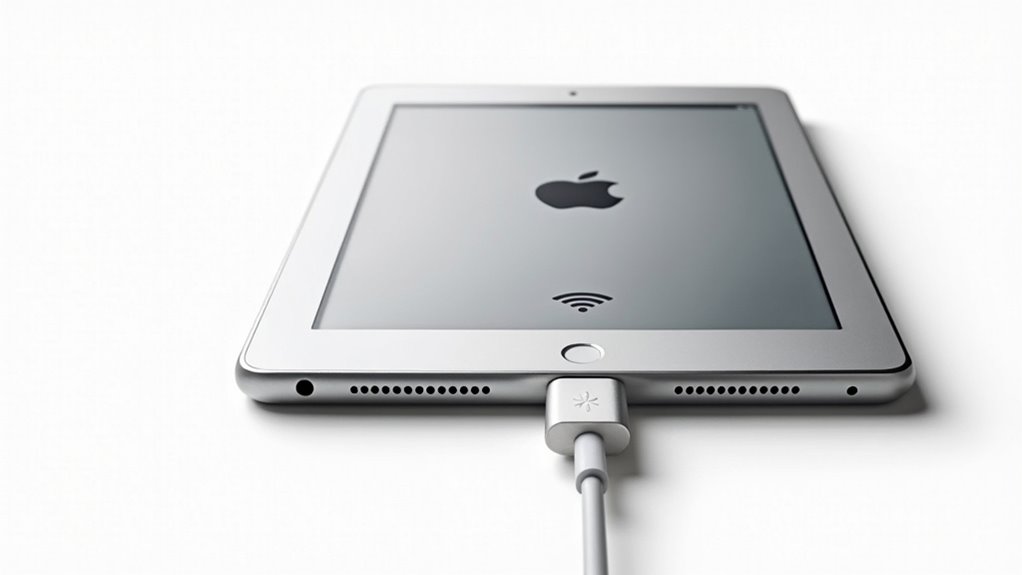
Przed nawiązaniem połączenia należy upewnić się, że model iPada obsługuje zamierzony interfejs i działa na iOS 9.3 lub nowszym dla kompatybilności USB. Niezbędne wyposażenie obejmuje kompatybilne kable i adaptery, takie jak złącza USB-C lub Lightning, w zależności od urządzenia. Dodatkowo, zapewnienie odpowiedniego naładowania iPada oraz aktualizacji oprogramowania wszystkich powiązanych urządzeń pomaga utrzymać stabilne i bezpieczne środowisko połączenia.
Wymagany sprzęt i akcesoria
Podłączanie iPada do urządzeń zewnętrznych wymaga specjalistycznego sprzętu i akcesoriów dostosowanych do konfiguracji portów danego modelu. iPady mogą być wyposażone w porty USB-C, Thunderbolt lub Lightning, z których każdy wymaga kompatybilnych adapterów lub kabli dla bezproblemowej integracji z peryferiami, a w niektórych sytuacjach może być również konieczne udostępnienie hasła do WiFi na iPhonie. Niezbędne wymagania obejmują:
- Odpowiednie kable lub adaptery (USB-C do USB-C, USB-C do USB-A, Lightning do USB) dopasowane do portów iPada i urządzeń peryferyjnych
- Zewnętrzne urządzenia pamięci masowej sformatowane w kompatybilnych systemach plików takich jak exFAT, FAT32, APFS lub HFS+
- Dodatkowe akcesoria, takie jak zewnętrzne klawiatury, monitory lub czytniki kart obsługujące łączność USB lub Wi-Fi
Niezawodne kable zdolne do transferu danych gwarantują stabilne połączenia i bezpieczeństwo urządzeń.
Kompatybilne modele iPada i wersje oprogramowania
Kompatybilne modele iPadów muszą spełniać określone kryteria sprzętowe i programowe, aby skutecznie obsługiwać łączność Wi-Fi i USB. Większość iPadów wydanych od 2018 roku obsługuje Wi-Fi, a niektóre wcześniejsze modele również są kompatybilne. Połączenia USB wymagają iPadów z portami Lightning, aby używać adapterów takich jak Lightning do USB. Urządzenia działające na iOS 9.3 lub nowszym mogą współpracować z zewnętrznymi urządzeniami USB i pamięcią masową. Nowsze iPady wyposażone w porty USB-C lub Thunderbolt umożliwiają zaawansowaną obsługę akcesoriów. Aktualizacja do najnowszej wersji iPadOS zapewnia maksymalną wydajność i szerszą kompatybilność z urządzeniami zewnętrznymi oraz połączeniami sieciowymi, co jest kluczowe dla prawidłowego uruchomienia iPada.
Wskazówki dotyczące bezpieczeństwa przed rozpoczęciem procesu połączenia
Zapewnienie, że iPad jest w pełni naładowany lub podłączony do stabilnego źródła zasilania, jest kluczowe dla utrzymania nieprzerwanej łączności podczas procedur konfiguracji. Przed połączeniem przez WiFi lub USB należy zweryfikować kilka wymagań bezpieczeństwa. Gwarantują one integralność urządzenia oraz maksymalną funkcjonalność.
- Potwierdź, że system operacyjny iPada jest zaktualizowany do najnowszej wersji iOS lub iPadOS dla zapewnienia kompatybilności.
- Używaj wyłącznie certyfikowanych kabli i adapterów dedykowanych do modelu iPada, aby uniknąć uszkodzeń sprzętowych.
- Sprawdź, czy zewnętrzne urządzenia pamięci masowej korzystają z kompatybilnych systemów plików, takich jak exFAT, FAT32 lub APFS, przed ich podłączeniem.
Przewodnik krok po kroku, jak połączyć iPada z WiFi
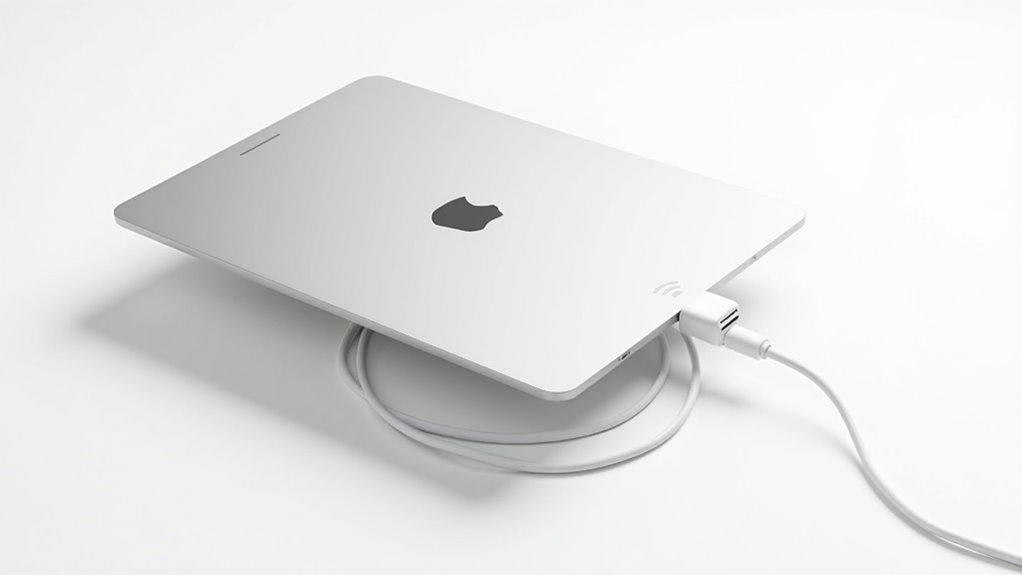
Aby połączyć iPada z siecią WiFi, użytkownik musi najpierw otworzyć aplikację Ustawienia i przejść do sekcji Wi-Fi. Następnie wyświetlana jest lista dostępnych sieci do wyboru, co wymaga wprowadzenia prawidłowego hasła, aby dołączyć. Często podczas tego procesu mogą wystąpić problemy z łącznością, które zostaną rozwiązane za pomocą standardowych metod rozwiązywania problemów, choć w niektórych przypadkach warto rozważyć alternatywne rozwiązania, takie jak łączenie iPada z telewizorem, co może być przydatne do prezentacji multimediów.
Dostęp do aplikacji Ustawienia
Uzyskanie dostępu do aplikacji Ustawienia na iPadzie to pierwszy krok w konfigurowaniu połączenia Wi-Fi. Użytkownicy znajdują aplikację poprzez rozpoznanie ikony w kształcie koła zębatego na ekranie głównym. Po otwarciu, interfejs Ustawień zapewnia dostęp do różnych konfiguracji systemowych, w tym do ustawień sieciowych. Aby przygotować się do połączenia z Wi-Fi, użytkownicy nawigują w aplikacji do sekcji Wi-Fi. Podstawowe działania wstępne obejmują:
- Stuknięcie ikony koła zębatego na ekranie głównym, aby uruchomić Ustawienia
- Wybranie opcji „Wi-Fi” z listy menu
- Upewnienie się, że przełącznik Wi-Fi jest ustawiony na zieloną pozycję „Włączone”
Ten proces przygotowuje urządzenie do wyboru sieci.
Wybieranie i łączenie się z siecią WiFi
Po włączeniu funkcji Wi-Fi w aplikacji Ustawienia, iPad wyświetla listę dostępnych sieci w zasięgu. Urządzenie automatycznie łączy się z wcześniej używanymi sieciami. Aby dołączyć do nowej sieci, użytkownik dotyka jej nazwy i wprowadza hasło, gdy zostanie o to poproszony. W przypadku ukrytych sieci, wybierając „Inne” można ręcznie wpisać nazwę sieci, typ zabezpieczeń oraz hasło. Pomyślne połączenie potwierdzane jest przez niebieski znacznik wyboru obok sieci oraz ikonę Wi-Fi na górze ekranu. Użytkownicy powinni poczekać na potwierdzenie przed korzystaniem z usług internetowych.
Rozwiązywanie typowych problemów z połączeniem WiFi
Podczas napotkania trudności z połączeniem iPada z siecią Wi-Fi, systematyczne podejście do rozwiązywania problemów może skutecznie rozwiązać większość problemów. Najpierw upewnij się, że Wi-Fi jest włączone w Ustawieniach i że urządzenie znajduje się w zasięgu routera. Następnie sprawdź poprawność wprowadzonego hasła do sieci, zwłaszcza w przypadku ukrytych sieci wymagających ręcznego skonfigurowania. Jeśli problemy nadal występują, zrestartuj iPada lub wyłącz i włącz Wi-Fi. Dodatkowo sprawdź działanie routera oraz zaktualizuj oprogramowanie iPada. Kluczowe kroki to:
- Włączenie Wi-Fi i weryfikacja danych sieci
- Restartowanie urządzenia lub przełączanie Wi-Fi
- Sprawdzenie stanu routera i aktualizacji systemu
Przewodnik krok po kroku, jak podłączyć USB do iPada
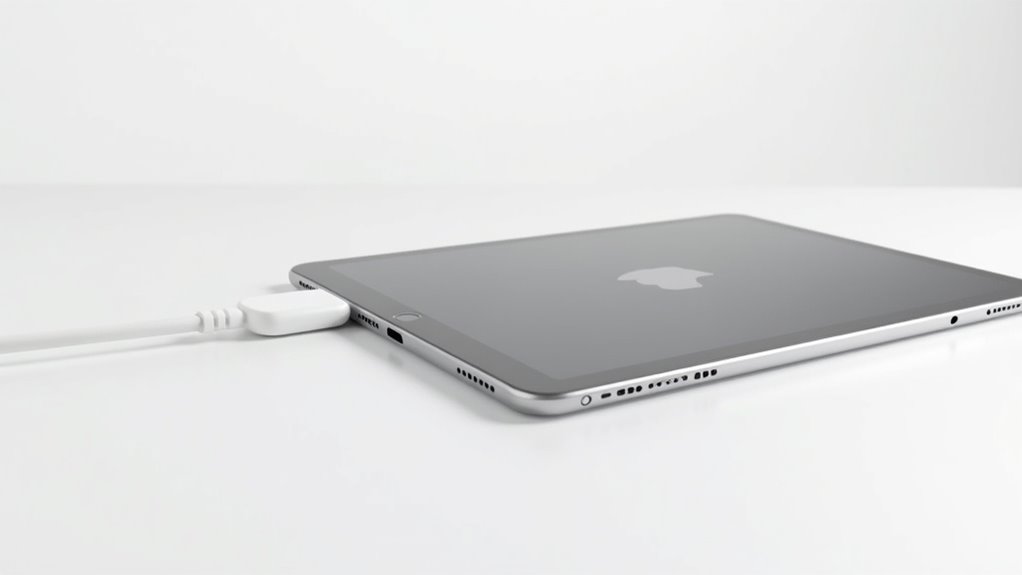
Aby podłączyć urządzenie USB do iPada, wymagany jest adapter Lightning do USB lub zestaw do podłączenia aparatu dla modeli z portami Lightning. Zewnętrzne urządzenia, takie jak dyski USB lub klawiatury, można podłączyć, aby ułatwić zarządzanie plikami i transfer danych. Dostęp do podłączonych urządzeń jest zazwyczaj zarządzany za pomocą aplikacji Pliki lub kompatybilnych aplikacji multimedialnych na iPadzie.
Korzystanie z adaptera Lightning na USB lub zestawu do podłączania aparatu
Używanie adaptera Lightning na USB lub zestawu do podłączenia aparatu umożliwia bezpośrednie podłączenie urządzeń USB do iPada wyposażonego w port Lightning. Adapter bezpiecznie łączy się z portem Lightning iPada, pozwalając na podłączenie urządzeń USB lub aparatów do jego portu USB. Użytkownicy muszą odblokować iPada i otworzyć aplikację Pliki lub Zdjęcia, aby uzyskać dostęp do podłączonego urządzenia. Kluczowe kroki obejmują:
- Podłącz adapter solidnie i ostrożnie podłącz urządzenie USB.
- Upewnij się, że urządzenie USB jest sformatowane i w razie potrzeby zasilane.
- Postępuj zgodnie z wyświetlanymi na ekranie wskazówkami, aby bezpiecznie zarządzać plikami lub importować media.
Podłączanie zewnętrznych urządzeń USB, takich jak dyski lub klawiatury
Określenie właściwej metody podłączania zewnętrznych urządzeń USB, takich jak pendrive’y czy klawiatury, do iPada zależy od dostępnych portów i kompatybilności modelu. iPady z portami USB-C umożliwiają bezpośrednie podłączanie urządzeń USB, natomiast te z portami Lightning wymagają specjalnych adapterów do współpracy z urządzeniami USB. Użytkownicy powinni zweryfikować typ portu i w razie potrzeby użyć odpowiednich adapterów. Zalecane jest podłączanie urządzeń bezpośrednio lub za pomocą zasilanego koncentratora USB. Urządzenia muszą być sformatowane w kompatybilnych systemach plików, takich jak exFAT lub FAT32. Jeśli urządzenie nie jest rozpoznawane, ponowne uruchomienie iPada lub sprawdzenie zasilania urządzenia może rozwiązać problem.
Zarządzanie plikami i transfer danych przez USB
Podłączając urządzenie USB do iPada w celu zarządzania plikami, pierwszym krokiem jest upewnienie się, że używany jest odpowiedni adapter i kabel w zależności od typu portu iPada — USB-C lub Lightning. Po podłączeniu, aplikacja Pliki wyświetla urządzenie zewnętrzne w sekcji Lokalizacje, umożliwiając przeglądanie i transfer plików. Importuj lub eksportuj multimedia, wybierając pliki w aplikacji Pliki lub Zdjęcia. Aby zoptymalizować transfer danych i rozwiązać problemy:
- Potwierdź zgodność formatowania urządzenia oraz zasilanie
- Używaj wysokiej jakości kabli i oficjalnych adapterów
- Aktualizuj iOS iPada, aby zapewnić najlepsze wsparcie USB i stabilność
Zaawansowane wskazówki dotyczące łączności iPada
Zaawansowana łączność iPada obejmuje optymalizację ustawień WiFi, aby zwiększyć prędkość przesyłania danych i zmniejszyć opóźnienia. Integracja połączeń USB z kompatybilnymi aplikacjami oraz usługami iCloud umożliwia płynne zarządzanie danymi między urządzeniami. Dodatkowo, bezprzewodowe alternatywy USB zapewniają elastyczne opcje podłączania peryferiów bez fizycznych kabli.
Optymalizacja wydajności WiFi dla lepszej prędkości
Optymalizacja wydajności WiFi na iPadzie wymaga uwzględnienia kilku czynników technicznych, które wpływają na prędkość i stabilność połączenia. Zapewnienie silnego sygnału i minimalnych zakłóceń jest niezbędne dla wyższej przepustowości i niższych opóźnień. Kluczowe praktyki obejmują:
- Umieszczenie iPada blisko routera Wi-Fi, aby zwiększyć siłę sygnału i zmniejszyć tłumienie.
- Przełączenie się na pasmo 5 GHz, które oferuje szybsze prędkości transmisji danych i mniejsze zatłoczenie w porównaniu do 2,4 GHz.
- Usunięcie przeszkód fizycznych oraz urządzeń elektronicznych powodujących zakłócenia elektromagnetyczne między routerem a iPadem.
Dodatkowo, aktualizacja do najnowszego iOS oraz resetowanie ustawień sieciowych mogą rozwiązać konflikty konfiguracyjne wpływające na wydajność.
Integracja połączeń USB z aplikacjami i iCloud
Integracja połączeń USB z aplikacjami na iPada i iCloud wymaga uwzględnienia zgodności sprzętowej oraz uprawnień programowych. Używaj aplikacji Pliki, aby uzyskać dostęp do danych na prawidłowo sformatowanych dyskach USB, zapewniając obsługę formatów plików i schematów partycji. Włącz uprawnienia aplikacji dla Zdjęć, Plików lub aplikacji firm trzecich, aby importować, eksportować i synchronizować pliki z zewnętrznymi urządzeniami USB. Aktywuj iCloud Drive w Ustawieniach, aby umożliwić automatyczną synchronizację plików między urządzeniami Apple. Używaj odpowiednich adapterów i kabli do niezawodnego transferu danych między urządzeniami USB, aplikacjami na iPada i iCloud, optymalizując efektywność pracy i utrzymując spójność danych na wszystkich połączonych platformach.
Eksplorowanie alternatyw, takich jak bezprzewodowe opcje USB
Eksploracja bezprzewodowych alternatyw dla tradycyjnych połączeń USB oferuje użytkownikom iPada metodę zarządzania transferem danych bez fizycznych kabli. Bezprzewodowe opcje USB opierają się na urządzeniach peryferyjnych obsługujących Wi-Fi lub Bluetooth, które eliminują potrzebę bezpośrednich połączeń kablowych. Kompatybilność zależy od obsługiwanych standardów, takich jak Wi-Fi Direct lub protokoły własnościowe. Kluczowe cechy obejmują:
- Bezprzewodowe koncentratory i adaptery ułatwiające transfer danych bez portów USB
- Akcesoria firm trzecich umożliwiające bezprzewodowy wyświetlacz lub udostępnianie plików przez Wi-Fi
- Użycie AirDrop i protokołów udostępniania opartych na sieci do płynnej wymiany mediów
Zapewnienie, że urządzenia korzystają ze zgodnych standardów bezprzewodowych i sieci, jest kluczowe dla stabilnej łączności.
Typowe problemy i rozwiązywanie problemów
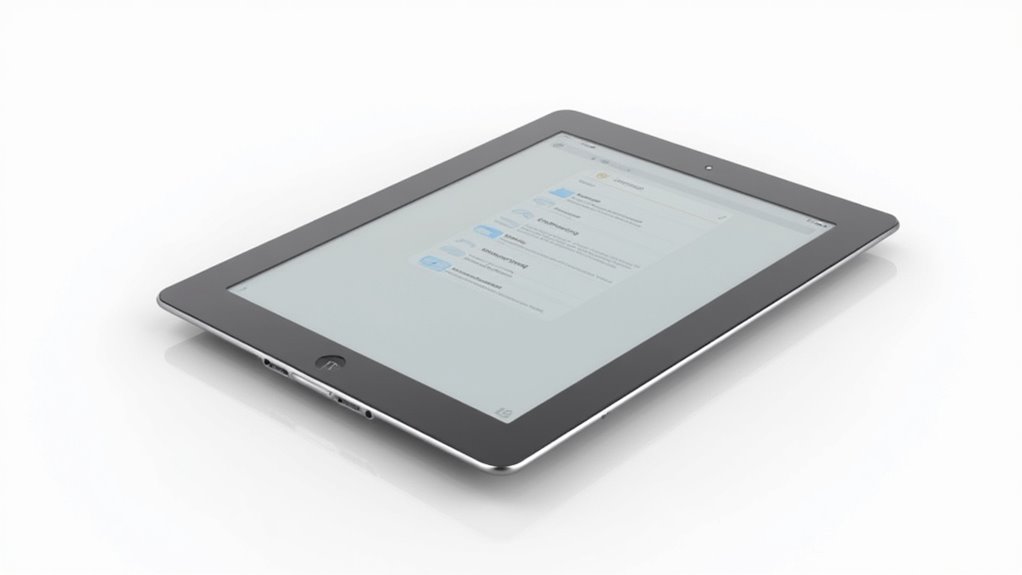
Typowe problemy z łącznością obejmują zaniki sygnału Wi-Fi oraz błędy rozpoznawania USB, które mogą przerywać działanie urządzeń. Kroki rozwiązywania problemów często obejmują weryfikację zgodności urządzenia, restartowanie sprzętu oraz resetowanie konfiguracji sieci. Gdy problemy utrzymują się pomimo tych działań, może być konieczny kontakt z pomocą techniczną Apple, aby zdiagnozować usterki sprzętowe lub programowe.
Naprawa problemów z rozłączaniem się lub niestabilnością połączenia WiFi
Gdy połączenia Wi-Fi na iPadzie doświadczają przerw lub niestabilności, za przyczynę mogą odpowiadać różne czynniki techniczne. Rozwiązywanie problemów polega na identyfikacji takich kwestii jak zakłócenia sygnału, przestarzałe oprogramowanie czy nieprawidłowe ustawienia sieci. Skuteczne rozwiązania obejmują:
- Restartowanie iPada i routera, aby usunąć tymczasowe usterki powodujące rozłączenia.
- Aktualizowanie oprogramowania iPada, aby zapewnić zastosowanie najnowszych poprawek Wi-Fi.
- Zapomnienie problematycznej sieci Wi-Fi i ponowne połączenie przez ponowne wprowadzenie hasła, aby zresetować konfigurację sieci.
Dodatkowo, resetowanie ustawień sieciowych może przywrócić domyślne parametry i rozwiązać uporczywą niestabilność. Sprawdzenie obecności zakłóceń elektronicznych i barier fizycznych jest również kluczowe dla utrzymania siły sygnału.
Rozwiązywanie błędów rozpoznawania USB na iPadzie
Rozwiązywanie problemów z rozpoznawaniem USB na iPadzie obejmuje uwzględnienie czynników związanych z kompatybilnością, sprzętem i oprogramowaniem, które mogą utrudniać wykrywanie urządzenia. Ważne jest, aby urządzenie USB obsługiwało systemy plików kompatybilne z iPadem, takie jak exFAT lub FAT32. Certyfikowane kable muszą wspierać transfer danych i zapewniać stabilne połączenie. Aktualizacje iOS często naprawiają błędy wpływające na rozpoznawanie USB, dlatego należy utrzymywać urządzenie w najnowszej wersji. Restart iPada może usunąć tymczasowe usterki. Zewnętrzne dyski wymagają odpowiedniego zasilania, możliwego do zapewnienia przez zasilane koncentratory, aby stabilnie się wykrywały.
| Problem | Rozwiązanie |
|---|---|
| Format systemu plików | Używaj exFAT lub FAT32 |
| Jakość kabla | Używaj certyfikowanych kabli wspierających transfer danych |
| Wersja oprogramowania | Aktualizuj do najnowszego iOS |
| Zasilanie | Używaj zasilanych koncentratorów dla dysków zewnętrznych |
Kiedy szukać wsparcia Apple w przypadku problemów z WiFi lub USB na iPadzie
Jeśli iPad konsekwentnie nie wykrywa sieci Wi-Fi lub nie może nawiązać połączenia pomimo poprawnego wpisania hasła, może być konieczne skorzystanie z profesjonalnego wsparcia. Użytkownicy powinni najpierw spróbować kroków rozwiązywania problemów, takich jak resetowanie ustawień sieciowych lub aktualizacja iOS. Wsparcie Apple staje się niezbędne, gdy problemy utrzymują się, w tym:
- Niemożność rozpoznania zewnętrznych urządzeń USB lub transferu plików pomimo prawidłowego użycia kabla i adaptera
- Uporczywe błędy połączenia, komunikaty o błędach lub brak zaufania wobec komputera podczas połączenia USB
- Ciągłe problemy z wykrywaniem lub łączeniem się z Wi-Fi po standardowych próbach rozwiązywania problemów
Kontakt z wsparciem Apple gwarantuje profesjonalną diagnozę i rozwiązanie problemów związanych ze sprzętem lub oprogramowaniem dotyczącym łączności.
Wnioski i najlepsze praktyki
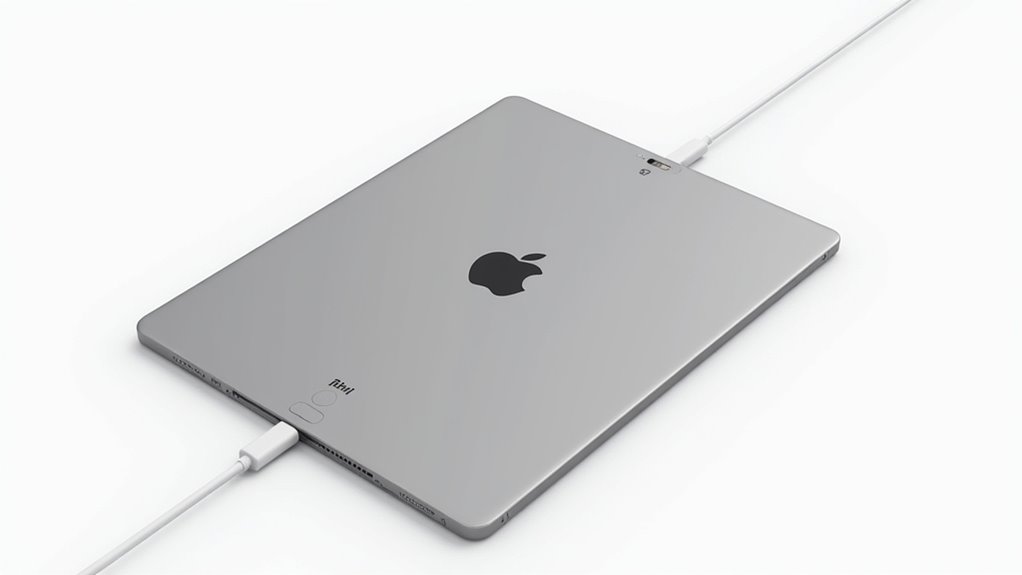
W podsumowaniu podkreślono istotne kroki do ustanowienia niezawodnych połączeń WiFi i USB na iPadzie, w tym regularne aktualizacje oprogramowania oraz użycie kompatybilnego sprzętu. Wyróżniono najlepsze praktyki, takie jak autoryzacja zaufania urządzenia oraz odpowiednie zarządzanie zasilaniem zewnętrznych urządzeń peryferyjnych, aby utrzymać bezpieczne i efektywne działanie. Dodatkowo zasugerowano konsultację powiązanych zasobów w celu pogłębienia wiedzy na temat zaawansowanych funkcji iPada oraz opcji łączności.
Podsumowanie kluczowych kroków dotyczących konfiguracji WiFi i USB na iPadzie
Dokładne podejście do nawiązywania połączeń iPada przez WiFi i USB obejmuje kilka kluczowych kroków, aby zapewnić optymalne działanie i kompatybilność. Niezbędne jest, aby iPad miał zainstalowaną najnowszą wersję iOS. Odpowiednie adaptery i kable muszą obsługiwać transfer danych i zasilanie. Sieci Wi-Fi są dostępne poprzez Ustawienia > Wi-Fi, wymagając wprowadzenia hasła i skonfigurowania preferencji. Urządzenia USB są zarządzane za pomocą aplikacji Pliki oraz systemowych komunikatów. Kluczowe kroki obejmują:
- Używanie certyfikowanych adapterów kompatybilnych z portami iPada
- Aktualizowanie oprogramowania układowego urządzenia
- Weryfikację ustawień zaufania i prawidłowego formatowania plików dla urządzeń zewnętrznych
Wskazówki dotyczące utrzymania bezpiecznych i wydajnych połączeń
Utrzymanie bezpiecznych i wydajnych połączeń na iPadzie wymaga przestrzegania ustalonych protokołów cyberbezpieczeństwa oraz technik zarządzania urządzeniem. Używaj silnych, unikalnych haseł do sieci Wi-Fi i włącz szyfrowanie WPA3 lub WPA2, aby chronić połączenia bezprzewodowe. Regularnie aktualizuj iPadOS, aby stosować poprawki bezpieczeństwa dla interfejsów sieciowych i USB. Sprawdzaj zgodność urządzeń USB i formatuj dyski zewnętrzne przy użyciu rozpoznawalnych systemów plików, aby unikać luk w zabezpieczeniach. Wyłącz automatyczne łączenie się z niezaufanymi sieciami Wi-Fi i urządzeniami Bluetooth. Okresowo przeglądaj podłączone urządzenia i ustawienia sieci, aby wykrywać i usuwać nieautoryzowane połączenia. Te praktyki optymalizują bezpieczeństwo i utrzymują stabilną, niezawodną łączność iPada.
Powiązane tematy do dalszej lektury na temat funkcji iPada
Podczas eksploracji łączności i zarządzania urządzeniami iPada, które zasoby oferują obszerne wskazówki? Szczegółowe informacje dostępne są w oficjalnych przewodnikach użytkownika oraz dokumentacji wsparcia Apple. Te zasoby obejmują aktualizacje oprogramowania, kompatybilność akcesoriów oraz najlepsze praktyki dotyczące bezpieczeństwa. Dla dalszej lektury na temat funkcji iPada warto rozważyć:
- Oficjalny przewodnik użytkownika iPada z poradami dotyczącymi konfiguracji i eksploracji funkcji
- Wsparcie Apple dotyczące rozwiązywania problemów z Wi-Fi, USB oraz problemów z łączeniem urządzeń
- Najlepsze praktyki dotyczące wyboru kabli, formatowania urządzeń i zarządzania zaufaniem
Korzystanie z tych źródeł zapewnia optymalną wydajność urządzenia oraz bezpieczne i efektywne połączenia z zewnętrznymi akcesoriami.
Najczęściej zadawane pytania
Jak podłączyć iPada do USB?
Aby podłączyć iPada do USB, należy użyć kompatybilnego kabla USB-C lub Lightning oraz wszelkich niezbędnych adapterów. iPad powinien być włączony, a odpowiedni format urządzenia musi zostać rozpoznany, aby połączenie i dostęp do danych były skuteczne.
Jak ręcznie połączyć mój iPad z Wi-Fi?
Aby ręcznie połączyć iPada z Wi-Fi, należy otworzyć Ustawienia, wybrać Wi-Fi, włączyć je, stuknąć Inne, wpisać nazwę sieci i hasło, a następnie potwierdzić połączenie, sprawdzając niebieski znaczek obok sieci.
Jak sprawić, by mój USB pojawił się na moim iPadzie?
Aby urządzenie USB pojawiło się na iPadzie, należy podłączyć je za pomocą kompatybilnego adaptera, zapewnić zasilanie urządzenia i prawidłowy format, a następnie uzyskać do niego dostęp przez aplikację Pliki, rozwiązując problemy z połączeniem w razie potrzeby.
Co należy zrobić jako pierwsze po zakupie nowego iPada?
Pierwszym krokiem po otrzymaniu nowego iPada jest włączenie go przez naciśnięcie górnego przycisku, aż pojawi się logo Apple. Następnie użytkownik przechodzi przez wyświetlane na ekranie instrukcje, aby wybrać język, region oraz sieć Wi-Fi.










Opublikuj komentarz