
Jak skonfigurować Apple CarPlay w swoim samochodzie: przewodnik krok po kroku
Konfiguracja Apple CarPlay zaczyna się od potwierdzenia, że Twój iPhone (iOS 7.1 lub nowszy) oraz samochód obsługują tę funkcję — wiele modeli to umożliwia, w tym Toyota. Najpierw włącz Siri na iPhonie, a następnie podłącz go za pomocą USB lub bezprzewodowo do systemu multimedialnego samochodu. Postępuj zgodnie z instrukcjami wyświetlanymi na ekranie i uporządkuj aplikacje dla łatwego dostępu. Jeśli funkcja nie działa, spróbuj ponownie uruchomić urządzenia lub wymienić kable. Ta szybka konfiguracja może zwiększyć bezpieczeństwo dzięki nawigacji bez użycia rąk i połączeniom. Poznaj więcej, aby dostosować i rozwiązywać problemy.
Kluczowe wnioski
- Włącz Siri na swoim iPhonie i upewnij się, że działa na iOS 7.1 lub nowszym, aby mieć kompatybilność z CarPlay.
- Sprawdź instrukcję obsługi samochodu, aby potwierdzić wsparcie Apple CarPlay oraz zlokalizować odpowiedni port USB.
- Podłącz iPhone’a do portu USB w samochodzie za pomocą kabla Lightning lub skonfiguruj połączenie bezprzewodowe, jeśli jest obsługiwane.
- Postępuj zgodnie z instrukcjami wyświetlanymi na systemie infotainment samochodu, aby zakończyć konfigurację CarPlay.
- Po zakończeniu konfiguracji dostosuj układ aplikacji i włącz sterowanie głosowe, aby zapewnić bezpieczniejszą, bezdotykową obsługę podczas jazdy.
Wprowadzenie do Apple CarPlay
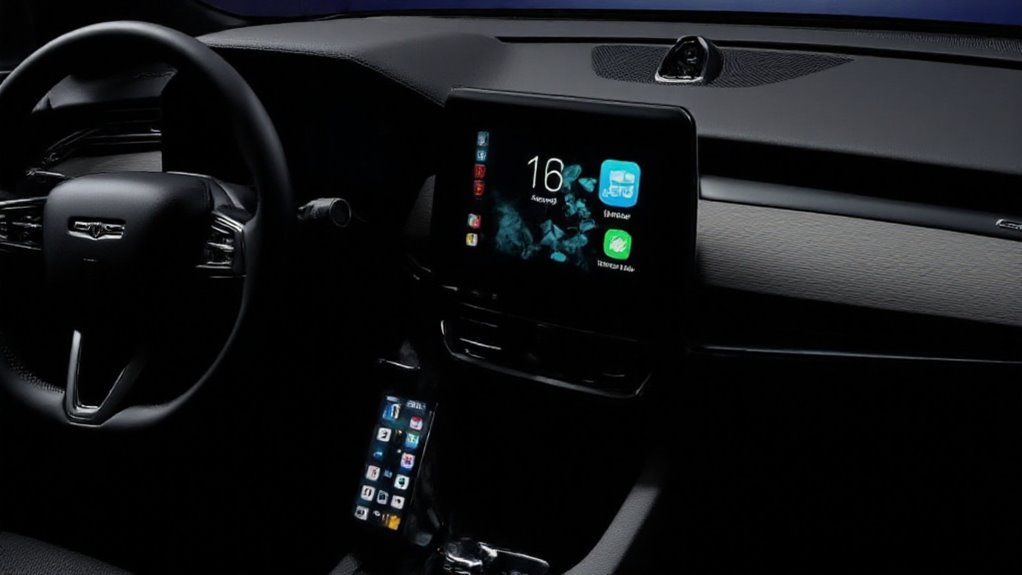
Apple CarPlay to inteligentny system, który łączy iPhone’a (modele takie jak 7, 8, X i SE) z ekranem infotainment w samochodzie, ułatwiając i zwiększając bezpieczeństwo korzystania z aplikacji podczas jazdy. Oferuje bezdotykowy dostęp do nawigacji, muzyki, połączeń i wiadomości za pomocą poleceń głosowych lub sterowania samochodu. Ta integracja pomaga kierowcom skupić się na drodze, nie przegapiając ważnych zadań na telefonie.
Definicja i przegląd Apple CarPlay
Wyobraź sobie, że masz współpilota, który pomaga zarządzać Twoim telefonem, podczas gdy Ty utrzymujesz wzrok na drodze — właśnie to oferuje Apple CarPlay. To inteligentny system łączący iPhone’a z wyświetlaczem w samochodzie, umożliwiający bezpieczniejszy, bezobsługowy dostęp do kluczowych funkcji, takich jak nawigacja, muzyka czy komunikacja, a także ułatwiający włączenie Siri na iPhonie, co pozwala na sterowanie głosem. Apple CarPlay pozwala na:
- Nawigację krok po kroku, która prowadzi Cię trasą bez rozpraszania.
- Bezobsługowe połączenia i wiadomości, aby pozostać w kontakcie bezpiecznie.
- Odtwarzanie muzyki oraz kontrolę akcesoriów HomeKit, wszystko łatwo dostępne za pomocą panelu kontrolnego wprowadzonego w iOS 13.
Przed użyciem sprawdź, czy Twój pojazd obsługuje Apple CarPlay — kompatybilność różni się w zależności od modelu i regionu.
Kluczowe korzyści dla bezpieczniejszej i wygodniejszej jazdy
Odkrywanie kluczowych korzyści CarPlay ujawnia, jak sprawia, że jazda jest zarówno bezpieczniejsza, jak i wygodniejsza poprzez integrację najważniejszych funkcji smartfona bezpośrednio z panelem pojazdu. Apple CarPlay minimalizuje rozproszenia dzięki poleceniom głosowym i uproszczonemu interfejsowi, utrzymując kierowców skoncentrowanych na drodze, a dostęp do najlepszych aplikacji CarPlay oferuje bezdotykowe wykonywanie połączeń, wysyłanie wiadomości oraz nawigację krok po kroku, zwiększając bezpieczeństwo i wygodę.
| Korzyść | Opis | Wpływ |
|---|---|---|
| Bezdotykowe użycie | Sterowanie głosowe Siri | Bezpieczniejsze, mniej rozpraszające |
| Uproszczony interfejs | Wszystkie funkcje na jednym wyświetlaczu | Łatwiejszy, szybszy dostęp |
| Ciągłe aktualizacje | Regularne ulepszenia oprogramowania | Więcej funkcji, większa niezawodność |
Jak Apple CarPlay integruje się z modelami iPhone, takimi jak iPhone 7, 8, X i SE
Jeśli chodzi o integrację smartfona z systemem infotainment samochodu, zgodność odgrywa dużą rolę w ogólnym doświadczeniu. CarPlay dla iPhone działa płynnie z modelami od iPhone 5 wzwyż, w tym iPhone 7, 8, X oraz SE. Kluczowe punkty to:
- Wymagany jest iOS 7.1 lub nowszy, co zapewnia aktualne funkcje i bezpieczeństwo.
- Umożliwia bezobsługowe korzystanie z nawigacji, muzyki i wiadomości przez wyświetlacz samochodu.
- Polecenia głosowe Siri zwiększają bezpieczeństwo, zmniejszając potrzebę dotykania ekranu.
Ta integracja sprawia, że jazda jest bezpieczniejsza i wygodniejsza, bez rezygnacji z funkcjonalności smartfona, co jest możliwe dzięki intuicyjnej konfiguracji Apple CarPlay.
Sprawdzanie zgodności i wymagań
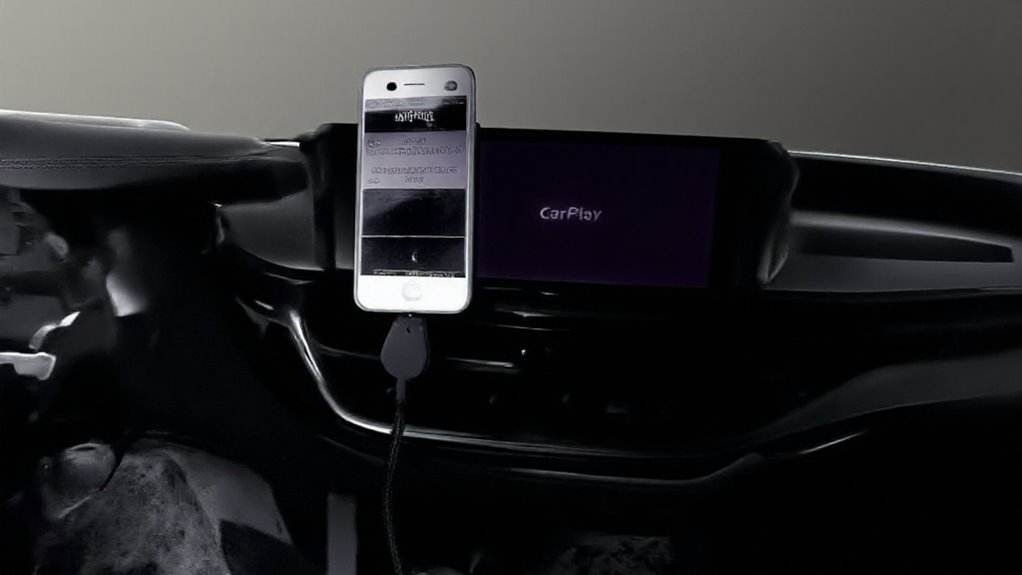
Przed skonfigurowaniem Apple CarPlay ważne jest, aby potwierdzić, że Twój iPhone i pojazd spełniają kluczowe wymagania. CarPlay działa z iPhone’ami z systemem iOS 7.1 lub nowszym — więc starsze modele lub wersje oprogramowania mogą nie być kompatybilne. Ponadto wiele popularnych marek samochodów, w tym Toyota, obsługuje CarPlay, ale kompatybilność może się różnić w zależności od modelu i rodzaju połączenia (przewodowe lub bezprzewodowe), więc szybkie sprawdzenie jest zdecydowanie warte zachodu.
Minimalna wymagana wersja iOS dla CarPlay
Chociaż Apple CarPlay oferuje płynny sposób integracji iPhone’a z systemem infotainment pojazdu, wymaga, aby telefon działał przynajmniej na iOS 7.1 lub nowszym. Zrozumienie minimalnej wersji iOS wymaganej dla CarPlay jest kluczowe, aby wiedzieć, czym jest Apple CarPlay i czy Twoje urządzenie spełnia wymagania, a także jakie są funkcje Siri w samochodzie. Oto szybka lista kontrolna:
- Sprawdź wersję iOS swojego iPhone’a w Ustawienia > Ogólne > Informacje.
- Potwierdź, czy Twój pojazd obsługuje sprzęt i oprogramowanie CarPlay.
- Pamiętaj, że nowsze wersje iOS mogą udostępniać dodatkowe funkcje CarPlay.
Spełnienie tych wymagań gwarantuje płynne połączenie i idealne doświadczenie z CarPlay.
Kompatybilne urządzenia, w tym modele iPhone’ów i wersje iOS
Zrozumienie, które urządzenia są kompatybilne z Apple CarPlay, jest kluczowym krokiem do płynnej konfiguracji. CarPlay wymaga iPhone’a z systemem iOS 7.1 lub nowszym — obejmuje to modele od iPhone 5 wzwyż. Upewnienie się, że Twoje urządzenie spełnia wymagania dotyczące wersji iOS dla CarPlay, jest kluczowe, aby uzyskać dostęp do funkcji takich jak sterowanie głosowe Siri (które musi być włączone). Metody połączenia różnią się: niektóre samochody korzystają z USB, inne obsługują połączenie bezprzewodowe. Przed rozpoczęciem sprawdź, czy Twój model iPhone’a oraz wersja iOS są zgodne z wymaganiami Apple. Ta wcześniejsza kontrola oszczędzi czas i frustrację, czyniąc Twoje doświadczenie z CarPlay jak najbardziej płynnym.
Obsługiwane marki i modele samochodów, takie jak Toyota
Podczas sprawdzania, czy pojazd Toyota obsługuje Apple CarPlay, najlepszym punktem wyjścia jest konsultacja z instrukcją obsługi lub odwiedzenie oficjalnej strony Toyoty, gdzie znajdują się jasno określone szczegóły dotyczące kompatybilności. Większość modeli Toyoty od 2018 roku—takich jak Camry, RAV4, Corolla—obsługuje CarPlay dla iOS. Aby sprawdzić swoją gotowość:
- Zweryfikuj rok modelu oraz kompatybilność systemu multimedialnego.
- Zaktualizuj oprogramowanie systemu do najnowszej wersji.
- Wybierz między przewodowym (Lightning do USB) a bezprzewodowym ustawieniem CarPlay, w zależności od funkcji Twojej Toyoty.
To gwarantuje płynne, połączone doświadczenie podczas jazdy z Apple CarPlay.
Przewodnik krok po kroku dotyczący konfiguracji
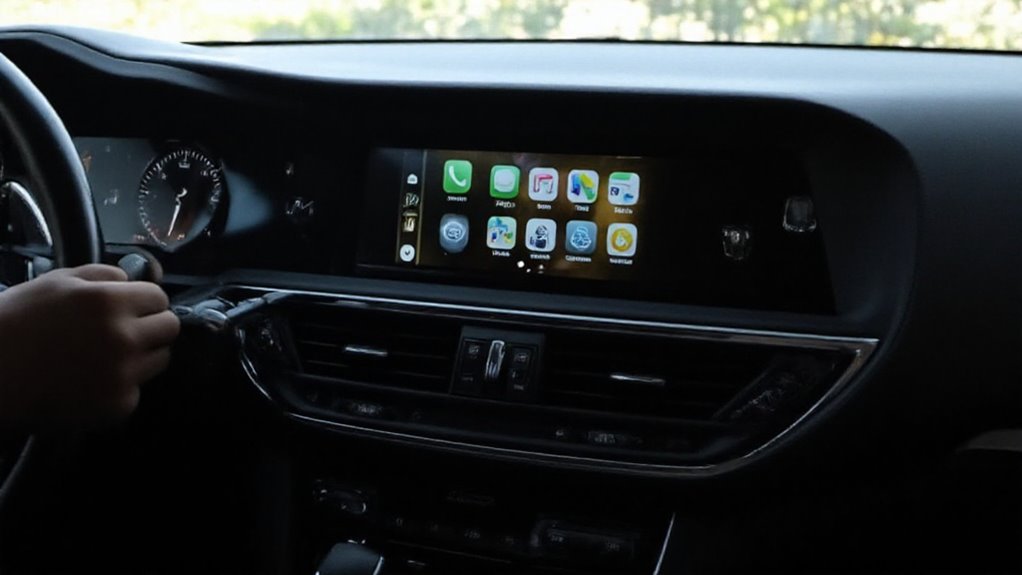
Konfiguracja Apple CarPlay rozpoczyna się od przygotowania zarówno iPhone’a, jak i pojazdu do płynnego połączenia — obejmuje to włączenie Siri oraz zidentyfikowanie odpowiedniego portu USB lub opcji połączenia bezprzewodowego. Użytkownicy mogą połączyć swojego iPhone’a za pomocą kabel USB lub bezprzewodowo, korzystając z przycisku głosowego w samochodzie i dostosowując ustawienia Wi-Fi na telefonie. Po nawiązaniu połączenia, postępowanie zgodnie z wyświetlanymi na ekranie instrukcjami pomaga skonfigurować CarPlay podczas pierwszego użycia, co sprawia, że system jest gotowy do pomocy podczas każdej jazdy.
Przygotowanie iPhone’a oraz pojazdu do połączenia
Przygotowanie iPhone’a i pojazdu do połączenia Apple CarPlay obejmuje kilka prostych kroków, które gwarantują płynną i bezpieczną konfigurację. Po pierwsze, uruchom samochód i upewnij się, że Siri jest włączona na iPhonie obsługującym CarPlay — pozwala to na bezdotykową kontrolę. Po drugie, znajdź port USB w pojeździe — zwykle oznaczony ikoną CarPlay lub smartfona, co ułatwia jego znalezienie. Po trzecie, potwierdź, że twój pojazd obsługuje CarPlay przez USB, sprawdzając instrukcję obsługi. Te kroki przygotowują oba urządzenia bez wchodzenia jeszcze w metody połączenia, tworząc podstawę do bezproblemowego korzystania z CarPlay po podłączeniu przewodowym lub bezprzewodowym.
Łączenie Apple CarPlay za pomocą USB lub metod bezprzewodowych
Gdy iPhone i pojazd są gotowe, połączenie Apple CarPlay można wykonać za pomocą prostego kabel USB lub bezprzewodowo — pod warunkiem, że samochód obsługuje tę drugą opcję. W przypadku połączenia przewodowego podłącz iPhone 8 z CarPlay do portu USB w samochodzie oznaczonego ikoną CarPlay lub smartfona. Użytkownicy bezprzewodowi powinni przytrzymać przycisk poleceń głosowych na kierownicy, aby rozpocząć parowanie, następnie włączyć Wi-Fi na iPhonie i wybrać sieć CarPlay. Upewnij się, że Siri jest włączona dla płynnego korzystania. Postępuj zgodnie z instrukcjami wyświetlanymi na ekranie samochodu, a CarPlay się uruchomi, oferując inteligentny, bezpieczny interfejs jazdy.
Konfigurowanie ustawień do pierwszego użycia na urządzeniach iOS
Konfigurowanie Apple CarPlay na iPhonie po raz pierwszy wymaga kilku ważnych kroków, które sprawią, że korzystanie będzie płynne i spersonalizowane. Warto zrozumieć, czym jest CarPlay — to sposób na połączenie iPhone’a z wyświetlaczem samochodu, co zapewnia bezpieczniejsze i łatwiejsze użytkowanie. Aby skonfigurować:
- Upewnij się, że iPhone działa na iOS 7.1 lub nowszym oraz włącz Siri w Ustawienia > Siri i Wyszukiwanie.
- Zezwól na dostęp do CarPlay, dostosowując ograniczenia w Czasie przed ekranem.
- Połącz za pomocą kabla Lightning do USB (szukaj ikony CarPlay) lub skonfiguruj bezprzewodowe CarPlay, włączając Wi-Fi i postępując zgodnie z instrukcjami.
Skonsultuj się z instrukcją obsługi samochodu, aby uzyskać wskazówki dostosowane do Twojego pojazdu.
Rozwiązywanie typowych problemów
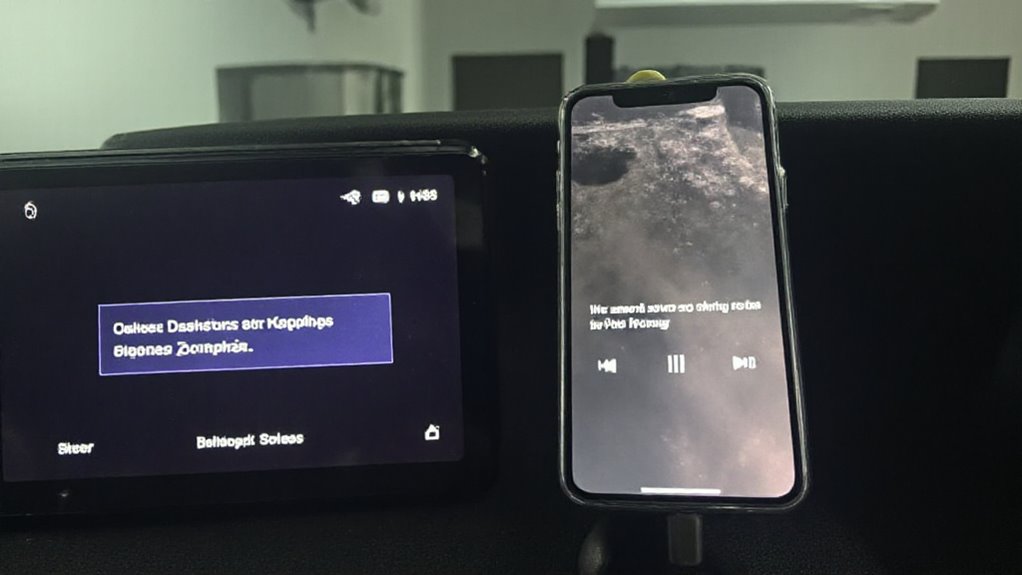
Gdy Apple CarPlay nie łączy się prawidłowo, kilka prostych rozwiązań często załatwia sprawę. Sprawdzenie wersji iOS iPhone’a oraz jej aktualizacja może rozwiązać wiele problemów z kompatybilnością, zwłaszcza w starszych modelach, takich jak iPhone 8, czy w niektórych pojazdach, na przykład Toyotach. Czasami rozwiązanie jest tak proste, jak przełączenie portu USB lub upewnienie się, że Siri jest włączona — małe kroki, które robią dużą różnicę.
Naprawa problemów z połączeniem iPhone’a z CarPlay
Rozwiązywanie problemów z połączeniem między iPhonem a Apple CarPlay często zaczyna się od kilku prostych sprawdzeń, które mogą zaoszczędzić czas i frustrację. Po pierwsze, upewnij się, że Siri jest włączona na iPhonie, ponieważ CarPlay korzysta z niej do poleceń głosowych. Po drugie, zrestartuj zarówno iPhone’a, jak i system informacyjno-rozrywkowy pojazdu, aby odświeżyć ich połączenie. Po trzecie, spróbuj podłączyć iPhone’a do różnych portów USB — niektóre samochody mają porty, które nie obsługują w pełni CarPlay. Jeśli problemy nadal występują, rozważ użycie innego kabla Lightning do USB, ponieważ uszkodzony kabel jest częstą przyczyną problemów z połączeniem.
Aktualizacja iOS w celu rozwiązania błędów zgodności
Po wykluczeniu typowych problemów z połączeniem, uwagę często kieruje się na oprogramowanie iPhone’a. Aktualizacja do najnowszej wersji iOS — zwłaszcza od czasu wprowadzenia CarPlay w iOS 11 — może naprawić wiele błędów kompatybilności. Użytkownicy powinni sprawdzić dostępność aktualizacji, przechodząc do Ustawienia > Ogólne > Aktualizacja oprogramowania. Te aktualizacje zawierają poprawki błędów oraz ulepszenia, które poprawiają działanie CarPlay. Przed aktualizacją należy upewnić się, że jest wystarczająca ilość miejsca, aby uniknąć przerw w procesie. Po aktualizacji należy ponownie uruchomić zarówno iPhone’a, jak i system multimedialny samochodu, aby odświeżyć połączenia. Ten prosty krok często rozwiązuje utrzymujące się problemy, zapewniając płynne działanie CarPlay bez problemów technicznych.
Rozwiązywanie konkretnych problemów, takich jak te dotyczące iPhone’a 8 lub pojazdów marki Toyota
Jakie kroki mogą pomóc rozwiązać problemy z Apple CarPlay specyficzne dla iPhone 8 lub pojazdów Toyota? Rozwiązywanie problemów zaczyna się od potwierdzenia, że iPhone 8 działa na iOS 7.1 lub nowszym oraz że Siri jest włączona (Ustawienia > Siri i wyszukiwanie). Następnie podłącz iPhone’a za pomocą kabel Lightning do USB — upewnij się, że używasz portu USB oznaczonego ikoną CarPlay. Na koniec, jeśli CarPlay nie uruchamia się automatycznie, sprawdź, czy system multimedialny Toyoty jest ustawiony na tryb CarPlay. W przypadku uporczywych problemów, warto skonsultować się z instrukcją obsługi pojazdu, która oferuje rozwiązania dostosowane do konkretnego modelu. Te kroki gwarantują płynniejszą integrację Apple CarPlay iPhone 8 z modelami Toyoty.
Zaawansowane wskazówki i funkcje
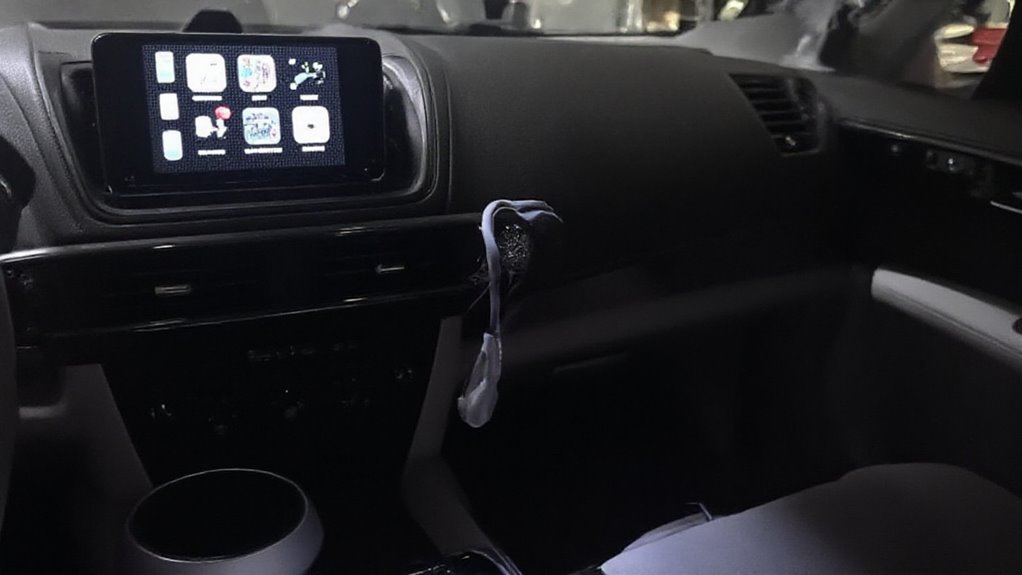
Zaawansowane wskazówki dotyczące Apple CarPlay obejmują dostosowywanie interfejsu poprzez zmienianie układu aplikacji za pomocą ustawień iPhone’a, co ułatwia dostęp do często używanych narzędzi. Użytkownicy mogą również korzystać z sterowania głosowego za pomocą Siri, aby obsługiwać wiadomości i nawigację bez konieczności zdejmowania rąk z kierownicy. Przestrzeganie dobrych praktyk — takich jak utrzymywanie prostego wyświetlacza oraz regularne aktualizowanie iOS — pomaga zapewnić bezpieczniejszą i bardziej efektywną jazdę.
Dostosowywanie interfejsu CarPlay dla lepszego doświadczenia użytkownika
Dostosowanie interfejsu Apple CarPlay może znacząco poprawić doświadczenie jazdy, czyniąc ważne aplikacje i funkcje bardziej dostępnymi i spersonalizowanymi. Dla użytkowników iPhone’a 8 z CarPlay lub podobnych urządzeń, skonfigurowanie Apple CarPlay według osobistych preferencji jest proste. Oto jak ulepszyć swój interfejs:
- Przestaw ikony aplikacji poprzez Ustawienia > Ogólne > CarPlay na iPhonie, aby szybciej uzyskać dostęp.
- Wybierz niestandardową tapetę, aby odzwierciedlić swój styl.
- Włącz lub wyłącz konkretne aplikacje, aby widoczne były tylko te niezbędne.
Te kroki gwarantują czyściejszy, bardziej efektywny pulpit nawigacyjny, dostosowany do indywidualnych potrzeb.
Eksploracja dodatkowych funkcji takich jak aplikacje i sterowanie głosowe
Apple CarPlay oferuje kilka zaawansowanych funkcji, które wykraczają poza zwykłe wyświetlanie ekranu iPhone’a w samochodzie. Na iPhonie 7 z CarPlay użytkownicy mogą korzystać z aplikacji firm trzecich — takich jak nawigacja, muzyka i komunikatory — dostosowując jazdę za pomocą znanych narzędzi. Sterowanie głosowe przez Siri pozwala kierowcom na wykonywanie połączeń, wysyłanie wiadomości czy wybieranie utworów bez użycia rąk, co zwiększa bezpieczeństwo. Panel CarPlay łączy mapy, audio i sugestie Siri w jednym widoku, ułatwiając korzystanie. Dodatkowo, zaawansowane opcje obejmują kontrolę urządzeń HomeKit bezpośrednio z poziomu CarPlay. Te funkcje przekształcają CarPlay z prostego wyświetlacza w interaktywnego asystenta, zwiększając wygodę podczas każdej podróży.
Najlepsze praktyki dotyczące bezpiecznego korzystania z CarPlay podczas jazdy
Jeśli chodzi o bezpieczeństwo podczas korzystania z CarPlay, kluczowe jest nie tylko cieszenie się jego funkcjami, ale przede wszystkim opanowanie sposobu korzystania z nich bez odrywania uwagi od drogi. Dla użytkowników CarPlay iPhone X te najlepsze praktyki pomagają:
- Polegaj na Siri, korzystając z nawigacji bez użycia rąk, wykonywania połączeń i wysyłania wiadomości — utrzymując wzrok na drodze.
- Dostosuj układ aplikacji CarPlay za pomocą ustawień iPhone’a, aby uzyskać szybszy i bezpieczniejszy dostęp.
- Włącz funkcję ogłaszania wiadomości przez Siri, aby usłyszeć ważne powiadomienia bez patrzenia na ekran.
Dodatkowo, regularne aktualizowanie iPhone’a oraz poznanie sterowania w pojeździe zwiększa bezpieczeństwo, zapewniając płynniejszą i bardziej skoncentrowaną jazdę.
Wnioski i końcowe przemyślenia
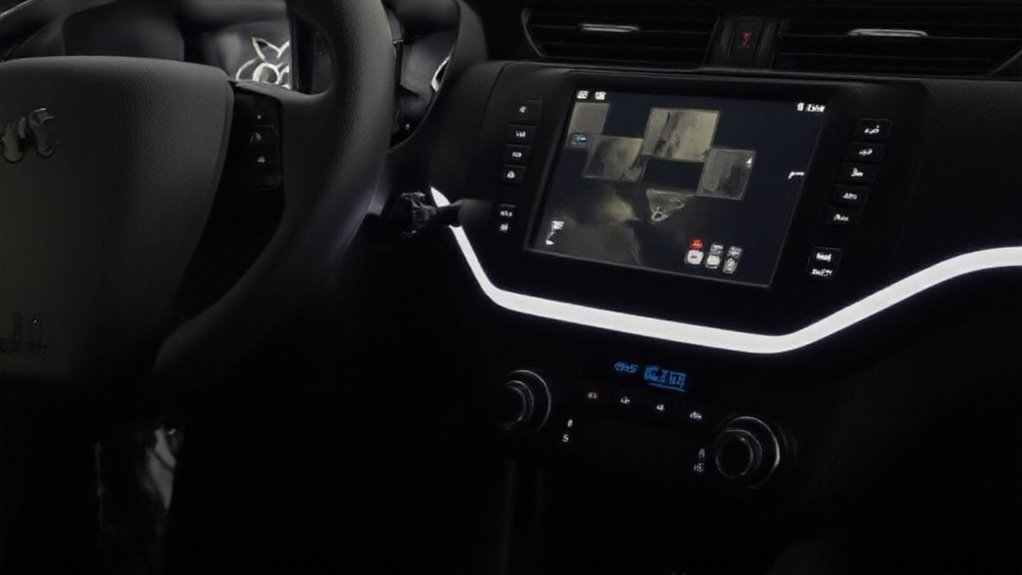
Konfiguracja Apple CarPlay to prosty proces — wystarczy uruchomić samochód, podłączyć iPhone’a (przez USB lub bezprzewodowo) i upewnić się, że Siri jest włączona, aby umożliwić sterowanie głosowe bez użycia rąk. Ta konfiguracja otwiera drzwi do bezpieczniejszej i wygodniejszej jazdy, z łatwym dostępem do nawigacji, muzyki i połączeń. Dla zainteresowanych dalszą nauką lub rozwiązywaniem problemów, strona wsparcia Apple oraz instrukcja samochodu oferują szczegółowe zasoby do zapoznania się.
Podsumowanie procesu instalacji i jego łatwości
Manewrowanie procesem konfiguracji CarPlay okazuje się zaskakująco proste, nawet dla osób, które nie są biegłe w technologii. Niezależnie od tego, czy uczysz się, jak podłączyć Apple CarPlay do Toyoty lub innej marki, zasady pozostają takie same:
- Uruchom samochód i włącz Siri na iPhonie.
- Podłącz telefon przez kompatybilny port USB lub bezprzewodowo, aktywując Bluetooth i Wi-Fi.
- Uzyskaj dostęp do pulpitu CarPlay, aby sprawnie kontrolować nawigację, audio i Siri.
Aktualizacja iOS zapewnia płynne, ulepszone działanie. Ogólnie rzecz biorąc, konfiguracja CarPlay jest intuicyjna, co czyni go cennym dodatkiem dla bezpieczniejszej, mądrzejszej jazdy.
Zachęta do wypróbowania Apple CarPlay dla poprawy komfortu jazdy
Eksploracja Apple CarPlay oferuje prosty sposób na ulepszenie doświadczenia z jazdy poprzez bezproblemową integrację najważniejszych funkcji iPhone’a — takich jak nawigacja, połączenia i muzyka — bezpośrednio z systemem infotainment samochodu. Technologia Auto Apple promuje bezpieczeństwo, umożliwiając sterowanie bez użycia rąk za pomocą Siri, co zmniejsza rozproszenia. Uproszczona deska rozdzielcza utrzymuje wszystko w porządku, dzięki czemu kierowcy mogą skupić się na drodze. Regularne aktualizacje gwarantują użytkownikom dostęp do najnowszych funkcji i płynniejszą pracę. Wypróbowanie Apple CarPlay oznacza przyjęcie wygody, efektywności i zwiększonego komfortu jazdy — wszystko to przy trzymaniu rąk na kierownicy i wzroku na drodze. To inteligentna, nowoczesna aktualizacja, którą warto poznać.
Gdzie znaleźć więcej zasobów na temat CarPlay i integracji iOS Auto
Gdzie kierowcy mogą się zwrócić, gdy chcą zgłębić temat Apple CarPlay i integracji iOS w samochodzie? Dla tych, którzy chcą maksymalnie wykorzystać swoje doświadczenie z iPhonem w samochodzie, istnieje kilka sprawdzonych źródeł:
- Oficjalne strony wsparcia Apple oferują szczegółowe przewodniki i pomoc w rozwiązywaniu problemów dotyczących konfiguracji i użytkowania CarPlay.
- Strony internetowe producentów pojazdów dostarczają dopasowane informacje o kompatybilności oraz instrukcje krok po kroku dla konkretnych modeli samochodów.
- Fora internetowe oraz kanały na YouTube dzielą się wskazówkami użytkowników i wizualnymi tutorialami, idealnymi do rozwiązywania trudniejszych problemów z konfiguracją.
Korzystanie z tych źródeł pomaga kierowcom pewnie ulepszać technologię w samochodzie, zapewniając płynniejszą i bardziej inteligentną jazdę — ponieważ opanowanie CarPlay to tylko kilka kliknięć.
Najczęściej zadawane pytania
Jak aktywować Apple Carplay w moim samochodzie?
Aby aktywować Apple CarPlay, najpierw uruchom samochód i upewnij się, że Siri jest włączona na iPhonie. Następnie podłącz iPhone’a za pomocą kabel USB do portu USB w samochodzie oznaczonego dla CarPlay — lub użyj bezprzewodowego CarPlay, naciskając przycisk poleceń głosowych na kierownicy, jednocześnie ustawiając radio na tryb Bluetooth. Na iPhonie przejdź do Ustawienia > Ogólne > CarPlay, aby wybrać pojazd. Skonsultuj się z instrukcją obsługi samochodu, ponieważ szczegółowe kroki aktywacji mogą się różnić w zależności od modelu.
Dlaczego mój Apple CarPlay się nie łączy?
Gdy Apple CarPlay nie chce się połączyć, problem często sprowadza się do kilku typowych przyczyn. Po pierwsze, upewnij się, że Siri jest włączona na iPhonie — CarPlay na niej polega. Sprawdź kabel USB i port (szukaj ikony CarPlay) i w razie potrzeby spróbuj zmienić kabel. Uruchom ponownie zarówno iPhone’a, jak i samochód, aby usunąć błędy. Na koniec zaktualizuj oprogramowanie systemu infotainment w samochodzie. Te proste kroki zazwyczaj pozwalają na ponowne bezproblemowe korzystanie z CarPlay.
Jak sprawić, by mój samochód był kompatybilny z CarPlay?
Uczynienie samochodu kompatybilnym z Apple CarPlay zaczyna się od sprawdzenia, czy pojazd go obsługuje — większość modeli od 2016 roku wzwyż tak. Jeśli nie jest wbudowany, można zainstalować systemy multimedialne typu aftermarket z CarPlay. Aktualizacja oprogramowania samochodu gwarantuje płynną integrację. W przypadku bezprzewodowego CarPlay radio samochodowe musi obsługiwać połączenia Bluetooth i Wi-Fi. Sprawdzenie instrukcji obsługi lub konsultacja z dealerem pomaga wyjaśnić konkretne kwestie kompatybilności i możliwości modernizacji — technologia może być skomplikowana, ale warto!
Czy CarPlay używa Bluetooth czy Wi-Fi?
Ach, klasyczny bezprzewodowy dylemat — CarPlay faktycznie używa zarówno Bluetooth, jak i Wi-Fi, w zależności od konfiguracji. W przypadku połączeń bezprzewodowych iPhone najpierw łączy się przez Bluetooth, aby nawiązać komunikację, a następnie przełącza się na Wi-Fi dla szybszego przesyłu danych. Przewodowy CarPlay omija fale radiowe, korzystając z kabla USB. Tak więc, jeśli Twój samochód obsługuje bezprzewodowy CarPlay, spodziewaj się Bluetooth do „powitania” i Wi-Fi do ciężkiej pracy — oba działają razem dla płynnej obsługi.











Opublikuj komentarz