
Jak połączyć Apple Watch i AirPods: przewodnik krok po kroku
Łączenie Apple Watch i AirPods wymaga Apple Watch Series 1 lub nowszego z zaktualizowanym watchOS oraz kompatybilnych AirPods (1. generacji lub nowszych). Zacznij od włączenia Bluetooth na swoim iPhonie — partnerze Apple Watch — i otwórz etui AirPods w pobliżu, aby wejść w tryb parowania (migające białe światło). Postępuj zgodnie z instrukcjami wyświetlanymi na ekranie, aby połączyć, a następnie potwierdź, że AirPods pojawiają się w ustawieniach Bluetooth zegarka. Przetestuj odtwarzanie dźwięku lub komendy głosowe Siri, aby upewnić się, że połączenie jest stabilne. Utrzymuj odpowiedni poziom baterii, aby uniknąć przerw. Więcej wskazówek czeka, aby zoptymalizować twoją konfigurację.
Kluczowe wnioski
- Upewnij się, że Twój Apple Watch (Series 1 lub nowszy) oraz AirPods (1. generacji lub nowsze) są naładowane i zaktualizowane do najnowszych wersji watchOS i iOS.
- Włącz Bluetooth na Apple Watch i otwórz etui AirPods blisko zegarka, aby wywołać tryb parowania z migającym na biało światłem.
- Na Apple Watch przejdź do Ustawienia > Bluetooth, a następnie wybierz swoje AirPods z listy, aby rozpocząć połączenie.
- Przetestuj połączenie, odtwarzając dźwięk lub korzystając z Siri, aby potwierdzić stabilną transmisję audio przez AirPods.
- Jeśli pojawią się problemy z połączeniem, zresetuj AirPods, przytrzymując przycisk konfiguracji, aż światło zacznie migać na biało, a następnie ponownie spróbuj sparować je z Apple Watch.
Wprowadzenie
Połączenie Apple Watch z AirPods zapewnia wygodne korzystanie z muzyki, rozmów i ćwiczeń bez konieczności przełączania się między urządzeniami. Aby rozpocząć, użytkownicy potrzebują Apple Watch z najnowszym watchOS oraz kompatybilnych modeli AirPods (takich jak AirPods Pro lub AirPods 2. generacji i nowsze). To rozwiązanie gwarantuje bezobsługową wygodę i szybki dostęp do dźwięku, co usprawnia codzienne korzystanie z technologii.
Wyjaśnij korzyści płynące z połączenia Apple Watch i AirPods dla płynnego doświadczenia użytkownika
Gdy Apple Watch i AirPods działają razem, użytkownicy zyskują bezprzewodowe doznania audio, które są zarówno wygodne, jak i elastyczne — idealne na treningi, biegi czy po prostu poruszanie się bez telefonu w ręku. Choć podstawowe połączenie Apple Watch i AirPods pozwala cieszyć się muzyką i rozmowami, w niektórych sytuacjach może pojawić się potrzeba transmisji obrazu na większy ekran, na przykład gdy chcemy połączyć iPhone z Chromecastem, co otwiera nowe możliwości multimedialne. Umożliwia to również przesyłanie strumieniowe dźwięku między urządzeniami Apple, co poszerza spektrum zastosowań.
- Cieszyć się odtwarzaniem dźwięku bez telefonu bezpośrednio z zegarka, co jest idealne podczas aktywności.
- Płynnie przełączać dźwięk między urządzeniami, ponieważ AirPods automatycznie łączą się z Apple Watch i iPhonem, gdy są w pobliżu.
- Korzystać z rozmów bez użycia rąk i poleceń Siri, co zwiększa wielozadaniowość bez sięgania po telefon.
To połączenie tworzy prawdziwie niezależne doświadczenie, łącząc wygodę i kontrolę w jednym eleganckim zestawie.
Przegląd wymagań dotyczących kompatybilności i potrzebnych urządzeń
Przed cieszeniem się bezproblemowym doświadczeniem audio między Apple Watch a AirPods, ważne jest, aby zrozumieć, które urządzenia i ustawienia umożliwiają tę magię. Oba muszą być naładowane i zaktualizowane — Apple Watch do najnowszego watchOS, a AirPods gotowe do parowania. Bluetooth na zegarku musi być aktywowany, a AirPods powinny wejść w tryb parowania (białe migające światło). Kompatybilne modele Apple Watch to m.in. SE i Series 4, które oferują również możliwość płatności zbliżeniowych dzięki funkcji Apple Pay na Apple Watch.
| Wymaganie | Szczegóły |
|---|---|
| Modele Apple Watch | SE, Series 4 i nowsze |
| Wersja Oprogramowania | Zainstalowany najnowszy watchOS |
| Bluetooth | Włączony na Apple Watch |
| Tryb Parowania AirPods | Naciśnij przycisk ustawiania, aż dioda zacznie migać na biało |
| Stan Baterii | Oba urządzenia wystarczająco naładowane |
Wymagania wstępne
Przed połączeniem Apple Watch i AirPods ważne jest, aby upewnić się, że oba urządzenia są kompatybilne — oznacza to posiadanie Apple Watch Series 1 lub nowszego oraz AirPods co najmniej pierwszej generacji. Aktualizowanie watchOS i iOS na sparowanym iPhonie do najnowszych wersji pomaga uniknąć problemów podczas konfiguracji. Mając te podstawy na uwadze, proces parowania staje się znacznie łatwiejszy i bardziej niezawodny.
Wymień niezbędny sprzęt, taki jak kompatybilne modele Apple Watch i generacje AirPods
Aby zagwarantować płynne połączenie między Apple Watch a AirPods, należy spełnić określone wymagania sprzętowe. Kompatybilne urządzenia obejmują te, które umożliwiają połączenie AirPods.
- Modele Apple Watch: SE oraz Series 4 lub nowsze — te wersje obsługują niezbędne profile Bluetooth do parowania.
- Generacje AirPods: 1., 2., 3., AirPods Pro oraz AirPods Max — wszystkie zaprojektowane do bezproblemowej współpracy z Apple Watch.
- Dodatkowe niezbędne elementy: Apple Watch musi mieć włączony Bluetooth, a oba urządzenia powinny być naładowane, aby uniknąć przerw podczas parowania.
Spełnienie tych podstawowych wymagań sprzętowych tworzy podstawę do bezproblemowej konfiguracji i przyjemnego doświadczenia słuchowego.
Upewnij się, że użytkownicy mają zainstalowane najnowsze aktualizacje iOS i watchOS
Aktualizacja Apple Watch i iPhone’a do najnowszych wersji oprogramowania to rozsądny krok, który pomaga utrzymać wszystko w płynnym działaniu podczas parowania z AirPods. Użytkownicy powinni sprawdzić dostępność aktualizacji watchOS bezpośrednio na Apple Watchu (Ustawienia > Ogólne > Aktualizacja oprogramowania), co jest istotne zwłaszcza przed pierwszym włączeniem Apple Watch. Podobnie aktualizacje iOS znajdują się na iPhonie w Ustawieniach > Ogólne > Aktualizacja oprogramowania. Bycie na bieżąco zwiększa kompatybilność urządzeń i wydajność Bluetooth, czyniąc połączenia bardziej niezawodnymi, a także pozwala na wykorzystanie funkcji takich jak wygaszacz ekranu Apple Watch. Aktualizacje często przynoszą poprawki błędów i nowe funkcje, poprawiając ogólne doświadczenie użytkownika. Dla najlepszych rezultatów połącz się z Wi-Fi lub siecią komórkową podczas aktualizacji — nikt nie lubi czekać wieczność, prawda?
Krok po kroku przewodnik po połączeniu
Aby połączyć AirPods z Apple Watch, zacznij od upewnienia się, że Bluetooth jest włączony na iPhonie i że AirPods są najpierw z nim sparowane. Następnie otwórz aplikację Apple Watch na iPhonie i postępuj zgodnie z instrukcjami wyświetlanymi na ekranie, aby połączyć AirPods z zegarkiem. Po połączeniu testowanie ustawień jest proste — wystarczy odtworzyć jakiś dźwięk lub poprosić Siri o potwierdzenie, że wszystko działa prawidłowo.
Włącz Bluetooth na swoim iPhonie i najpierw sparuj AirPodsy, jeśli jeszcze tego nie zrobiłeś
Aktywacja Bluetooth na iPhonie to niezbędny pierwszy krok przed możliwością sparowania odpowiednich AirPod 2, zapewniający bezproblemową bezprzewodową komunikację między urządzeniami. Aby rozpocząć:
- Przejdź do Ustawienia > Bluetooth i włącz go, jeśli jest wyłączony.
- Otwórz pokrywę etui ładującego AirPods (z AirPods w środku) blisko iPhona, aby wywołać tryb parowania.
- Postępuj zgodnie z instrukcjami wyświetlanymi na ekranie, aby połączyć; po udanym sparowaniu pojawi się komunikat potwierdzający.
Po sparowaniu AirPods automatycznie łączą się z iPhonem, gdy są w pobliżu i poza etui — co ułatwia ich przyszłe używanie. Ta początkowa konfiguracja stanowi podstawę do płynnej integracji AirPods z Apple Watch.
Otwórz aplikację Apple Watch na swoim iPhonie i przejdź do ustawień dla AirPods
Gdy AirPods są już sparowane z iPhonem, uwaga przenosi się na połączenie ich z Apple Watch dla prawdziwie bezprzewodowego doświadczenia. Najpierw otwórz aplikację Apple Watch na iPhonie. Na dole wybierz kartę Moja watch — to tutaj znajdują się wszystkie ustawienia Apple Watch. Przewiń w dół i znajdź Bluetooth; ta sekcja zarządza urządzeniami bezprzewodowymi, takimi jak AirPods. Upewnij się, że AirPods są naładowane i w trybie parowania — muszą być wykrywalne. Gdy pojawią się na liście Bluetooth, wybierz je, aby połączyć z zegarkiem, a jeśli napotkasz problemy, warto pamiętać o możliwości wykonania [reset AirPods](https://applecenter.org/2025/07/03/jak-zresetowac-airpods-kompletny-przewodnik-krok-po-kroku/) z atrybutem data-target-id=”13660″. Ten krok gwarantuje płynne odtwarzanie dźwięku bezpośrednio z Apple Watch.
Postępuj zgodnie z instrukcjami wyświetlanymi na ekranie, aby połączyć AirPods z Apple Watch
Zacznij od otwarcia aplikacji Ustawienia bezpośrednio na Apple Watch i przejdź do sekcji Bluetooth — to tutaj zarządza się wszystkimi połączeniami z urządzeniami bezprzewodowymi. Aby połączyć AirPods, wykonaj następujące kroki:
- Upewnij się, że Bluetooth jest włączony, następnie otwórz etui AirPods i przytrzymaj przycisk konfiguracyjny aż dioda zacznie migać na biało.
- Na Apple Watch stuknij nazwę AirPods w sekcji Urządzenia, aby rozpocząć parowanie.
- Poczekaj na komunikat „Połączono” pod nazwą AirPods, który potwierdzi pomyślne połączenie.
Ten prosty proces łączy Twoje AirPods, umożliwiając bezproblemowe przesyłanie dźwięku i dostęp do Siri na zegarku, a dla pełnej funkcjonalności warto rozważyć dedykowane słuchawki do Apple Watch.
Przetestuj połączenie, odtwarzając dźwięk lub używając Siri
Testowanie połączenia między Apple Watch a AirPods to prosty, ale istotny krok, aby upewnić się, że wszystko działa płynnie. Najpierw odtwórz dowolną muzykę lub dźwięk na zegarku — dźwięk powinien natychmiast dochodzić do AirPods. Alternatywnie, aktywuj Siri, podnosząc nadgarstek i mówiąc; jeśli Siri odpowie, połączenie jest stabilne. Reguluj głośność łatwo za pomocą Digital Crown, który bezpośrednio zmienia poziom dźwięku AirPods. Jeśli dźwięk się opóźnia lub przerywa, rozłącz i ponownie połącz się w ustawieniach Bluetooth. Sprawdź również, czy oba urządzenia mają wystarczającą baterię; niski poziom energii może powodować problemy z połączeniem. Proste kontrole zapewniają płynne słuchanie.
Rozwiązywanie powszechnych problemów
Rozwiązywanie problemów z zanikającym połączeniem lub błędami parowania między Apple Watch a AirPods często zaczyna się od prostych kontroli — takich jak upewnienie się, że oba urządzenia są naładowane oraz że Bluetooth jest włączony. Jeśli problemy nadal występują, zresetowanie AirPods (przytrzymując przycisk konfiguracji aż do momentu, gdy dioda zacznie migać na biało) lub ponowne uruchomienie Apple Watch może odświeżyć ustawienia i rozwiązać usterki. Warto też sprawdzić dostępność aktualizacji oprogramowania oraz upewnić się, że AirPods nie są połączone z innym urządzeniem, ponieważ zakłócenia mogą uniemożliwiać poprawne parowanie, podobnie jak nieprawidłowe ustawienia dotyczące sprzężenia zwrotnego haptycznego w Apple Watch.
Rozwiązywanie problemów takich jak przerwy w połączeniu czy problemy z parowaniem
Gdy występują przerwy w połączeniu lub problemy z parowaniem między Apple Watch a AirPods, kilka prostych kontroli często szybko rozwiązuje problem. Po pierwsze, upewnij się, że oba urządzenia są w pełni naładowane — niski poziom baterii może powodować przerwy. Po drugie, sprawdź, czy na Apple Watch jest włączony Bluetooth; bez niego AirPods nie połączą się. Po trzecie, upewnij się, czy AirPods nie są połączone z innym urządzeniem, co może blokować połączenie z Apple Watch. Jeśli problemy nadal występują, zazwyczaj pomaga restart zegarka lub zresetowanie AirPods. Te proste kroki zazwyczaj przywracają płynne i niezawodne połączenie bez problemów.
Podaj wskazówki dotyczące resetowania AirPods lub ponownego uruchamiania Apple Watch
Resetowanie AirPods lub ponowne uruchomienie Apple Watch często pomaga rozwiązać uporczywe problemy z połączeniem, które nie ustępują po prostych naprawach. Aby zresetować AirPods, umieść je w etui ładującym, otwórz pokrywę, a następnie przytrzymaj przycisk ustawień (z tyłu) przez około 15 sekund, aż lampka statusu zacznie migać na bursztynowo, a potem na biało. W przypadku Apple Watch naciśnij i przytrzymaj boczny przycisk, aż pojawi się suwak wyłączania; przesuń go, poczekaj na wyłączenie, a następnie ponownie przytrzymaj boczny przycisk, aby uruchomić zegarek. Upewnij się, że oba urządzenia mają wystarczająco naładowane baterie przed wykonaniem tych kroków, aby uniknąć problemów związanych z zasilaniem.
Zaleca się sprawdzenie aktualizacji oprogramowania lub zakłóceń ze strony innych urządzeń
Po przeprowadzeniu świeżego startu AirPodsów i Apple Watcha, kolejnym krokiem jest sprawdzenie ich oprogramowania i otoczenia. Przestarzałe oprogramowanie często powoduje problemy z parowaniem, więc warto zweryfikować, czy oba urządzenia mają zainstalowane najnowsze aktualizacje. Następnie zakłócenia od innych połączeń Bluetooth mogą przerywać sygnał. Na koniec upewnij się, że AirPodsy nie są połączone z innym urządzeniem, ponieważ mogą łączyć się tylko z jednym na raz. Postępuj według tych kroków:
- Sprawdź, czy oba urządzenia mają aktualne wersje oprogramowania.
- Ogranicz liczbę aktywnych połączeń Bluetooth w pobliżu.
- Upewnij się, że AirPodsy nie są połączone gdzie indziej przed parowaniem.
To pozwala utrzymać płynne połączenie i minimalizuje frustrację.
Dodatkowe wskazówki i najlepsze praktyki
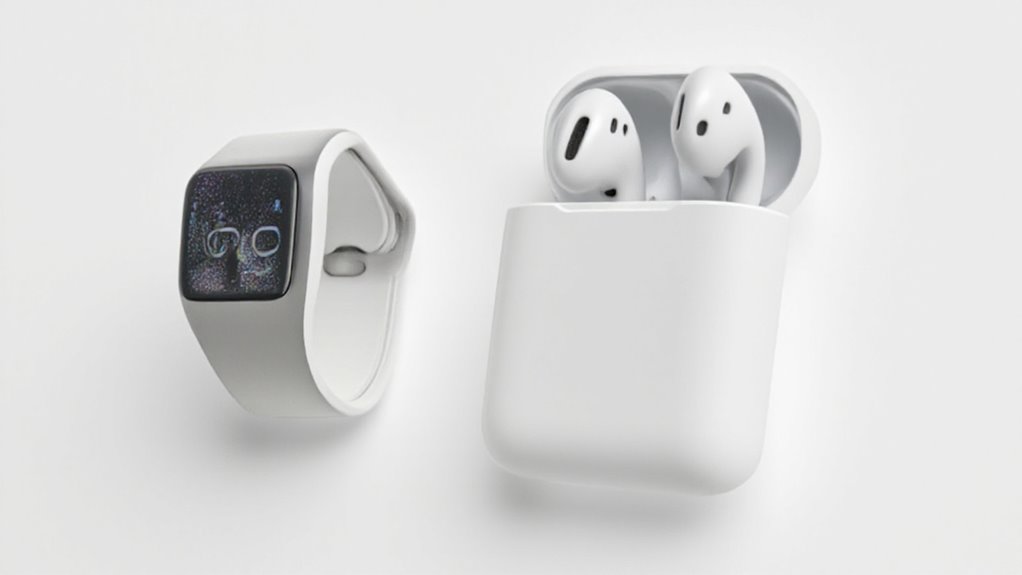
Podczas korzystania z Apple Watch i AirPods razem, zarządzanie żywotnością baterii jest kluczowe — oba urządzenia mają ustawienia pomagające wydłużyć czas użytkowania. Funkcje takie jak automatyczne przełączanie pozwalają AirPods na płynne łączenie się z aktualnie używanym urządzeniem, co sprawia, że zmiany są bezproblemowe i nie wymagają ręcznej interwencji. Dla tych, którzy chcą zwiększyć wydajność, akcesoria takie jak ochronne etui lub regulowane ustawienia Bluetooth mogą zrobić zauważalną różnicę.
Optymalizacja żywotności baterii podczas korzystania z Apple Watch i AirPods razem
Maksymalizacja żywotności baterii podczas korzystania z Apple Watch sparowanego z AirPods wymaga kilku inteligentnych nawyków i dostosowań ustawień. Aby utrzymać dłuższy czas pracy obu urządzeń, rozważ następujące wskazówki:
- Obniż głośność na Apple Watch i AirPods — głośniejszy dźwięk szybciej zużywa baterię.
- Aktywuj tryb oszczędzania energii na Apple Watch podczas treningów lub długich sesji słuchania; zmniejsza on aktywność w tle.
- Odłącz AirPods, gdy nie są używane, aby zapobiec niepotrzebnemu rozładowywaniu baterii obu urządzeń.
Dodatkowo, regularne aktualizowanie oprogramowania oraz ograniczanie odświeżania aplikacji w tle na zegarku może subtelnie wydłużyć żywotność baterii bez utraty funkcjonalności.
Odkryj funkcje takie jak automatyczne przełączanie między urządzeniami
Odkrywanie wygody automatycznego przełączania między urządzeniami Apple ujawnia przydatną funkcję, która upraszcza zarządzanie połączeniami audio. Ta możliwość pozwala AirPods płynnie przechodzić — od odtwarzania muzyki na Apple Watch do odbierania rozmów na iPhonie — bez ręcznego parowania. Dzięki chipowi Apple H1 lub W1 gwarantuje szybkie, niezawodne połączenia z minimalnym opóźnieniem. Kluczowe punkty to:
- Działa na urządzeniach korzystających z tego samego Apple ID
- Wymaga aktualnego oprogramowania dla płynnej pracy
- Użytkownicy mogą dostosować preferencje w ustawieniach, aby kontrolować, kiedy następuje przełączanie
Ta funkcja poprawia komfort użytkowania poprzez zmniejszenie kłopotów, sprawiając, że zmiany audio są naturalne i bezwysiłkowe.
Zalecane akcesoria lub ustawienia dla lepszej wydajności
Aby w pełni wykorzystać połączenie Apple Watch i AirPods, pewne ustawienia i akcesoria mogą znacząco poprawić wydajność i wygodę. Rozważ te trzy wskazówki:
- Regularnie aktualizuj oba urządzenia do najnowszego oprogramowania, co zapewni płynną kompatybilność i nowe funkcje.
- Włącz redukcję hałasu w AirPods Max za pomocą Centrum sterowania na Apple Watch, aby uzyskać czystszy dźwięk w hałaśliwych miejscach.
- Dostosuj kontrolki AirPods (podwójne stuknięcie lub przytrzymanie) do szybkiego dostępu do Siri lub sterowania muzyką bezpośrednio z zegarka.
Ponadto, dbaj o naładowanie obu urządzeń i korzystaj z funkcji „Znajdź mój”, aby łatwo odnaleźć zgubione AirPods.
Wniosek
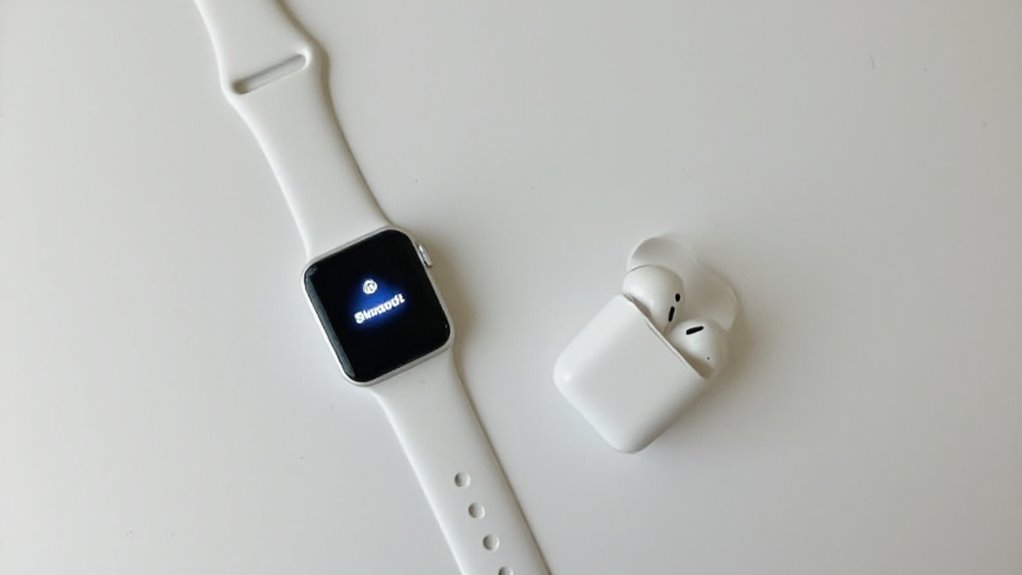
Podsumowując, łączenie AirPodsów z Apple Watch polega głównie na sparowaniu przez ustawienia Bluetooth i potwierdzeniu statusu „Połączono”. Po skonfigurowaniu użytkownicy mogą cieszyć się bezprzewodowym dźwiękiem bez konieczności trzymania telefonu w ręku — to naprawdę wygodne podczas treningów lub szybkiego słuchania. Dla zainteresowanych, zgłębianie tematów takich jak konserwacja urządzeń i dbanie o baterię może pomóc w długotrwałym, sprawnym działaniu sprzętu Apple.
Podsumuj kluczowe kroki i zachęć użytkowników do cieszenia się swoim połączonym zestawem
Chociaż konfiguracja AirPods z Apple Watch może na początku wydawać się trudna, proces jest prosty i szybki. Podsumowując:
- Włącz Bluetooth na Apple Watch w ustawieniach, następnie otwórz etui AirPods i przytrzymaj przycisk konfiguracji, aż biała lampka zacznie migać.
- Wybierz swoje AirPods z listy urządzeń Bluetooth na zegarku, aby się połączyć.
- Po sparowaniu ciesz się bezprzewodowym dźwiękiem — muzyką lub połączeniami — bez potrzeby korzystania z iPhone’a.
Ta prosta konfiguracja zapewnia naprawdę wygodne, bezsmartfonowe doświadczenie, pozwalając użytkownikom w pełni docenić połączenie Apple Watch i AirPods.
Zasugeruj powiązane tematy, takie jak utrzymanie urządzeń Apple w długotrwałym użytkowaniu
Gdy Apple Watch i AirPods są już sparowane i działają bezproblemowo, kolejnym priorytetem staje się dbanie o ich dobrą kondycję. Regularne aktualizacje oprogramowania zapewniają najnowsze funkcje i poprawki bezpieczeństwa, co poprawia wydajność. Usuwanie nieużywanych aplikacji i danych zwalnia miejsce na urządzeniach, pomagając im działać szybciej i dłużej. Czyszczenie portów ładowania i głośników zapobiega problemom spowodowanym przez kurz. Ochronne etui chronią przed przypadkowymi upadkami, zachowując wygląd i funkcjonalność. Wreszcie, ładowanie przy użyciu zalecanych ładowarek oraz unikanie ekstremalnych temperatur chroni zdrowie baterii. Stosowanie się do tych wskazówek dotyczących konserwacji wspiera długoterminowe użytkowanie — ponieważ dobrze zadbane urządzenie to szczęśliwe urządzenie.
Najczęściej zadawane pytania
Jak sparować Apple Watch i Airpodsy?
Parowanie Apple Watch z AirPods może na początku wydawać się trudne — oto prosty sposób. Najpierw zaktualizuj watchOS i włącz Bluetooth na Apple Watch. Otwórz etui AirPods, naciśnij przycisk konfiguracyjny, aż dioda zacznie migać na biało. Na zegarku przejdź do Ustawienia > Bluetooth, znajdź swoje AirPods i stuknij, aby połączyć. Po sparowaniu łączą się automatycznie, zapewniając płynne doświadczenie audio prosto z nadgarstka — bez potrzeby użycia iPhone’a. Prosto i skutecznie!
Jak połączyć smartwatch i Airpodsy razem?
Łączenie smartwatcha z AirPods zazwyczaj odbywa się przez Bluetooth. Najpierw włącz Bluetooth na zegarku (zwykle znajduje się to w Ustawieniach). Następnie włącz tryb parowania AirPods, przytrzymując przycisk na etui, aż światło zacznie migać na biało. Na zegarku znajdź AirPods na liście urządzeń Bluetooth i stuknij, aby się połączyć. Po sparowaniu AirPods będą się automatycznie łączyć, gdy będą w pobliżu — co umożliwia bezprzewodowe audio bezproblemowo i bez użycia dodatkowych urządzeń pośrednich.
Czy mogę iść pobiegać tylko z Apple Watch i Airpods?
Jak biegacz pozbywający się zbędnego ciężaru, można śmiało wyruszyć na trasę z samym Apple Watch i AirPods. Dzięki wbudowanemu GPS i przechowywaniu muzyki offline zegarek śledzi dystans i odtwarza utwory bez obecności iPhone’a. Sterowanie—głośność, odtwarzanie—jest na nadgarstku, oferując bezproblemową, wygodną obsługę bez użycia rąk. Po prostu upewnij się, że oba urządzenia są w pełni naładowane przed startem. To rozwiązanie łączy wolność z inteligentną technologią—idealne do skoncentrowanego, pozbawionego rozproszeń treningu.
Jak włączyć tryb parowania w AirPods?
Aby przygotować AirPods do nowych połączeń, otwórz ich etui ładujące z słuchawkami w środku. Następnie naciśnij i przytrzymaj mały przycisk ustawień z tyłu etui. Przytrzymuj, aż przednia dioda LED zaświeci się na biało migającym światłem — oznacza to, że są wykrywalne (gotowe do znalezienia przez urządzenia). Gdy dioda zacznie migać, po prostu wybierz AirPods z listy Bluetooth na swoim urządzeniu i voilà, jesteś połączony!









Opublikuj komentarz