
Iphone RAW: Jak robić profesjonalne zdjęcia za pomocą Apple ProRAW?
Apple ProRAW pozwala użytkownikom iPhone’a na robienie bogatych, 12-bitowych zdjęć RAW — łącząc nieprzetworzone dane z matrycy z inteligentną fotografią obliczeniową Apple. Aby robić profesjonalne zdjęcia, włącz ProRAW w Ustawienia > Aparat > Format (dostępne na iPhone 12 Pro i nowszych), a następnie włącz RAW w aplikacji Aparat. Korzystaj z naturalnego światła, przemyślanie dostosowuj ekspozycję i stosuj „zasadę trzecich” dla zrównoważonych ujęć. Edycja tych dużych plików DNG (20–30 MB) w aplikacjach takich jak Lightroom daje pełną kontrolę twórczą. Kontynuuj, aby opanować fotografowanie i edytowanie ProRAW dla oszałamiających efektów.
Kluczowe wnioski
- Włącz Apple ProRAW w Ustawieniach iPhone’a > Aparat > Format, aby robić wysokiej jakości zdjęcia RAW z większymi możliwościami edycji.
- Stosuj techniki kompozycji, takie jak zasada trzecich i naturalne światło złotej godziny, aby uzyskać profesjonalną estetykę zdjęć.
- Ręcznie dostosuj ekspozycję, aby uniknąć przepalonych świateł i cieni, maksymalizując możliwości zakresu dynamicznego ProRAW.
- Edytuj pliki ProRAW w aplikacjach takich jak Adobe Lightroom Mobile lub Capture One, aby precyzyjnie kontrolować ekspozycję, balans bieli i odzyskiwanie detali.
- Wybieraj między rozdzielczościami 12 MP i 48 MP ProRAW, aby zrównoważyć jakość obrazu i rozmiar pliku w zależności od potrzeb przechowywania i edycji.
Wprowadzenie do Apple ProRAW i iPhone RAW
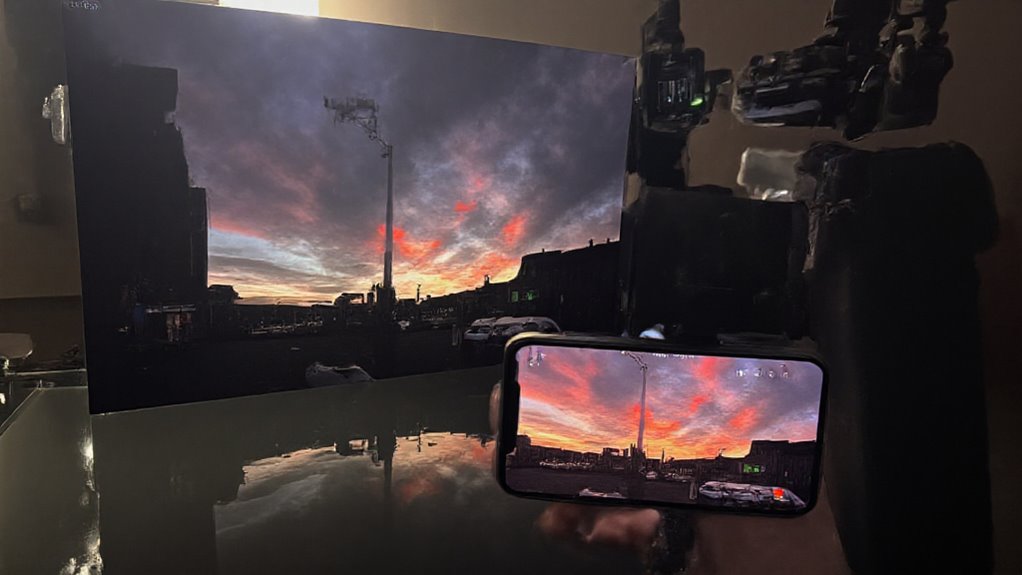
Apple ProRAW to specjalny format zdjęć dostępny w niektórych modelach iPhone Pro, który łączy tradycyjne dane obrazu RAW z inteligentną fotografią obliczeniową Apple. To połączenie pozwala fotografom uchwycić więcej szczegółów i mieć większą kontrolę podczas edycji — dostosowując takie elementy jak ekspozycja i kolor bez utraty jakości. W porównaniu do standardowych zdjęć JPEG lub HEIC, ProRAW zapewnia bogatszą bazę do kreatywnych modyfikacji, zwłaszcza w trudnych warunkach oświetleniowych.
Definicja i zalety formatu RAW w fotografii iPhone’a
Fotografia RAW na iPhonie otwiera świat kreatywnej kontroli, umożliwiając uchwycenie obrazów z dużo większą ilością szczegółów niż standardowe formaty zdjęć. Format RAW na iPhonie — a konkretnie Apple ProRAW — łączy tradycyjne zalety RAW z inteligentną fotografią obliczeniową. Oznacza to, że fotografowie otrzymują bogatsze dane (kolory, ekspozycja, balans bieli) do późniejszej precyzyjnej edycji. ProRAW wykorzystuje format DNG firmy Adobe, co zapewnia szeroką kompatybilność z oprogramowaniem do edycji, a także pozwala na uzyskanie wysokiej jakości zdjęć makro iPhonem, a nawet na wykonywanie profesjonalnych zdjęć sportowych. Dostępny na iPhone 12 Pro i nowszych modelach, obsługuje wysokie rozdzielczości (12 MP lub 48 MP). Należy pamiętać, że surowe zdjęcia iPhone’a mają większe pliki — około 20–30 MB lub więcej, a także że dla pełnej kontroli nad obrazem warto rozważyć, jak wyłączyć HDR na iPhonie, więc planowanie przestrzeni dyskowej jest rozsądne dla poważnych fotografów, podobnie jak świadomość możliwości, jaką daje zmiana formatu zdjęcia na iPhonie.
Jak Apple ProRAW poprawia jakość obrazu w porównaniu do standardowych formatów
Kiedy fotografowie chcą mieć większą kontrolę nad swoimi zdjęciami, sięgnięcie po ProRAW może przynieść zauważalną różnicę. Apple ProRAW łączy tradycyjne nieprzetworzone dane z matrycy RAW z inteligentną fotografią obliczeniową iPhone’a, oferując zwiększoną swobodę edycji. W przeciwieństwie do JPEG czy HEIC, ProRAW zachowuje więcej detali i głębi kolorów (12-bitów), umożliwiając bogatsze tony i lepsze dostosowania ekspozycji, balansu bieli oraz koloru.
Kluczowe korzyści obejmują możliwość robienia zdjęć iPhonem 7.
- Zachowuje nieprzetworzone dane z matrycy dla elastycznej edycji
- Obsługuje 12-bitową głębię kolorów w porównaniu do 8-bitów/10-bitów w standardowych formatach
- Zapisuje obrazy jako Adobe DNG dla kompatybilności z profesjonalnym oprogramowaniem
- Większe rozmiary plików odzwierciedlające wysoką jakość detali i wierność kolorów
Jak włączyć ProRAW na iPhonie
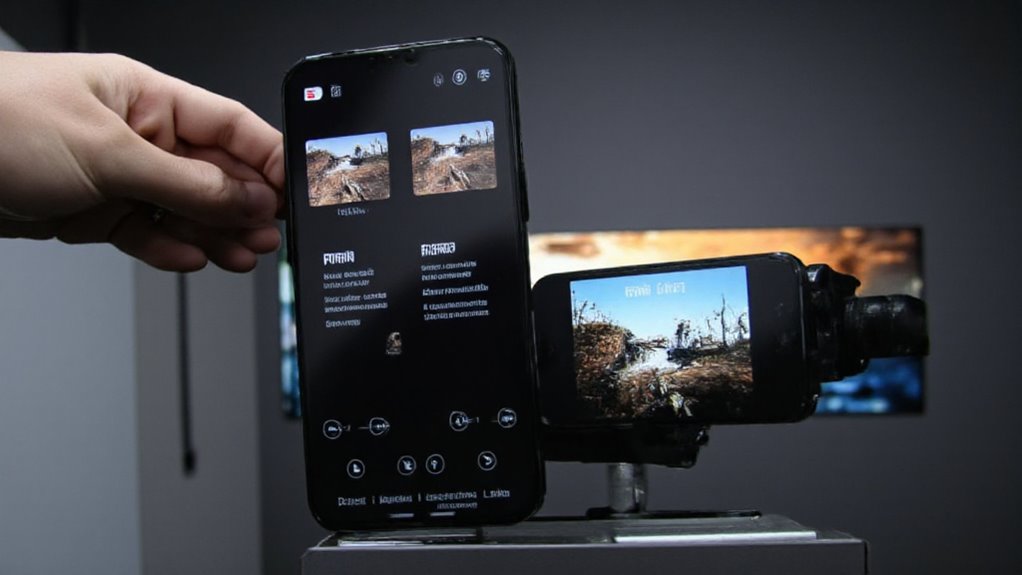
Przed użyciem ProRAW na iPhonie, ważne jest, aby sprawdzić, czy Twoje urządzenie to obsługuje — tylko iPhone 12 Pro lub nowszy z iOS 14.3 lub nowszym ma dostęp do tej funkcji. Włączenie ProRAW jest proste: wystarczy przejść do Ustawienia, znaleźć Aparat, następnie Format i przełączyć opcję „Fotografia Apple ProRAW”. Po skonfigurowaniu możesz bezpośrednio w aplikacji Aparat włączać opcję RAW, aby zacząć robić wysokiej jakości zdjęcia.
Przewodnik krok po kroku dotyczący aktywacji ProRAW w ustawieniach aparatu iPhone’a
Chociaż włączenie ProRAW może na początku wydawać się techniczne, proces jest prosty, gdy już wiesz, gdzie szukać w ustawieniach iPhone’a, podobnie jak w przypadku opcji pozwalających na wyłączyć HDR na iPhonie. Postępuj zgodnie z tymi krokami, aby aktywować ProRAW:
- Otwórz Ustawienia, następnie stuknij Aparat > Format.
- Włącz Fotografowanie Apple ProRAW, aby aktywować tę funkcję.
- Opcjonalnie włącz ProRAW i kontrola rozdzielczości, aby wybrać między obrazami o rozdzielczości 12 MP a 48 MP.
- Otwórz aplikację Aparat i stuknij ikonę RAW w prawym górnym rogu, aby zacząć robić zdjęcia w formacie ProRAW.
Pamiętaj, aby zachować swoje ustawienia w Ustawienia > Aparat > Zachowaj ustawienia dla wygody.
Wymagania dotyczące urządzeń i kompatybilność dla modeli iPhone
Nie wszystkie iPhone’y obsługują Apple ProRAW photography, więc kluczowe jest zrozumienie zgodności urządzeń, aby uzyskać dostęp do tej zaawansowanej funkcji. ProRAW działa na modelach iPhone 12 Pro i nowszych wersjach Pro — w tym 15 i 16 Pro — z systemem iOS 14.3 lub nowszym. Włączenie jest proste: przejdź do Ustawienia > Aparat > Format, a następnie włącz opcję „Przechwytywanie zdjęć Apple ProRAW”. Najnowsze modele 15 i 16 Pro oferują wybór rozdzielczości 12 MP lub 48 MP, choć obiektywy Ultra-Szerokokątny i teleobiektyw pozostają na poziomie 12 MP. Pamiętaj, że pliki ProRAW są większe, więc przed rozpoczęciem upewnij się, że masz wystarczająco dużo miejsca na dysku.
Robienie profesjonalnych zdjęć iPhone’em w formacie RAW
Robienie zdjęć o jakości profesjonalnej za pomocą formatu RAW na iPhonie zaczyna się od opanowania kluczowych technik, takich jak kompozycja, oświetlenie i ekspozycja — każda z nich odgrywa istotną rolę w jakości obrazu. Na przykład zrozumienie, jak dostosować ekspozycję, może zrobić dużą różnicę w warunkach słabego oświetlenia lub podczas szybkich scen, gdzie detale często giną. Stosując te wskazówki z rozwagą, użytkownicy mogą w pełni wykorzystać potencjał aparatu swojego iPhone’a w różnych warunkach fotografowania.
Podstawowe techniki kompozycji, oświetlenia i ekspozycji
Opanowanie podstaw kompozycji, oświetlenia i ekspozycji jest kluczowe do robienia zdjęć o profesjonalnej jakości za pomocą iPhone RAW. Odpowiednie kadrowanie i kontrola światła zamieniają proste ujęcia w oszałamiające obrazy. Kluczowe techniki to:
- Zastosuj zasadę trzecich, dzieląc kadr na siatkę 3×3, aby umieścić obiekty dla zrównoważonych zdjęć.
- Używaj naturalnego światła podczas złotej godziny, aby dodać ciepła i złagodzić cienie.
- Ręcznie dostosuj ekspozycję, aby uniknąć zbyt jasnych lub ciemnych obszarów; ProRAW pomaga później odzyskać detale.
- Eksperymentuj z kątami i liniami wiodącymi, aby dodać głębi i poprowadzić wzrok widza.
Te kroki wyostrzają Twoje oko fotograficzne i umiejętności.
Wskazówki dotyczące robienia wysokiej jakości zdjęć w różnych sytuacjach, takich jak słabe oświetlenie czy zdjęcia akcji
Podczas fotografowania w trudnych warunkach, takich jak słabe oświetlenie czy szybkie akcje, format ProRAW iPhone’a staje się nieocenionym narzędziem do zachowania jakości obrazu. W słabym świetle ProRAW rejestruje więcej detali i zakresu dynamicznego — co oznacza, że można później dostosować ekspozycję i kolory przy mniejszym szumie. Przy zdjęciach akcji użycie szybszego czasu naświetlania zamraża ruch, a jakość ProRAW pozwala na kadrowanie lub poprawianie bez utraty detali. Połącz ProRAW ze Smart HDR, aby lepiej zarządzać światłami i cieniami w trudnym oświetleniu. Spróbuj także manualnych ustawień w aplikacjach takich jak Halide, aby precyzyjnie kontrolować parametry — bo czasem drobna korekta robi ogromną różnicę.
Edycja i przetwarzanie plików Apple ProRAW
Edycja plików Apple ProRAW na iPhonie lub komputerze otwiera świat kreatywnej kontroli, zwłaszcza przy użyciu aplikacji takich jak Lightroom Mobile czy Capture One, które są dostosowane do tych wysokiej jakości obrazów DNG. Kluczowe etapy edycji — takie jak precyzyjne dostosowanie ekspozycji, korekta balansu bieli oraz poprawa zakresu dynamicznego — pomagają wydobyć detale, które często umykają standardowym plikom JPEG. Ze względu na większe rozmiary plików ProRAW ważne jest, aby wybierać odpowiednie narzędzia, które łączą mocne funkcje edycji z płynnym działaniem.
Najlepsze aplikacje i narzędzia do edycji zdjęć RAW na iPhone’a i komputer
Wybór odpowiednich aplikacji i narzędzi do edycji zdjęć Apple ProRAW może znacząco wpłynąć na uzyskanie pożądanej jakości obrazu. Chociaż aplikacja Zdjęcia na iPhone oferuje podstawową edycję, bardziej zaawansowane narzędzia zapewniają większą kontrolę. Oto cztery najlepsze opcje:
- Adobe Lightroom Mobile – Doskonały do mapowania tonalnego i obsługuje format DNG ProRAW.
- Capture One – Profesjonalne dostosowania, podobne do edycji RAW z lustrzanek cyfrowych.
- Halide i ProCamera – Umożliwiają wykonywanie zdjęć ProRAW z ręczną kontrolą ekspozycji.
- Aplikacja Zdjęcia na iPhone – Odpowiednia do szybkich, prostych poprawek, ale ograniczona w przypadku głębokiej edycji.
Mądry wybór gwarantuje naturalny wygląd zdjęć, unikając nadmiernego wyostrzania czy szumów.
Kluczowe kroki edycji, aby zmaksymalizować szczegóły i zakres tonalny
Wykorzystanie pełnego potencjału plików Apple ProRAW zaczyna się od starannego dostosowania kluczowych ustawień wpływających na szczegóły i zakres dynamiczny. Korzystanie z oprogramowania takiego jak Lightroom lub Capture One, które dobrze obsługują pliki Adobe DNG, jest kluczowe. Zacznij od regulacji suwaków ekspozycji i balansu bieli — ProRAW pozwala na duże korekty bez utraty jakości. Następnie zastosuj mapowanie tonalne, aby zrównoważyć cienie i światła, zachowując szczegóły zarówno w jasnych, jak i ciemnych obszarach. Nie zapomnij o edytach selektywnych (lokalna jasność lub kontrast), aby naturalnie wzmocnić wybrane miejsca. Pamiętaj, że te pliki mogą być duże — ponad 93 MB — dlatego upewnij się, że Twoje urządzenie jest do tego przystosowane.
Porównanie Apple ProRAW z innymi formatami
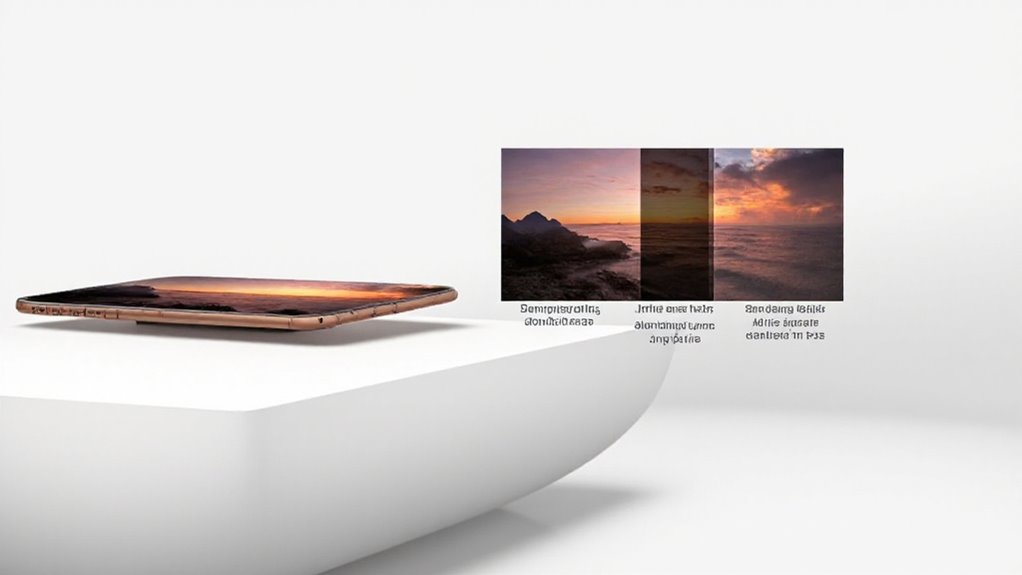
Porównując Apple ProRAW z JPEG i HEIC na iPhonie, pojawiają się kluczowe różnice w rozmiarze pliku, głębi kolorów oraz elastyczności edycji. ProRAW oferuje 12-bitową głębię kolorów i bezstratną jakość — idealną dla profesjonalistów, którzy chcą mieć maksymalną kontrolę — podczas gdy JPEG i HEIC stosują kompresję, która ogranicza możliwości korekty, ale oszczędza miejsce na dysku. Wybór ProRAW ma sens, gdy jakość obrazu i opcje postprodukcji są najważniejsze, ale do codziennych zdjęć mniejsze i szybsze formaty zazwyczaj wystarczają.
Różnice między ProRAW, JPEG i HEIC na iPhonie
Zrozumienie kluczowych różnic między formatem ProRAW firmy Apple a bardziej popularnymi plikami JPEG i HEIC może pomóc użytkownikom iPhone’a podejmować mądrzejsze decyzje dotyczące sposobu robienia i edytowania zdjęć. ProRAW rejestruje nieprzetworzone dane z czujnika, oferując większą elastyczność edycji w porównaniu do JPEG i HEIC, które stosują automatyczne przetwarzanie. Kluczowe różnice obejmują:
- ProRAW używa formatu Adobe DNG z 12-bitową głębią koloru; JPEG i HEIC oferują odpowiednio 8-bitową i 10-bitową.
- Pliki ProRAW są znacznie większe (20–30 MB) niż JPEG (<5 MB).
- ProRAW zachowuje oryginalną jakość dla ręcznych korekt, takich jak ekspozycja.
- ProRAW wykorzystuje Smart HDR i Deep Fusion dla zwiększonego zakresu dynamicznego.
Kiedy wybrać iPhone RAW dla profesjonalnych rezultatów, a kiedy inne opcje
Chociaż formaty JPEG i HEIC sprawdzają się dobrze w codziennych zdjęciach dzięki mniejszym rozmiarom plików i możliwości szybkiego udostępniania, wybór Apple ProRAW jest mądrzejszy dla profesjonalistów, którzy chcą uzyskać najwyższą jakość obrazu i swobodę edycji. ProRAW łączy szczegóły RAW z fotografią obliczeniową, oferując większą elastyczność edycji — idealne do trudnych warunków oświetleniowych lub scen o wysokim zakresie dynamicznym. Co za to? Większe rozmiary plików i więcej czasu na postprodukcję. Oto szybkie porównanie:
| Format | Rozmiar pliku | Elastyczność edycji |
|---|---|---|
| JPEG | Mały (~2-5 MB) | Ograniczona (stratna, stała) |
| HEIC | Mały (~2-5 MB) | Umiarkowana (lepsza kompresja) |
| Apple ProRAW | Duży (20-93+ MB) | Rozległa (RAW + obliczeniowa) |
Typowe problemy i często zadawane pytania
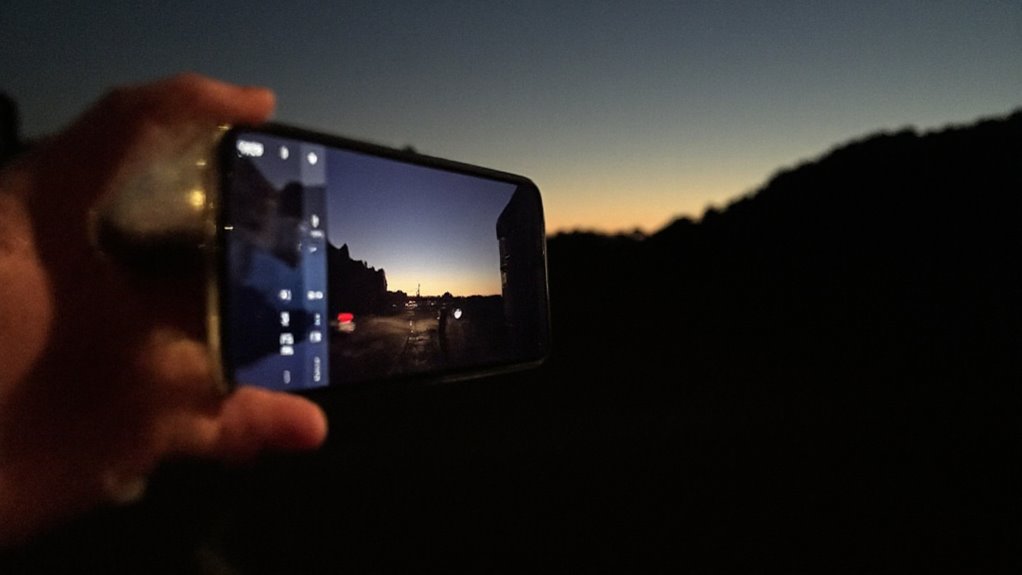
Typowe problemy z ProRAW często wynikają z kompatybilności urządzenia lub ograniczeń pamięci — w końcu te większe pliki potrzebują miejsca. Często pojawiają się pytania o to, jak włączyć ProRAW, jak zarządzać jego większymi rozmiarami plików oraz jak rozwiązać problemy, gdy nie pojawia się on w aplikacji Aparat. Ta sekcja zawiera proste rozwiązania i odpowiedzi, które pomogą użytkownikom w pełni wykorzystać fotografię RAW na iPhonie bez zbędnych komplikacji.
Jak naprawić typowe problemy podczas korzystania z ProRAW
Wielu użytkowników napotyka kilka typowych problemów podczas pracy z ProRAW na swoich iPhone’ach, ale większość z nich można rozwiązać za pomocą prostych zmian. Typowe rozwiązania to:
- Potwierdź, że ProRAW jest włączony w Ustawienia > Aparat > Format i używaj iPhone’a 12 Pro lub nowszego.
- Zachowaj tryb ProRAW, włączając opcję Zachowaj ustawienia aparatu w Ustawienia > Aparat > Zachowaj ustawienia.
- Zmniejsz duże rozmiary plików, przełączając rozdzielczość z 48 MP na 12 MP w formatach aparatu.
- Dostosuj aplikacje do edycji, takie jak Lightroom, aby poprawić kolor i ton, jeśli zdjęcia wyglądają na płaskie lub przetworzone.
Aktualizowanie aplikacji gwarantuje także płynną kompatybilność z ProRAW.
Odpowiedzi na często zadawane pytania dotyczące przechowywania i rozmiarów plików RAW na iPhonie
Ile właściwie wymaga miejsca na dysku nagrywanie w formacie Apple ProRAW? Zazwyczaj pliki ProRAW mają rozmiar od 20 do 30 MB, ale mogą przekraczać 93 MB przy matrycach 48 MP (takich jak w iPhone 14 Pro). Ten wzrost rozmiaru wynika z bezstratnej kompresji i bogatszej głębi kolorów 12-bitowych, co pozwala zachować więcej szczegółów obrazu. Choć oznacza to większą elastyczność podczas edycji, wymaga też więcej miejsca na urządzeniu — dlatego zarządzanie przestrzenią jest kluczowe. Dodatkowo nie wszystkie aplikacje do edycji radzą sobie dobrze z tak dużymi plikami. Podsumowując:
- Spodziewaj się większych plików niż JPEG/HEIC
- Planuj odpowiednio miejsce na dysku
- Używaj kompatybilnego oprogramowania do efektywnej edycji ProRAW
Wnioski i Ostateczne Wskazówki
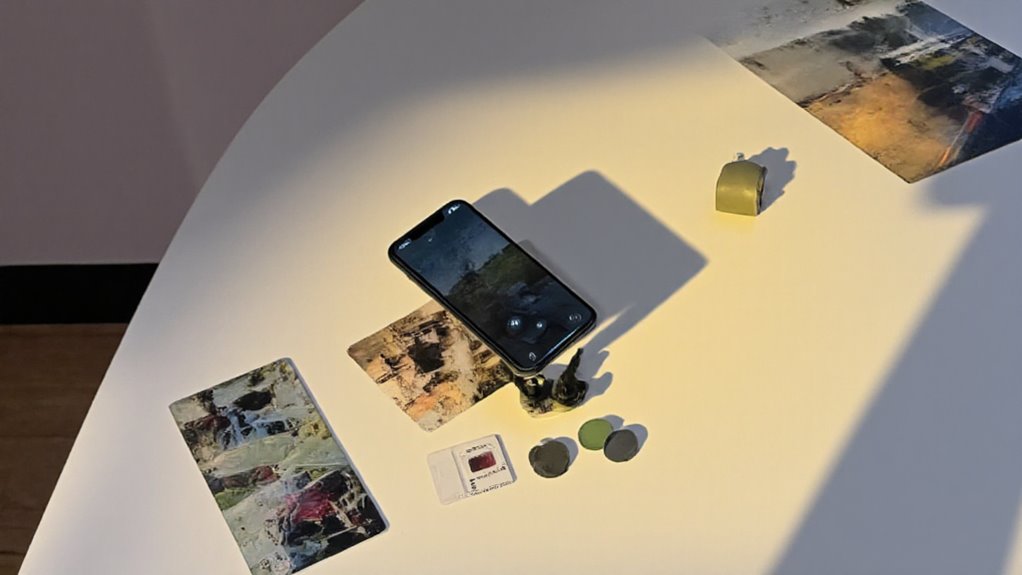
Apple ProRAW oferuje fotografom potężne połączenie elastyczności i jakości obrazu — idealne do uchwycenia szczegółowych zdjęć z większym zakresem dynamicznym. Eksperymentowanie z tym formatem może odkryć nowe możliwości twórcze, zwłaszcza w połączeniu z narzędziami do edycji, takimi jak Lightroom Mobile. Dla tych, którzy chcą się doskonalić, eksplorowanie samouczków online i społeczności fotograficznych może dostarczyć cennych wskazówek i inspiracji.
Podsumowanie zalet formatu Apple ProRAW dla profesjonalnej fotografii
Choć profesjonalni fotografowie często wymagają najwyższej jakości obrazu i elastyczności edycji, Apple ProRAW oferuje przekonujące rozwiązanie łączące zalety obu światów — korzyści plików RAW ze sprytną fotografią obliczeniową. Ten format umożliwia fotografom głęboką korektę zdjęć przy jednoczesnym zachowaniu zakresu dynamicznego i detali. Kluczowe zalety to:
- Rozbudowana kontrola postprodukcji (balans bieli, ekspozycja)
- Kompatybilność z głównym oprogramowaniem do edycji za pomocą Adobe DNG
- Opcje wysokiej rozdzielczości (12 MP i 48 MP) do szczegółowych wydruków
- Możliwości HDR połączone z elastycznością RAW w trudnych warunkach oświetleniowych
Zachęta do eksperymentowania i zasoby do dalszej nauki
Bazując na zaletach Apple ProRAW, fotografowie są zachęcani do eksperymentowania z różnym oświetleniem i scenami, aby w pełni docenić moc tego formatu—zwłaszcza w zachowywaniu szczegółów zarówno w cieniach, jak i światłach. Aby w pełni wykorzystać potencjał ProRAW, warto edytować zdjęcia w Adobe Lightroom lub Capture One, gdzie można precyzyjnie dostosować ekspozycję, kolory i balans bieli. Eksperymentuj z wyborem rozdzielczości (12 MP vs. 48 MP), aby znaleźć równowagę między jakością a miejscem na dysku. Dla ciągłego rozwoju korzystaj z tutoriali, społeczności internetowych i regularnej praktyki. Mistrzostwo przychodzi z czasem, zamieniając Twoje zdjęcia ProRAW w profesjonalnej jakości fotografie, które warto pokazywać.
Najczęściej zadawane pytania
Czy Apple ProRAW to to samo co RAW?
Czy Apple ProRAW to to samo co standardowy RAW? Niekoniecznie. Chociaż oba formaty rejestrują nieprzetworzone dane z matrycy, Apple ProRAW łączy tradycyjne cechy RAW z trikami fotografii komputerowej, takimi jak Smart HDR i Deep Fusion. Oznacza to, że pliki ProRAW (zapisane jako Adobe DNG) oferują większą elastyczność podczas edycji oraz lepsze detale obrazu — można to porównać do RAW z odrobiną dodatkowego wykończenia. Jednak pliki ProRAW są większe i zawierają pewne wstępnie nałożone korekty, w przeciwieństwie do czystych RAW-ów z nienaruszonymi danymi.
Czy Apple ProRAW powinno być włączone czy wyłączone?
Wybór Apple ProRAW to jak posiadanie cyfrowego negatywu — oferuje obszerną swobodę edycji później. Powinien być włączony podczas fotografowania w trudnym świetle lub jeśli planuje się poważną edycję zdjęć, ponieważ rejestruje więcej szczegółów i zakres dynamiczny. Do zwykłych zdjęć lub szybkiego udostępniania trzymaj go wyłączonego, aby zaoszczędzić miejsce na dysku i uniknąć dużych plików. Pamiętaj, działa tylko na iPhone 12 Pro lub nowszym i musi być często ponownie aktywowany, ponieważ wyłącza się po zamknięciu aplikacji aparatu.
Czy zdjęcia RAW są lepszej jakości na iPhonie?
Surowe zdjęcia (RAW) na iPhonie oferują lepszą jakość w porównaniu do standardowych JPEG-ów, ponieważ zapisują wszystkie oryginalne dane z czujnika — bez wstępnych edycji. Oznacza to:
- Większą elastyczność przy dostosowywaniu ekspozycji, kolorów i szczegółów później.
- Wyższy zakres dynamiczny, zwłaszcza przy użyciu Apple ProRAW.
- Większe rozmiary plików (20-93 MB), ale bogatsze informacje o obrazie.
Jak używać RAW jako oryginalne zdjęcia Apple?
Aby używać formatu RAW jako oryginalnego formatu w Apple Photos, najpierw włącz ProRAW, przechodząc do Ustawienia > Aparat > Format, a następnie włącz Apple ProRAW. Zdjęcia są wtedy zapisywane w formacie Adobe DNG — idealnym do szczegółowej edycji. Użytkownicy iPhone’a 15 Pro i 16 Pro mogą wybrać rozdzielczość 12MP lub 48MP (48MP tylko na szerokim obiektywie). Pamiętaj, że pliki ProRAW są duże (20–93 MB), więc zwracaj uwagę na dostępne miejsce na dysku! Aplikacje do edycji, takie jak Lightroom, dobrze radzą sobie z tymi plikami.










Opublikuj komentarz