iPhone Z Dual eSIM: Jak skonfigurować w 2026 roku?
Konfiguracja podwójnej karty eSIM na iPhone Z w 2026 roku wymaga precyzyjnych kroków. Jeden błędny ruch może spowodować dezaktywację linii. Proces konfiguracji jest usprawniony, ale nie wybacza błędów. Zrozumienie sekwencji – najpierw pierwsza linia, potem druga – ma teraz większe znaczenie niż kiedykolwiek. Każde przeoczenie w etykietowaniu lub przypisaniu danych może prowadzić do trwałych problemów z łącznością.
Jak dodać pierwszą linię Dual eSIM na iPhonie Z
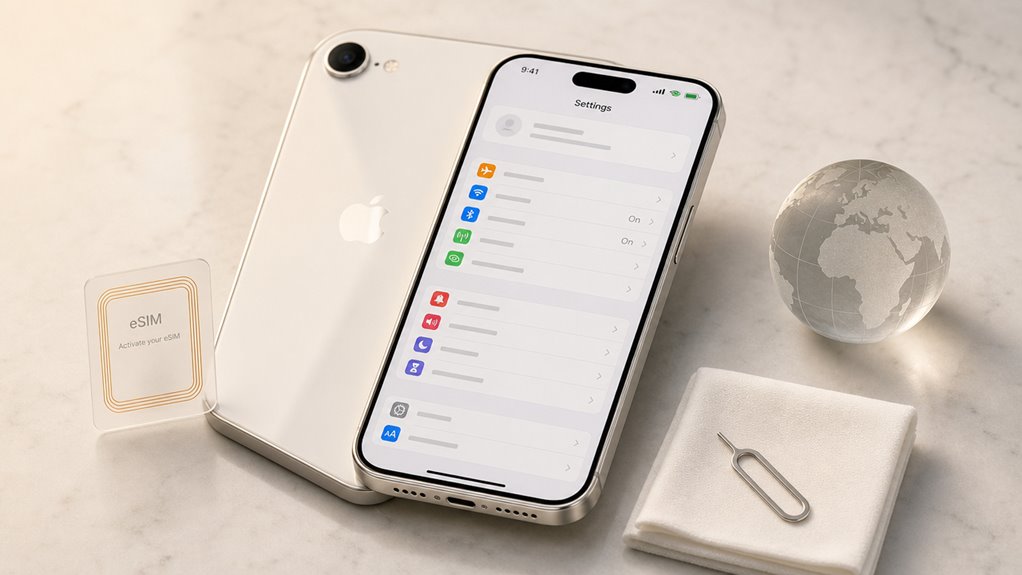
Jak dodać pierwszą linię Dual eSIM w iPhonie Z? Użytkownik przechodzi do Ustawień, następnie Sieć komórkowa i wybiera Dodaj plan komórkowy. Urządzenie prosi o zeskanowanie kodu QR dostarczonego przez operatora lub ręczne wprowadzenie danych. Po zeskanowaniu iPhone Z weryfikuje plan i przedstawia opcje etykietowania – takie jak Osobisty, Służbowy lub niestandardowa nazwa. Użytkownik wybiera linię domyślną dla połączeń głosowych, wiadomości i danych. Po potwierdzeniu pierwsza eSIM aktywuje się natychmiast. Telefon rozpoznaje teraz Linię 1. Na tym etapie nie są podejmowane żadne działania dotyczące drugiej linii; instalowany jest tylko jeden profil eSIM. Proces kończy się w ciągu kilku sekund i wymaga stabilnego połączenia internetowego do pobrania profilu. Zgodność z operatorem jest sprawdzana przed rozpoczęciem.
Aktywuj drugą linię Dual eSIM na iPhonie Z
Aby aktywować drugą linię dual eSIM na iPhonie Z, użytkownik musi najpierw otworzyć menu Ustawienia. Następnie należy wybrać opcję „Dodaj eSIM”. Proces kończy się zeskanowaniem kodu QR operatora dostarczonego przez przewoźnika.
Otwórz menu ustawień
Jaki jest pierwszy krok w aktywacji drugiej linii dual eSIM na iPhonie Z? Użytkownik musi uzyskać dostęp do centralnego interfejsu konfiguracyjnego urządzenia. Czynność tę wykonuje się poprzez następujące kroki:
- Naciśnij boczny przycisk lub użyj Face ID, aby odblokować iPhone’a Z, upewniając się, że ekran główny jest widoczny.
- Znajdź szarą ikonę koła zębatego z etykietą „Ustawienia” na ekranie głównym lub w bibliotece aplikacji.
- Stuknij ikonę raz, aby otworzyć główne menu Ustawienia, które wyświetla wszystkie opcje systemowe.
- Sprawdź, czy urządzenie jest połączone ze stabilną siecią Wi-Fi lub komórkową, ponieważ jest to wymagane do kolejnych operacji eSIM.
Wybierz Dodaj eSIM
Gdzie użytkownik przechodzi po otwarciu Ustawień? Użytkownik wybiera opcję Sieć komórkowa lub Dane komórkowe z menu głównego. W tym okienku opcja „Dodaj eSIM” znajduje się poniżej listy istniejących linii. Dotknięcie tego przycisku uruchamia przepływ aktywacji drugiego eSIM.
| Krok | Czynność | Cel |
|---|---|---|
| 1 | Otwórz Ustawienia | Dostęp do panelu konfiguracyjnego |
| 2 | Wybierz Sieć komórkowa | Nawigacja do ustawień sieciowych |
| 3 | Dotknij Dodaj eSIM | Aktywacja drugiej linii eSIM |
Po wybraniu system sprawdza kompatybilność urządzenia i stan linii podstawowej. Pojawia się okno dialogowe potwierdzenia. iPhone Z jest teraz gotowy do kontynuowania wybraną metodą operatora. Interfejs wyraźnie rozróżnia dwa sloty eSIM. Użytkownik musi upewnić się, że pierwsza linia jest aktywna przed dodaniem drugiej; zapobiega to konfliktom konfiguracji. W tym kroku nie ma fizycznej tacki SIM, co podkreśla w pełni cyfrowy charakter podwójnego eSIM w iPhone Z.
Zeskanuj kod QR operatora
Jak postępować po wybraniu opcji Dodaj eSIM? iPhone Z wyświetla opcję zeskanowania kodu QR operatora. Ten kod, dostarczony przez przewoźnika, zawiera szczegóły aktywacji eSIM. Użytkownik dotyka opcji „Skanuj kod QR”, aby uruchomić aparat.
- Umieść kod QR w kadrze aparatu. iPhone Z automatycznie wykrywa i odczytuje kod.
- Po zeskanowaniu urządzenie wyświetla potwierdzenie szczegółów planu eSIM, takich jak numer telefonu i limit danych.
- Użytkownik dotyka opcji „Kontynuuj”, aby rozpocząć aktywację. Telefon łączy się z siecią operatora w celu walidacji profilu.
- Po potwierdzeniu druga linia dużej eSIM staje się aktywna. Użytkownik może oznaczyć linię (np. „Służbowa” lub „Podróż”) w celu łatwej identyfikacji w ustawieniach.
Oznacz plany, aby nigdy nie wybrać złej linii
| Etykieta | Zastosowanie | Typowe błędy, których unikasz |
|---|---|---|
| Służbowy | Rozmowy biznesowe, Slack, e-mail | Wysyłanie służbowych dokumentów z czatu prywatnego |
| Prywatny | Rodzina, znajomi, bankowość | Odpowiadanie szefowi nieformalnym powitaniem |
| Podróże | Korzystanie z danych lokalnych za granicą | Opłaty roamingowe przy planie krajowym |
W ustawieniach iPhone’a (Ustawienia > Sieć komórkowa) można zmienić nazwę każdej linii. Użytkownik wybiera „Służbowy” dla kontaktów oznaczonych jako szef lub klient, a „Prywatny” dla planów weekendowych. Taki mały krok zapewnia, że przy połączeniach wychodzących i wiadomościach zawsze aktywuje się właściwa linia.
Wybierz, która linia obsługuje połączenia i dane
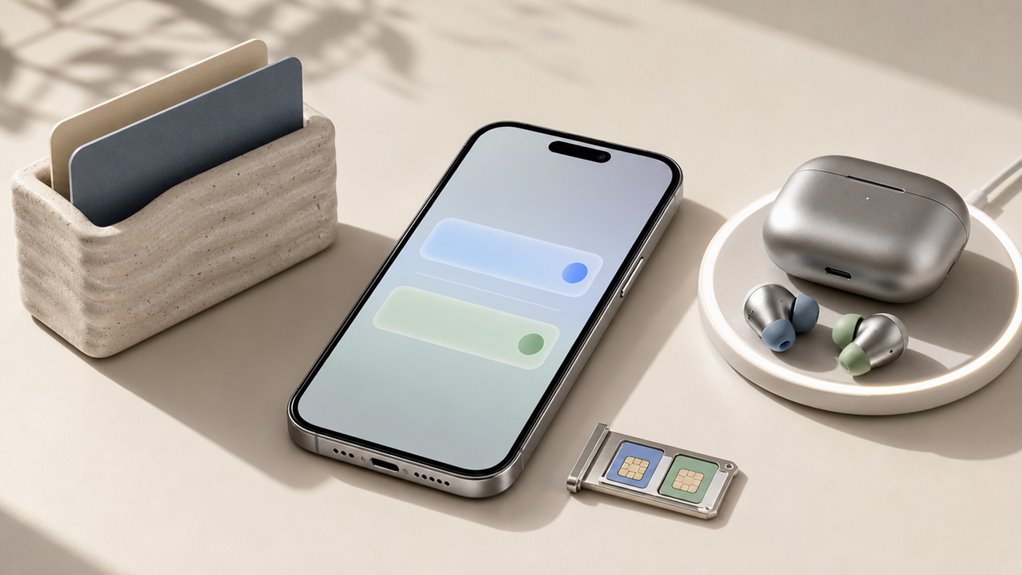
Użytkownik musi ustawić Domyślną linię głosową dla wszystkich połączeń wychodzących oraz Podstawową linię danych dla korzystania z danych komórkowych. Te wybory decydują o tym, która karta eSIM obsługuje standardowy ruch głosowy i transmisję danych. Opcje przełączania linii umożliwiają tymczasowe przekierowanie dowolnej usługi bez zmiany stałych ustawień domyślnych.
Domyślna linia głosowa
Podczas zarządzania dwoma aktywnymi planami eSIM na iPhonie Z, urządzeniu należy przypisać domyślną linię głosową – pojedynczy numer, który domyślnie obsługuje wszystkie połączenia głosowe i transmisję danych komórkowych. Taki wybór zapewnia, że podczas wykonywania połączenia lub wysyłania iMessage system używa spójnego numeru głównego, chyba że użytkownik ręcznie zmieni to ustawienie.
- Lokalizacja w ustawieniach: Przejdź do *Sieć komórkowa* lub *Dane komórkowe*, a następnie stuknij w *Domyślna linia głosowa* w sekcji Karty SIM.
- Wpływ wyboru: Wszystkie połączenia wychodzące z aplikacji Telefon oraz dialerów firm trzecich korzystają z tej linii, chyba że dzwoniący ręcznie wybierze drugi numer.
- Domyślna transmisja danych: Wybrana linia staje się również domyślnym źródłem danych, ale można to zmienić osobno bez zmiany domyślnej linii głosowej.
- Elastyczność przełączania: Użytkownik może później w dowolnym momencie zmienić domyślną linię bez utraty usług na drugiej karcie eSIM.
Główna linia danych
Jak użytkownik iPhone’a Z przypisuje główną linię danych? W menu ustawień komórkowych użytkownik wybiera domyślną linię danych. To ta linia obsługuje cały ruch internetowy i zadania wymagające dużej ilości danych. Użytkownik może wybrać pomiędzy dwoma aktywnymi profilami eSIM. Stukając w „Dane komórkowe”, a następnie stukając wybraną linię, iPhone Z przełącza główne połączenie danych. Należy pamiętać, że połączenia głosowe można skonfigurować osobno w opcji domyślnej linii głosowej. Główna linia danych nie wpływa na ustawienia kont iMessage i FaceTime, które są ustawiane niezależnie. Aby uzyskać optymalną wydajność, użytkownicy często wybierają jako główną linię danych eSIM z szybszym planem taryfowym. Wybrana linia będzie również używana do osobistego hotspotu, gdy jest włączony. Ta konfiguracja pozostaje aktywna do momentu ręcznej zmiany.
Opcje przełączania linii
Która linia obsługuje połączenia, a która dane, staje się kwestią osobistych preferencji w ramach Opcji przełączania linii. Ta funkcja umożliwia użytkownikom dynamiczne przypisywanie roli połączeń i danych do każdej eSIM, zapewniając elastyczność w zależności od wzorców użytkowania, zasięgu lub kosztów.
- Domyślna linia głosowa: Ustaw główną linię dla wszystkich połączeń wychodzących, z wyjątkiem sytuacji, gdy ręcznie wybierzesz inną linię dla konkretnego połączenia.
- Domyślna linia danych: Wybierz, która eSIM zapewnia dane komórkowe; druga może nadal odbierać połączenia przez Wi-Fi Calling lub przekazywanie.
- Oczekiwanie i przełączanie połączeń: Podczas rozmowy na jednej linii, przychodzące połączenia na drugiej mogą być odebrane (jeśli włączone) lub przekazane na pocztę głosową.
- Ręczne zastąpienie: W przypadku konkretnego połączenia, dotknij wyświetlonej etykiety linii przed wybraniem numeru, aby tymczasowo użyć drugiej eSIM.
Podróżujesz? Jak utrzymać aktywność obu linii eSIM za granicą
Po co żonglować dwoma oddzielnymi urządzeniami, skoro iPhone Z Dual eSIM może utrzymać obie linie aktywne za granicą jednocześnie. Przed wyjazdem upewnij się, że oba profile eSIM są zainstalowane, a roaming danych włączony dla każdej linii w Ustawieniach > Sieć komórkowa. Aby uzyskać stabilne połączenie, wyznacz jedną linię jako główne źródło danych – najlepiej lokalnego operatora z hojnym limitem roamingu – podczas gdy druga linia pozostaje aktywna do połączeń i SMS-ów, zachowując numer krajowy. Włącz opcję „Zezwalaj na przełączanie danych komórkowych”, aby urządzenie bezproblemowo przekazywało dane do drugiej linii, jeśli główna straci sygnał. Monitoruj użycie każdej linii w sekcji Sieć komórkowa > Dane komórkowe, aby uniknąć nieoczekiwanych opłat. Żadnej zamiany adapterów ani grzebania w szufladzie SIM. Obie linie pozostają w pełni aktywne podczas przekraczania granic, prosto i niezawodnie.
Nie możesz uruchomić drugiej eSIM? Wypróbuj te rozwiązania
Drugi eSIM często napotyka problem z aktywacją z powodu opóźnienia po stronie operatora lub niedopasowania kodu QR. Zanim stwierdzisz awarię sprzętu, użytkownicy powinni sprawdzić kolejno te cztery rozwiązania.
- Uruchom ponownie i odśwież sieć – Wyłącz i włącz iPhone’a, a następnie włącz Tryb samolotowy na 30 sekund i wyłącz go. To wymusza ponowną rejestrację urządzenia w sieci komórkowej.
- Usuń i dodaj ponownie eSIM – Usuń problematyczny profil eSIM przez Ustawienia > Sieć komórkowa > [plan] > Usuń plan komórkowy. Zeskanuj oryginalny kod QR lub wprowadź ponownie kod aktywacyjny.
- Sprawdź zgodność operatora – Upewnij się, że drugi eSIM pochodzi od operatora obsługującego podwójny eSIM w danym modelu iPhone’a. Niektórzy operatorzy MVNO ograniczają aktywację drugiego eSIM.
- Zaktualizuj ustawienia operatora – Przejdź do Ustawienia > Ogólne > Informacje. Jeśli dostępna jest aktualizacja ustawień operatora, pojawi się monit. Kliknij Aktualizuj, aby ją zastosować, a następnie spróbuj ponownie aktywować.
Jak wstrzymać lub usunąć eSIM bez usuwania danych
Jak wstrzymać lub usunąć eSIM w iPhone Z Dual bez usuwania powiązanych kontaktów, wiadomości lub aplikacji? Proces jest prosty. Aby wstrzymać linię, otwórz Ustawienia, stuknij w Komórkowe, wybierz plan eSIM i wyłącz przełącznik „Włącz tę linię”. Plan pozostaje zainstalowany, a dane nienaruszone, ale linia jest dezaktywowana. Aby całkowicie usunąć eSIM bez usuwania danych, przejdź do Ustawienia > Komórkowe > wybierz plan > „Usuń plan komórkowy”. Potwierdź usunięcie. Profil eSIM zostanie usunięty, ale wszystkie kontakty, wiadomości i aplikacje, które korzystały z tej linii, pozostają na urządzeniu – usunięta zostaje tylko usługa komórkowa. Żadne dane osobowe nie zostają naruszone. Umożliwia to bezpieczne testowanie lub zmianę operatora bez utraty przechowywanych informacji.
Zaawansowane skróty do szybszego przełączania planów eSIM
Co jeśli przełączanie między planami eSIM mogłoby być wykonane jednym dotknięciem, omijając zwykłe wieloetapowe zagłębianie się w menu? Zaawansowane skróty na iPhonie Z w 2026 roku wykorzystują automatyzację iOS i interfejsy API operatorów do natychmiastowego przełączania planów.
- Widget szybkiego przełączania Dual eSIM: Dodaj dedykowany widget do ekranu głównego. Dotknięcie go natychmiast aktywuje wyznaczoną linię podstawową bez wchodzenia w Ustawienia.
- Aktywacja przez dotknięcie z tyłu: Skonfiguruj Ustawienia > Dostępność > Dotyk > Dotknięcie z tyłu. Podwójne lub potrójne dotknięcie tylnej szyby uruchamia Skrót, który zamienia aktywną linię komórkową.
- Reguła trybu skupienia: Zautomatyzuj przełączanie eSIM za pomocą trybu skupienia. Gdy aktywuje się konkretny tryb skupienia (np. „Praca”), powiązany Skrót przypisuje firmową eSIM jako domyślną linię głosową i danych.
- Polecenie głosowe Siri: Utwórz własną frazę skrótu, np. „Przełącz na linię podróżną”. Siri wykonuje zamianę planu bez jakiejkolwiek interakcji z ekranem.
Często zadawane pytania
Czy mogę używać dwóch eSIMów od tego samego operatora jednocześnie?
Tak, możliwe jest jednoczesne korzystanie z dwóch eSIM od tego samego operatora na iPhonie, pod warunkiem że operator obsługuje aktywację podwójnej eSIM, a urządzenie na to pozwala.
Jak przenieść eSIM ze starego iPhone’a do Z?
Na starym iPhonie przejdź do Ustawień, wybierz eSIM i wybierz Usuń plan komórkowy. Następnie na Z dodaj eSIM za pomocą aplikacji operatora lub kodu QR.
Czy używanie dwóch eSIMów szybciej wyczerpie baterię mojego iPhone’a Z?
Tak, korzystanie z dwóch eSIM może szybciej rozładowywać baterię ze względu na utrzymywanie dwóch połączeń sieciowych, ale wpływ ten jest zazwyczaj minimalny przy efektywnym zarządzaniu energią w iPhone Z.
Czy mogę odbierać połączenia na obu liniach eSIM jednocześnie?
Nie, iPhone nie może jednocześnie odbierać połączeń na obu liniach eSIM. Aktywne może być tylko jedno połączenie przychodzące na raz; druga linia otrzymuje pocztę głosową lub oczekiwanie na połączenie.
Czy możliwe jest użycie fizycznej karty SIM wraz z dwoma eSIMami?
Jest to możliwe na kompatybilnych modelach iPhone’a. Urządzenie obsługuje jedną fizyczną kartę SIM oraz dwie eSIM jednocześnie, umożliwiając trzy aktywne linie do połączeń i danych po odpowiedniej konfiguracji.








Opublikuj komentarz