
Jak wyłączyć automatyczną jasność na iPhonie: szybki przewodnik
Aby wyłączyć automatyczną jasność na iPhonie (która dostosowuje oświetlenie ekranu w zależności od światła otoczenia), otwórz Ustawienia i stuknij Dostępność > Wyświetlacz i rozmiar tekstu. Następnie wyłącz przełącznik Automatyczna jasność, aby zatrzymać automatyczne zmiany i mieć bezpośrednią, ręczną kontrolę nad jasnością. Może to pomóc w utrzymaniu stałej widoczności ekranu i oszczędzać baterię, ale może wymagać okazjonalnych ręcznych regulacji. Pamiętaj, że kroki nieco różnią się w zależności od wersji iOS — iOS 15 i nowsze używają tej ścieżki, starsze wersje różnią się. Aby uzyskać wskazówki dotyczące efektywnego zarządzania jasnością, kontynuuj czytanie poniższych szczegółów.
Kluczowe wnioski
- Otwórz aplikację Ustawienia i wybierz opcję Dostępność.
- Stuknij w Wyświetlacz i rozmiar tekstu, a następnie znajdź opcję Jasność automatyczna.
- Wyłącz Jasność automatyczną, aby dezaktywować automatyczne dostosowywanie jasności ekranu.
- W systemie iOS 14 lub starszym wyłącz Jasność automatyczną w Ustawienia > Wyświetlacz i jasność > Dostępność.
- Ręcznie dostosuj jasność w dowolnym momencie przez Ustawienia > Wyświetlacz i jasność, aby zapewnić stałą widoczność ekranu.
Wprowadzenie do automatycznej jasności na iPhonie
Automatyczna jasność na iPhonie korzysta z wbudowanego czujnika światła otoczenia, aby automatycznie dostosowywać jasność ekranu w zależności od warunków oświetleniowych, co ma na celu poprawę widoczności i oszczędność energii baterii. Jednak niektórzy użytkownicy szukają sposobów na wyłączenie tej funkcji, ponieważ automatyczne dostosowania mogą wydawać się nieprzewidywalne lub przeszkadzać w ich preferencjach oglądania. Ręczne sterowanie pozwala użytkownikom ustawić poziomy jasności, które najlepiej odpowiadają ich środowisku i nawykom, precyzyjniej balansując komfort i zużycie energii.
Wyjaśnij, czym jest automatyczna jasność i jak działa, wykorzystując czujnik światła otoczenia w iPhonie
Korzystając z wbudowanego w iPhone’a czujnika światła otoczenia, urządzenie nieustannie monitoruje poziom światła wokół, aby automatycznie dostosować jasność ekranu. Ta automatyczna jasność ekranu w iPhonie gwarantuje, że wyświetlacz pozostaje komfortowy do oglądania, zarówno w pomieszczeniach, jak i na zewnątrz. Czujnik wykrywa natężenie światła i odpowiednio dostosowuje jasność ekranu iPhone’a — rozjaśniając go w świetle słonecznym, przyciemniając w ciemności. Dla użytkowników chcących mieć kontrolę ręczną, znajomość sposobu wyłączenia automatycznej jasności ekranu w iPhonie jest niezbędna, podobnie jak wiedza o tym, jak zarządzać wygaszaniem ekranu na iPhonie. Oto szybkie podsumowanie:
| Funkcja | Cel | Lokalizacja |
|---|---|---|
| Czujnik światła otoczenia | Wykrywa światło środowiskowe | Przednia ramka iPhone’a |
| Autojasność | Dostosowuje jasność ekranu | Ustawienia dostępności > Wyświetlacz i tekst |
| Jasność ręczna | Jasność kontrolowana przez użytkownika | Centrum sterowania lub Ustawienia |
Omów, dlaczego użytkownicy mogą wyszukiwać takie hasła jak „jak wyłączyć automatyczną jasność na iPhonie” lub „jak wyłączyć automatyczne dostosowywanie jasności ekranu na iPhonie”
Ponieważ jasność ekranu bezpośrednio wpływa zarówno na żywotność baterii, jak i komfort oglądania, wielu użytkowników iPhone’a aktywnie poszukuje sposobów na wyłączenie automatycznych regulacji. Pytania takie jak jak wyłączyć automatyczną jasność na iPhonie lub jak dezaktywować automatyczną jasność ekranu na iPhonie wynikają z frustracji związanej z nieprzewidywalnym przyciemnianiem lub rozjaśnianiem, zwłaszcza przy zmieniającym się oświetleniu. Niektórzy uważają tę funkcję za rozpraszającą lub niewiarygodną, co skłania do chęci ręcznej kontroli. Dodatkowo użytkownicy chcą jasnych, prostych instrukcji — najlepiej krok po kroku — dotyczących wyłączania tego ustawienia, które zazwyczaj znajduje się w sekcji Dostępność w Ustawieniach. Te wyszukiwania odzwierciedlają praktyczną potrzebę dostosowania doświadczenia wyświetlania bez polegania na automatycznych czujnikach.
Podkreśl znaczenie ręcznej kontroli dla żywotności baterii, widoczności i preferencji użytkownika
Chociaż funkcja automatycznej jasności iPhone’a ma na celu dostosowanie oświetlenia ekranu do warunków otoczenia, wielu użytkowników uważa, że ręczne sterowanie oferuje wyraźne korzyści. Zarządzanie jasnością ręcznie pomaga optymalizować czas pracy baterii, gwarantuje stałą widoczność i odpowiada osobistym preferencjom, zapobiegając rozpraszającym wahaniom — szczególnie podczas skupionych zadań — i może utrzymać stałą jasność ekranu dostosowaną do indywidualnego komfortu, podobnie jak można wyłączyć zoom na iPhonie, aby uzyskać spójne wrażenia wizualne.
| Korzyść | Opis | Wpływ na użytkownika |
|---|---|---|
| Czas pracy baterii | Unika niepotrzebnego przyciemniania/rozjaśniania | Dłuższe użytkowanie między ładowaniami |
| Widoczność | Stała jasność w zmiennym oświetleniu | Łatwiejsze czytanie i oglądanie |
| Preferencje użytkownika | Spersonalizowane ustawienia ekranu | Zwiększony komfort |
| Skupienie | Redukuje rozpraszające zmiany jasności | Lepsza koncentracja |
Dlaczego warto rozważyć wyłączenie tego
Wyłączenie funkcji Auto Jasność na iPhonie może zapewnić bardziej stałą widoczność ekranu oraz pomóc zaoszczędzić żywotność baterii, unikając ciągłych dostosowań w zależności od oświetlenia otoczenia. Jednak użytkownicy mogą odczuwać brak wygody automatycznych zmian dostosowujących się do różnych warunków w ciągu dnia. Dla tych, którzy są sfrustrowani nieprzewidywalnymi zmianami jasności lub szukają lepszej kontroli, wyłączenie tej funkcji często stanowi prosty sposób na płynniejsze korzystanie z urządzenia.
Wymień korzyści, takie jak poprawiona wydajność baterii i stała widoczność ekranu
Gdy automatyczne dostosowanie jasności jest wyłączone, użytkownicy zyskują stałą kontrolę nad widocznością ekranu iPhone’a — funkcję szczególnie przydatną w środowiskach, gdzie zmienne poziomy oświetlenia mogą być rozpraszające lub frustrujące. Ta ręczna kontrola pomaga utrzymać stały poziom jasności dopasowany do indywidualnych preferencji, redukując zmęczenie oczu podczas długotrwałego użytkowania. Dodatkowo wyłączenie automatycznej jasności może poprawić wydajność baterii, ponieważ ekran nie dostosowuje się ciągle do zmian natężenia światła otoczenia, co oszczędza energię. Dla osób znajdujących się w stabilnych warunkach oświetleniowych oznacza to mniej niespodzianek związanych z nagłymi zmianami jasności oraz płynniejsze, bardziej przewidywalne doświadczenie wizualne, podobne do tego, jakie oferuje tryb nocny na iPhonie — sprawiając, że codzienne zadania i konsumpcja mediów są bardziej komfortowe i energooszczędne.
Omów potencjalne wady, takie jak brak automatycznych dostosowań w zmieniających się warunkach oświetleniowych
Wyłączenie funkcji Autojasność daje użytkownikom pełną kontrolę nad ustawieniami ekranu, ale oznacza również utratę możliwości automatycznego dostosowywania jasności iPhone’a do zmieniających się warunków oświetleniowych — funkcji obsługiwanej przez czujnik światła otoczenia. Może to prowadzić do:
- Niekonsekwentnej widoczności ekranu (zbyt ciemno lub zbyt jasno)
- Zwiększonego zmęczenia oczu z powodu złego dostosowania oświetlenia
- Częstszego ręcznego regulowania jasności
- Potencjalnie większego zużycia baterii bez automatycznego przyciemniania
Rozwiązywanie typowych zamiarów użytkowników na podstawie słów kluczowych, takich jak naprawa problemów z „automatyczną jasnością ekranu na iPhonie”
Problemy z automatyczną jasnością ekranu na iPhone’ach często skłaniają użytkowników do rozważenia wyłączenia tej funkcji. Wiele osób zauważa, że niekonsekwentna jasność — szczególnie przy zmieniającym się oświetleniu — może być rozpraszająca lub prowadzić do szybszego zużycia baterii. Wyłączenie Auto-Jasności (dostępne w Ustawienia > Dostępność > Ekran i tekst) oferuje stabilną jasność ekranu, idealną do pracy lub czytania. Warto jednak zauważyć kompromis: bez automatycznej regulacji ekran może pozostawać zbyt jasny lub zbyt ciemny, co wpływa na żywotność baterii, podobnie jak może to robić funkcja HDR, którą dla stabilności obrazu można wyłączyć HDR na iPhonie. Aktualizacja do najnowszego iOS gwarantuje, że ustawienie jest łatwe do znalezienia. To proste rozwiązanie może poprawić kontrolę i komfort dla wielu użytkowników.
Przewodnik krok po kroku, jak wyłączyć automatyczną jasność
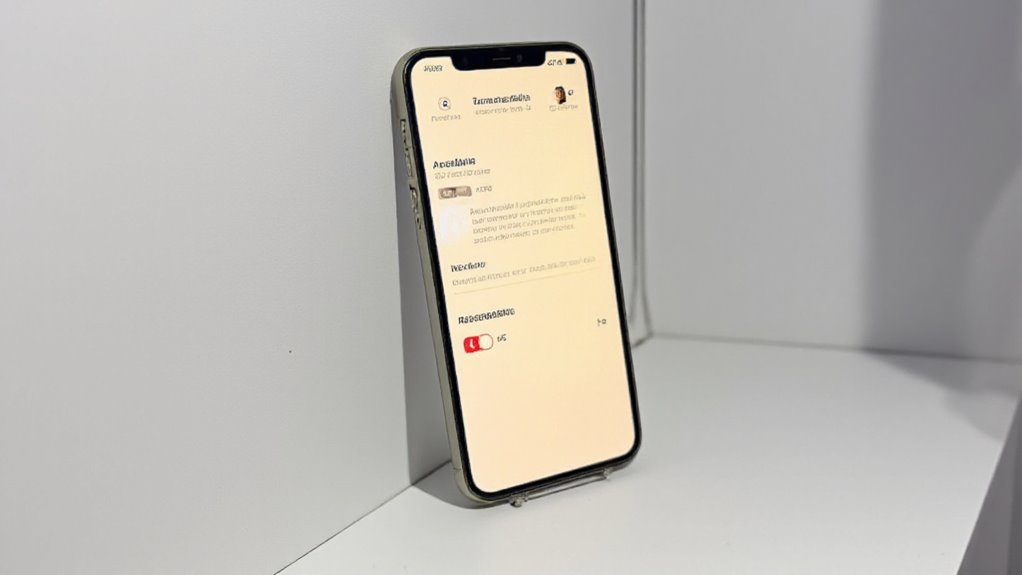
Wyłączenie funkcji Automatycznej jasności na iPhonie jest proste, gdy wiesz, gdzie szukać. Zazwyczaj polega to na otwarciu aplikacji Ustawienia i przejściu do sekcji Ekran i jasność, gdzie można wyłączyć przełącznik Automatyczna jasność. Pamiętaj, że dokładna ścieżka może się nieco różnić w zależności od wersji iOS — na przykład iOS 15 i nowsze umieszczają tę opcję w sekcji Dostępność > Wyświetlacz i rozmiar tekstu — dlatego warto stosować odpowiednie kroki dla swojego urządzenia.
Uzyskaj dostęp do aplikacji Ustawienia na swoim iPhonie
Znalezienie odpowiedniego miejsca w ustawieniach iPhone’a to pierwszy kluczowy krok, aby przejąć kontrolę nad jasnością ekranu. Zacznij od znalezienia i stuknięcia w szare koło zębate oznaczone jako „Ustawienia” na ekranie głównym — to brama do personalizacji twojego urządzenia. Po wejściu do środka możesz przejść dalej do konkretnych menu (nie musisz się tu czuć zagubiony). Upewnij się, że twój iPhone działa na iOS 14.2 lub nowszym, aby dopasować dostępne opcje. Dostęp do aplikacji Ustawienia jest prosty, ale niezbędny; ten krok stanowi podstawę do wyłączenia automatycznej jasności i uzyskania ręcznej kontroli nad oświetleniem ekranu, co jest szczególnie ważne przy dostosowaniu do pracy w nocy.
Przejdź do sekcji Ekran i jasność
Po wejściu do aplikacji Ustawienia użytkownicy powinni przewinąć w dół i stuknąć w „Dostępność” — centrum zaprojektowane do dostosowywania sposobu, w jaki iPhone reaguje wizualnie i fizycznie. W sekcji Dostępność wybranie „Ekran i rozmiar tekstu” odsłania opcje skoncentrowane na wyglądzie ekranu i czytelności. To właśnie tutaj znajdują się kontrolki jasności, w tym ustawienie automatycznej jasności. Może wydawać się ono schowane, ale znalezienie go tutaj pozwala na precyzyjne dostosowania dopasowane do preferencji użytkownika. Przemyślane prowadzenie gwarantuje, że następny krok — wyłączenie automatycznej jasności — będzie jasny i prosty, przygotowując grunt pod osobistą kontrolę nad oświetleniem ekranu bez automatycznych ingerencji.
Wyłącz opcję Automatycznej Jasności
Aby wyłączyć automatyczną jasność na iPhonie, użytkownicy powinni przejść do Ustawienia, następnie Dostępność i stuknąć w Wyświetlacz i rozmiar tekstu. Tutaj można wyłączyć przełącznik Automatyczna jasność, aby odzyskać ręczną kontrolę nad jasnością ekranu. Zapobiega to automatycznym dostosowaniom w zależności od oświetlenia otoczenia — przydatne, jeśli ekran nieoczekiwanie przygasa lub rozjaśnia się. Należy pamiętać, że ręczna jasność może szybciej zużywać baterię. Poniżej znajduje się prosty przewodnik:
| Krok | Działanie |
|---|---|
| 1 | Otwórz Ustawienia |
| 2 | Wybierz Dostępność |
| 3 | Stuknij Wyświetlacz i rozmiar tekstu |
| 4 | Wyłącz Automatyczną jasność |
Uwzględnij podlistę wariantów dla różnych wersji iOS, takich jak iOS 15 i nowsze
Ponieważ Apple zmieniał lokalizację ustawienia Automatycznej jasności w różnych aktualizacjach iOS, znajomość właściwych kroków dla wersji Twojego urządzenia jest kluczowa, aby wyłączyć je płynnie. Oto szybki przewodnik:
- iOS 15 i nowsze: Przejdź do Ustawienia > Dostępność > Wyświetlacz i rozmiar tekstu, a następnie wyłącz Automatyczną jasność.
- iOS 14 i starsze: Przejdź do Ustawienia > Ekran i jasność, przewiń w dół do Dostępności i tam wyłącz Automatyczną jasność.
- Rozwiązywanie problemów: Jeśli jasność zachowuje się dziwnie po zmianach, zresetuj ustawienia poprzez Ustawienia > Ogólne > Przenieś lub zresetuj iPhone’a (najpierw wykonaj kopię zapasową!). To pomaga utrzymać porządek i spójność.
Weryfikacja i testowanie zmian
Gdy Automatyczna jasność jest wyłączona, ważne jest, aby potwierdzić, że jasność ekranu pozostaje stabilna w różnych warunkach oświetleniowych — pomaga to zagwarantować, że ustawienie ręczne działa zgodnie z zamierzeniem. Użytkownicy powinni również zwracać uwagę na typowe problemy, takie jak niezapisywanie się ustawienia, co może wymagać szybkiego ponownego uruchomienia lub ponownego sprawdzenia w Ustawieniach dostępności. Dla tych, którzy szukają „jasność ekranu iPhone’a”, te kontrole dają pewność, że funkcja jest całkowicie wyłączona i wyświetlacz nie będzie już nieoczekiwanie zmieniać jasności.
Sprawdź, czy jasność ekranu pozostaje stała w różnych warunkach oświetleniowych
Jak upewnić się, że ustawienie jasności iPhone’a pozostaje stałe po wyłączeniu funkcji Auto-Jasność? Testowanie w różnych warunkach oświetleniowych — w pomieszczeniach, na zewnątrz, w jasnym i ciemnym otoczeniu — potwierdza stabilność. Ręcznie ustaw jasność w Ustawienia > Ekran i jasność, a następnie obserwuj, czy pozostaje na stałym poziomie. Jeśli występują wahania, aktualizacja iOS lub przełączanie funkcji Auto-Jasność w Ustawieniach dostępności może pomóc zresetować czujniki.
| Środowisko | Oczekiwane zachowanie jasności | Wskazówka dotycząca rozwiązywania problemów |
|---|---|---|
| Jasne pomieszczenie | Jasność stabilna na ustawionym poziomie | Dostosuj suwak; w razie potrzeby zaktualizuj iOS |
| Ciemne pomieszczenie | Jasność pozostaje stała | Skorzystaj z przełącznika w Ustawieniach dostępności |
| Na zewnątrz | Brak automatycznego przyciemniania lub rozjaśniania | Sprawdź dostępność aktualizacji oprogramowania |
| W pomieszczeniu | Stała jasność | Potwierdź ręczne ustawienia |
Rozwiązywanie typowych błędów, takich jak niezapisywanie ustawień
Po upewnieniu się, że funkcja Auto-Brightness jest wyłączona, niektórzy użytkownicy mogą zauważyć, że ustawienie nie zostaje zapisane lub wydaje się samo się resetować. Najpierw sprawdź, czy iPhone działa na najnowszym iOS — aktualizacje naprawiają błędy wpływające na ustawienia. Następnie ponownie zweryfikuj, przechodząc do Ustawienia > Dostępność > Ekran i tekst, aby upewnić się, że przełącznik pozostaje wyłączony. Proste ponowne uruchomienie często pomaga poprawnie zapisać zmiany. Jeśli problemy nadal występują, zresetowanie wszystkich ustawień (Ustawienia > Ogólne > Przenieś lub zresetuj iPhone’a > Resetuj > Resetuj wszystkie ustawienia) może usunąć uporczywe błędy bez kasowania danych. Jeśli problem nadal się utrzymuje, wsparcie Apple może zdiagnozować możliwe uszkodzenia sprzętowe, takie jak wadliwy czujnik światła otoczenia.
Podaj wskazówki dla użytkowników szukających „jasność ekranu iPhone”, aby upewnić się, że funkcja jest całkowicie wyłączona
Jak sprawdzić, czy funkcja Auto-Brightness jest naprawdę wyłączona na iPhonie? Najpierw dokładnie sprawdź w Ustawienia > Dostępność > Wyświetlacz i tekst, czy Auto-Brightness jest wyłączona. Następnie ręcznie ustaw jasność w Ustawienia > Ekran i jasność. Aby przetestować, przemieść się przez różne warunki oświetleniowe — w pomieszczeniach, na zewnątrz, w ciemnych pokojach — aby potwierdzić, że jasność pozostaje stała. Jeśli jasność się zmienia, uruchom ponownie urządzenie, aby zmiany zostały w pełni zastosowane. Po kilku godzinach wróć do ustawień jasności, aby zweryfikować stabilność. Te szybkie kroki pomagają użytkownikom szukającym „jasność ekranu iPhone” potwierdzić, że funkcja jest wyłączona, zapobiegając niechcianemu przyciemnianiu lub rozjaśnianiu ekranu i zapewniając stały komfort oglądania.
Dodatkowe wskazówki dotyczące zarządzania jasnością ekranu
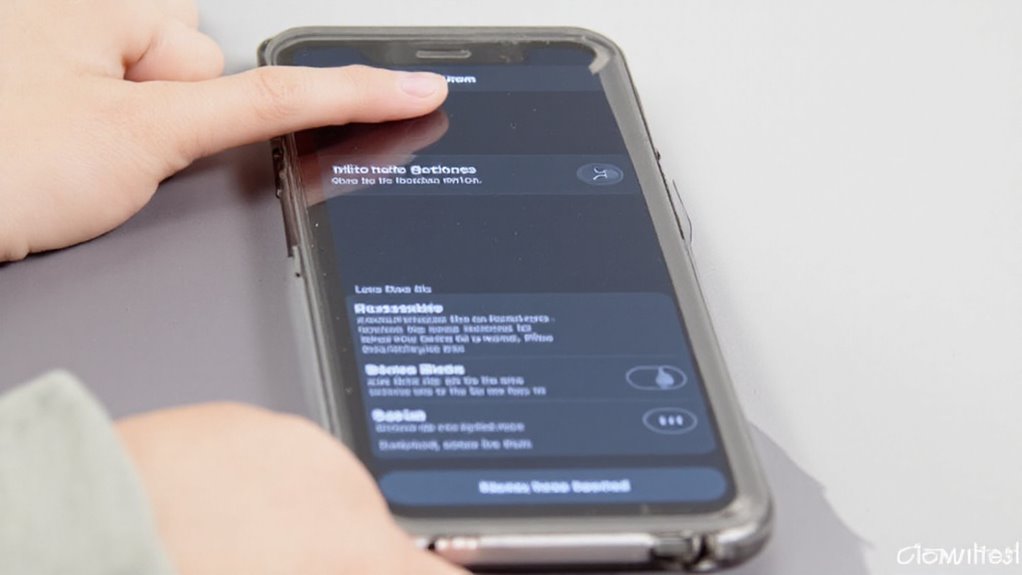
Zarządzanie jasnością ekranu nie kończy się na wyłączeniu funkcji Autojasność — ręczne dostosowania mogą pomóc użytkownikom znaleźć idealny poziom dla każdego środowiska, co można łatwo zrobić za pomocą menu Ustawienia lub Centrum sterowania. Eksplorowanie powiązanych funkcji, takich jak Night Shift, który zmniejsza emisję niebieskiego światła w godzinach wieczornych, lub True Tone, który dostosowuje kolor i intensywność w zależności od oświetlenia otoczenia, może zwiększyć komfort bez polegania wyłącznie na automatycznej jasności. Dodatkowo niektóre aplikacje i akcesoria uzupełniają te ustawienia, oferując dodatkową kontrolę lub ochronę, co sprawia, że ogólne wrażenia z oglądania są płynniejsze i bardziej spersonalizowane.
Zaproponuj ręczne dostosowania jasności dla optymalnego oglądania
Istnieje wiele prostych metod ręcznej regulacji jasności iPhone’a, które dają użytkownikom większą kontrolę nad widocznością i komfortem ekranu. Aby zacząć, otwórz Centrum Sterowania — przesuń palcem w dół od prawego górnego rogu (iPhone X lub nowsze) lub w górę od dołu ekranu (iPhone 8 lub starsze), a następnie przesuń suwak jasności w górę lub w dół. Dla dokładniejszej regulacji przejdź do Ustawienia > Ekran i jasność i przeciągnij suwak do pożądanego poziomu. Regularne dostosowywanie jasności w zależności od otoczenia — w pomieszczeniu lub na zewnątrz — może zmniejszyć zmęczenie oczu i oszczędzać baterię. Pomyśl o tym jak o dostosowywaniu nastroju ekranu, jedno przesunięcie na raz.
Odkryj powiązane funkcje, takie jak Night Shift lub True Tone
Poza ręczną regulacją jasności, iPhone’y oferują funkcje takie jak Night Shift i True Tone, które pomagają dostosować wygląd ekranu do różnych warunków oświetleniowych i pory dnia. Night Shift przesuwa kolory w kierunku cieplejszych tonów wieczorem — co jest łagodniejsze dla oczu i korzystniejsze dla snu. Możesz zaplanować tę funkcję w Ustawieniach > Wyświetlacz i jasność, wybierając od zachodu do wschodu słońca lub własne godziny. True Tone automatycznie dostosowuje kolor i jasność w oparciu o światło otoczenia, dzięki czemu ekran wygląda naturalnie zarówno w pomieszczeniach, jak i na zewnątrz. Obie funkcje dobrze współpracują z ręczną regulacją jasności, dając użytkownikom elastyczne opcje optymalizacji komfortu oglądania.
Zalecane jest korzystanie z aplikacji lub akcesoriów, które uzupełniają to ustawienie
Kilka przydatnych aplikacji i akcesoriów może zwiększyć kontrolę nad jasnością ekranu iPhone’a, czyniąc ręczne regulacje bardziej efektywnymi i wygodnymi. Aplikacje innych firm często oferują zaawansowane harmonogramy jasności i regulacje temperatury barwowej — idealne do dostosowania komfortu wyświetlacza, zwłaszcza w nocy. Widgety zapewniają szybki dostęp do sterowania jasnością, oszczędzając czas na poruszanie się po menu ustawień. Akcesoria takie jak matowe folie ochronne na ekran poprawiają widoczność w jasnym otoczeniu, zmniejszając potrzebę wysokiej jasności, która zużywa baterię. Dodatkowo, inteligentne systemy oświetleniowe pomagają optymalizować oświetlenie pomieszczenia, łagodząc zmęczenie oczu i obniżając wymagania dotyczące jasności ekranu. Razem te narzędzia uzupełniają ręczne ustawienia jasności, zapewniając płynniejsze korzystanie z urządzenia.
Wnioski i końcowe przemyślenia
Wyłączanie funkcji Auto Jasność na iPhonie polega na prostym przełączeniu w ustawieniach Dostępności, co daje użytkownikom bezpośrednią kontrolę nad jasnością ekranu. Ta zmiana może poprawić widoczność w niektórych warunkach, ale może zwiększyć zużycie baterii, ponieważ ekran nie będzie automatycznie dostosowywał się do zmieniającego się oświetlenia. Czytelnikom zaleca się wypróbowanie różnych ustawień, aby znaleźć najlepsze rozwiązanie, oraz rozważenie subskrypcji lub oglądania tutoriali, aby uzyskać więcej praktycznych wskazówek dotyczących iPhone’a.
Podsumuj kluczowe kroki i korzyści z wyłączania automatycznej jasności
Wyłączenie funkcji Automatyczna jasność na iPhonie to prosty proces, który może znacznie poprawić kontrolę użytkownika nad widocznością ekranu i zużyciem baterii. Aby to zrobić, przejdź do Ustawienia > Dostępność > Wyświetlacz i rozmiar tekstu, a następnie wyłącz Automatyczną jasność. Ten prosty krok pozwala użytkownikom ręcznie ustawić preferowaną jasność, unikając nagłych zmian w różnych warunkach oświetleniowych. Korzyści obejmują bardziej spójną czytelność ekranu — szczególnie w jasnych lub komercyjnych przestrzeniach — oraz potencjalne oszczędności baterii dzięki zapobieganiu niepotrzebnemu zwiększaniu jasności. Dla osób doświadczających nieregularnego zachowania jasności, wyłączenie i ponowne włączenie tej funkcji może również pomóc skutecznie skalibrować reakcję ekranu.
Zachęć czytelników do eksperymentowania z ustawieniami w zależności od ich potrzeb
Chociaż domyślne ustawienie automatycznej jasności ma na celu automatyczne optymalizowanie widoczności ekranu, osobiste preferencje i różnorodne warunki często wymagają drobnych korekt. Użytkownicy są zachęcani do eksperymentowania — warto spróbować ręcznie regulować jasność lub przełączać automatyczną jasność, aby sprawdzić, co najlepiej odpowiada ich oczom. Rozważ połączenie tych ustawień z funkcjami takimi jak Tryb ciemny lub Night Shift, szczególnie przy słabym oświetleniu. Należy pamiętać, że aktualizacje oprogramowania mogą zmieniać działanie tych ustawień, dlatego warto od czasu do czasu do nich wracać, aby utrzymać komfort i żywotność baterii. Eksplorowanie wskazówek społeczności może również oferować dopasowane porady dla unikalnych potrzeb.
Uwzględnij wezwanie do działania, takie jak subskrypcja po więcej wskazówek dotyczących iPhone’a lub obejrzenie powiązanego samouczka dla osób uczących się wzrokowo
Dla użytkowników poszukujących jaśniejszego zrozumienia lub wizualnego przewodnika krok po kroku, eksploracja samouczków wideo może być niezwykle pomocna. Oglądanie powiązanego tutorialu oferuje osobom uczącym się wizualnie prosty sposób na zobaczenie procesu wyłączania automatycznej jasności na iPhonie w praktyce. Subskrybowanie kanałów poświęconych wskazówkom dotyczącym iPhone’a gwarantuje stały dostęp do praktycznych porad — idealnych do rozwiązywania problemów i odkrywania nowych funkcji. To podejście uzupełnia pisemne instrukcje, rozkładając na kroki nawigację w ustawieniach (Ustawienia > Dostępność > Wyświetlacz i rozmiar tekstu) na łatwe do opanowania etapy, zwiększając pewność siebie i kontrolę nad dostosowywaniem urządzenia. Zaangażowanie się w takie treści wzbogaca doświadczenie użytkownika poza szybkie rozwiązania.
Najczęściej zadawane pytania
Jak wyłączyć automatyczną jasność na moim iPhonie?
Aby zatrzymać automatyczną jasność na iPhonie, przejdź do Ustawienia > Dostępność > Wyświetlacz i rozmiar tekstu. Tam wyłącz opcję „Autojasność”, aby odzyskać ręczną kontrolę nad jasnością ekranu. Zapobiegnie to dostosowywaniu jasności telefonu na podstawie światła otoczenia, zapewniając stały wyświetlacz, ale może zwiększyć zużycie baterii. Jeśli jasność zachowuje się dziwnie po tym, wyłączenie i ponowne włączenie ustawienia lub aktualizacja iOS mogą pomóc rozwiązać problemy — proste kroki dla płynniejszego doświadczenia wizualnego.
Jaki jest skrót do włączania i wyłączania automatycznej jasności na iPhonie?
Nie ma bezpośredniego skrótu do funkcji autojasności w Centrum sterowania iPhone’a. Aby ją przełączyć, użytkownicy muszą:
- Otworzyć Ustawienia
- Przejść do Dostępność
- Wybrać Ekran i tekst
- Przewinąć w dół, aby znaleźć Autojasność i włączyć lub wyłączyć tę opcję
Ta ręczna ścieżka gwarantuje kontrolę nad jasnością dostosowującą się do światła otoczenia, choć brakuje jej wygody szybkiego dostępu. (Nie ma tu żadnego magicznego przycisku, tylko kilka stuknięć!)
Dlaczego mój iPhone ciągle sam się przyciemnia, mimo że wyłączona jest automatyczna jasność?
Co ciekawe, nawet przy wyłączonej funkcji automatycznej jasności, iPhone może się przyciemniać z powodu takich czynników jak:
- czujnik światła otoczenia dostosowujący się do jasności otoczenia
- przyciemnianie ekranu Always-On po zablokowaniu (iPhone 14 Pro+)
- zarządzanie termiczne zmniejszające jasność, gdy urządzenie się przegrzewa
- specyficzne ustawienia jasności w aplikacjach, które nadpisują ustawienia systemowe
Jeśli przyciemnianie nadal występuje, warto sprawdzić aktualizacje oprogramowania lub stan sprzętu. Te zmiany gwarantują optymalną widoczność i żywotność baterii, odzwierciedlając wielowarstwowy projekt Apple wykraczający poza samo ustawienie automatycznej jasności.
Jak trwale wyłączyć adaptacyjną jasność?
Aby na stałe wyłączyć adaptacyjne podświetlenie na iPhonie, należy przejść do Ustawienia > Dostępność > Ekran i tekst, a następnie wyłączyć Autojasność. To zatrzyma automatyczne dostosowywanie jasności ekranu w zależności od oświetlenia otoczenia. Należy pamiętać, że może to zwiększyć zużycie baterii, ponieważ jasność pozostaje stała. Jeśli pojawią się problemy, wyłączenie i ponowne włączenie tej opcji może pomóc w jej zresetowaniu. Ręczne regulowanie jasności pozostaje dostępne za pomocą Centrum sterowania.










Opublikuj komentarz