Wolniejsze Wi-Fi po aktualizacji iOS: Jak zdiagnozować przyczynę?
Aktualizacja iOS może tajemniczo obniżać wydajność Wi-Fi. Winowajcą może być sam iPhone lub cała sieć. Prosty test prędkości porównujący inne urządzenia ujawnia skalę problemu. Jeśli tylko iPhone ma opóźnienia, prawdopodobnie winna jest aktualizacja. Zrozumienie dokładnej przyczyny wymaga systematycznego podejścia.
Dlaczego aktualizacje iOS mogą sprawić, że Wi-Fi wydaje się wolniejsze
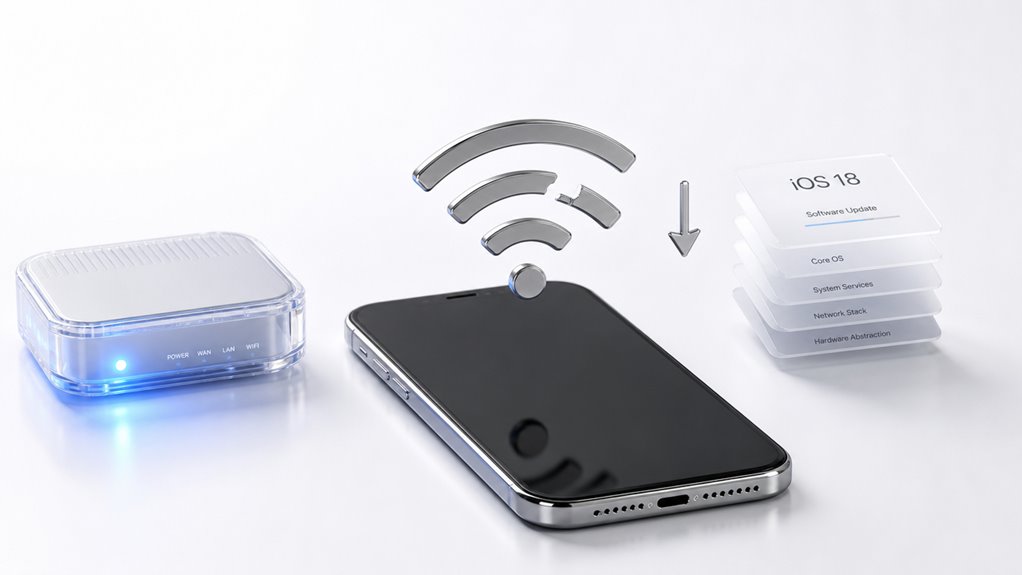
Dlaczego aktualizacje iOS czasami powodują zauważalne spowolnienie wydajności Wi-Fi? Sam proces aktualizacji uruchamia kilka operacji w tle, które tymczasowo obciążają zasoby urządzenia. Bezpośrednio po instalacji system ponownie indeksuje pliki, optymalizuje aplikacje i przywraca połączenia sieciowe. Te zadania pochłaniają moc procesora i pamięć, redukując przepustowość dostępną dla aktywnych transferów danych przez Wi-Fi. Dodatkowo, nowa wersja iOS często wprowadza zaktualizowane komponenty stosu sieciowego lub sterowniki Wi-Fi, które mogą wymagać skalibrowania. Urządzenie może negocjować nowe protokoły, takie jak ulepszone uzgadnianie zabezpieczeń, co dodaje opóźnień w początkowej fazie po aktualizacji. Odświeżanie aplikacji w tle, synchronizacja iCloud oraz weryfikacja aktualizacji oprogramowania działają jednocześnie, dodatkowo przeciążając interfejs bezprzewodowy. Ten okres intensywnej aktywności w tle, w połączeniu z potencjalnymi poprawkami kompatybilności sterowników, powoduje tymczasowe wrażenie wolniejszego Wi-Fi, mimo że podstawowa sieć pozostaje niezmieniona. Efekt zwykle ustępuje po zakończeniu wszystkich czynności konserwacyjnych po aktualizacji.
Sprawdź, czy problem leży po stronie Twojego iPhone’a, czy Twojej sieci
Aby zlokalizować źródło spowolnienia, użytkownicy powinni najpierw przetestować inne urządzenia w tej samej sieci. Zaobserwowanie, czy inne urządzenia również mają problemy z wolnym Wi-Fi, wskaże na szerszy problem sieciowy. Sprawdzenie stanu routera i jego ponowne uruchomienie może dodatkowo pomóc w ustaleniu, czy wina leży po stronie samej sieci.
Testuj inne urządzenia
Jak można ustalić, czy źródłem wolniejszego Wi-Fi jest sam iPhone, czy szersza sieć? Poprzez testowanie innych urządzeń na tym samym połączeniu. Pojedynczy wolny iPhone wskazuje na problem specyficzny dla urządzenia; wszystkie urządzenia wolne sugerują problem z siecią. Emocjonalny ciężar niepewności – frustracja, nadzieja, ulga, gniew, jasność – został uchwycony poniżej.
| Urządzenie | Wynik testu prędkości | Emocja |
|---|---|---|
| iPhone (zaktualizowany) | 15 Mbps pobieranie | Frustracja |
| iPad (starsze iOS) | 120 Mbps pobieranie | Ulga |
| Laptop (Windows) | 125 Mbps pobieranie | Nadzieja |
| Smart TV (streaming) | Buforowanie przy 10 Mbps | Gniew |
| Konsola do gier (przewodowo) | 150 Mbps pobieranie | Jasność |
Jeśli tylko iPhone działa słabo, winowajcą jest aktualizacja iOS. Jeśli wszystkie urządzenia mają problemy, winna jest sieć lub dostawca usług internetowych – wymaga to dalszego dochodzenia wykraczającego poza ten test.
Sprawdź status routera
Przy diagnozowaniu wolniejszego Wi-Fi po aktualizacji iOS, sprawdzenie stanu routera daje natychmiastowy wgląd. Najpierw upewnij się, że diody routera wskazują normalną pracę. Zresetuj router, odłączając go od zasilania na trzydzieści sekund, a następnie włączając ponownie. Często rozwiązuje to tymczasowe problemy. Następnie zaloguj się do panelu administracyjnego routera przez przeglądarkę. Sprawdź, czy dostępne są aktualizacje oprogramowania sprzętowego lub logi błędów. Upewnij się, że ustawienia Wi-Fi routera nie są zbyt restrykcyjne – na przykład wyłącz starsze tryby lub dostosuj szerokość kanału. Porównaj siłę sygnału i prędkość na innym urządzeniu podłączonym do tej samej sieci. Jeśli to urządzenie działa dobrze, problem prawdopodobnie leży po stronie iPhone’a. Jeśli wszystkie urządzenia są wolne, problem dotyczy samej sieci. Ten krok pozwala odróżnić problem urządzenia od problemu sieci.
Przełącz te 3 ustawienia dla natychmiastowego odzyskiwania prędkości
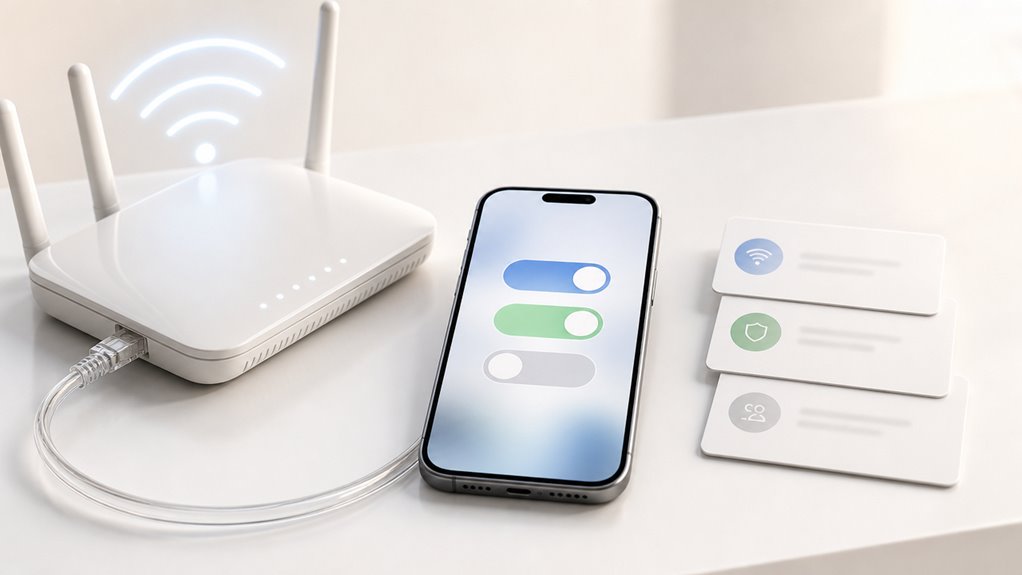
Aby przyspieszyć odzyskiwanie prędkości, użytkownicy mogą zacząć od wyłączenia prywatnego adresu Wi-Fi dla swojej sieci. Jeśli to nie pomoże, zresetowanie ustawień sieciowych usuwa wszelkie nieprawidłowo skonfigurowane parametry. Na koniec wyłączenie iCloud Private Relay eliminuje potencjalne opóźnienia routingu przy szyfrowanym ruchu.
Wyłącz prywatny adres Wi-Fi
Dlaczego wydajność Wi-Fi spada po aktualizacji iOS? Funkcja Prywatny adres Wi‑Fi, domyślnie włączona, losuje adres MAC urządzenia dla każdej sieci. Ten losowy adres może kolidować z konfiguracjami routera, które opierają się na stałym identyfikatorze, powodując opóźnienia uwierzytelniania i utratę pakietów. Wielu użytkowników zauważa natychmiastową poprawę prędkości po wyłączeniu tej funkcji. Wyłącz ją, wykonując te trzy kroki:
- Otwórz Ustawienia, dotknij Wi‑Fi, a następnie dotknij niebieskiej ikony informacji (i) przy podłączonej sieci.
- Znajdź „Prywatny adres Wi‑Fi” i przełącz go w pozycję wyłączoną. Urządzenie powróci do stałego sprzętowego adresu MAC.
- Dotknij „Połącz ponownie” lub „Dołącz”, aby nawiązać nowe połączenie. Wprowadź hasło, jeśli zostaniesz poproszony. Twoje połączenie powinno się ustabilizować, a prędkość odzyskać.
Zresetuj ustawienia sieciowe
Jeśli wyłączenie prywatnego adresu Wi‑Fi nie przywróci pełnej prędkości, zresetowanie ustawień sieciowych może rozwiązać głębsze problemy konfiguracyjne. Ta czynność czyści bufor DNS, profile VPN i zapisane hasła Wi‑Fi, zmuszając system iOS do nawiązania nowych połączeń. Poniżej znajduje się szybkie zestawienie tego, co jest przełączane:
| Ustawienie podlegające zmianie | Wpływ na prędkość |
|---|---|
| Pamięć podręczna DNS | Usuwa nieaktualne wpisy powodujące opóźnienia |
| Profile VPN/proxy | Eliminuje błędnie skonfigurowane routowanie |
| Hasła Wi‑Fi | Resetuje dane uwierzytelniające, wymuszając ponowne negocjowanie |
Po resecie użytkownicy muszą ponownie połączyć się z sieciami i wprowadzić hasła. Często rozwiązuje to trwałe spowolnienia spowodowane uszkodzonymi danymi konfiguracyjnymi. Proces trwa około minuty i może przywrócić do 50% utraconej przepustowości.
Wyłącz iCloud Private Relay
Jak iCloud Private Relay pogarsza prędkość Wi‑Fi po aktualizacji iOS? Szyfrując i kierując cały ruch Safari przez wiele serwerów proxy, zwiększa opóźnienia i może powodować przekroczenia czasu oczekiwania, szczególnie w sieciach z restrykcyjnymi zasadami zapory lub ograniczoną przepustowością. Wyłączenie tej funkcji często natychmiast przywraca prędkość.
1. Wyłącz iCloud Private Relay
Otwórz Ustawienia, stuknij swoje Apple ID, a następnie iCloud. Wybierz Private Relay i przełącz go w pozycję wyłączoną. Zatrzymuje to proces szyfrowanego przekaźnika.
2. Wyłącz Limitowanie śledzenia adresu IP****
Przejdź do Ustawienia > Wi‑Fi, stuknij ikonę informacji obok swojej sieci i wyłącz „Limitowanie śledzenia adresu IP”. Zmniejsza to dodatkowe narzuty routingu.
3. Wyłącz Prywatny adres Wi‑Fi****
W tych samych ustawieniach sieci Wi‑Fi wyłącz „Prywatny adres Wi‑Fi”. Pozwala to uniknąć konfliktów sieciowych powodujących spowolnienia.
Te trzy przełączniki eliminują niepotrzebne przetwarzanie, bezpośrednio poprawiając przepustowość Wi‑Fi.
Jak testować prędkość Wi-Fi jak profesjonalista
Dla naprawdę dokładnego pomiaru prędkości Wi-Fi, urządzenie powinno znajdować się w odległości kilku stóp od routera, aby zminimalizować zakłócenia. Specjaliści używają następnie dedykowanej, renomowanej aplikacji do testowania prędkości, takiej jak Ookla Speedtest lub nPerf, wykonując wiele testów o różnych porach dnia, aby ustalić wartość bazową. Należy sprawdzić pasmo Wi-Fi urządzenia – testować osobno na 2,4 GHz i 5 GHz – ponieważ aktualizacje systemu iOS mogą niechcący przełączać pasma. Zamknięte aplikacje w tle i wyłączone VPN-y lub serwery proxy dodatkowo zapewniają czyste wyniki. Porównanie zmierzonych prędkości z reklamowanymi w planie internetowym ujawnia rozbieżności. Jeśli wyniki są konsekwentnie niższe, testowanie drugim urządzeniem potwierdza, czy problem dotyczy konkretnego urządzenia, czy całej sieci, izolując przyczynę spowolnień po aktualizacji.
Wyczyść pamięć podręczną i pliki tymczasowe, aby przyspieszyć działanie
Dlaczego czyszczenie pamięci podręcznej i plików tymczasowych może poprawić prędkość Wi-Fi po aktualizacji iOS? Nagromadzona pamięć podręczna i dane tymczasowe mogą zakłócać konfigurację sieci, powodować konflikty DNS lub zajmować pamięć, co spowalnia procesy połączeń. Ich wyczyszczenie wymusza odbudowanie od nowa, często rozwiązując opóźnienia.
Nagromadzona pamięć podręczna i dane tymczasowe zakłócają konfigurację sieci, powodując opóźnienia.
- Usuń nieaktualny cache DNS – Nieaktualne wpisy DNS mogą wskazywać na wolne lub uszkodzone adresy. Wymuszenie nowego wyszukiwania przyspiesza ładowanie stron.
- Zwalniaj zasoby systemowe – Pliki tymczasowe zajmują miejsce w pamięci i RAM, opóźniając operacje sieciowe. Czystsza pamięć poprawia szybkość uzgadniania Wi-Fi.
- Eliminuj uszkodzone dane sesji – Zepsute tokeny logowania lub sesji powodują ponawianie i przekroczenia czasu. Ich usunięcie przywraca efektywny przepływ danych.
Które procesy iPhone’a pochłaniają Twoje Wi-Fi w tej chwili?
Jakie procesy działające w tle na iPhonie po aktualizacji iOS potajemnie zużywają przepustowość Wi-Fi? Najczęstsze pożeracze przepustowości to kopia zapasowa iCloud oraz synchronizacja zdjęć, dokumentów i wiadomości, które agresywnie przesyłają i pobierają dane. Ponowne pobieranie zasobów aplikacji z App Store dla nowo kompatybilnych aplikacji oraz sprawdzanie aktualizacji systemu również uruchamiają się po aktualizacji, a także odświeżanie konta Mail w tle i aktywność pobierania. Usługi strumieniowe, takie jak Apple Music lub podcasty, mogą rozpocząć buforowanie treści. Indeksowanie Spotlight i rozpoznawanie twarzy w Zdjęciach przetwarzają dane lokalnie, ale mogą generować żądania sieciowe do serwerów Apple w celu uzyskania metadanych. Na koniec, szyfrowanie ruchu przez Private Relay lub VPN dodaje narzut. Każdy z tych procesów zużywa umiarkowane ilości danych, ale łącznie mogą nasycić wolniejsze połączenia Wi-Fi, powodując, że sieć staje się ospała, dopóki nie zostaną zakończone.
Jak zatrzymać procesy poaktualizacyjne zużywające przepustowość
[JAK UŻYTKOWNICY MOGĄ ZATRZYMAĆ PROCESY POAKTUALIZACYJNE PRZED POŻERANIEM NADMIAROWEGO PASMA?] Po aktualizacji iOS, zadania w tle, takie jak synchronizacja iCloud, ponowne indeksowanie aplikacji i odbudowa Spotlight, często nasycają Wi-Fi. Można nimi zarządzać bez wyłączania krytycznych funkcji.
- Tymczasowo wyłącz Odświeżanie w tle: Przejdź do Ustawienia > Ogólne > Odświeżanie w tle i wyłącz je dla wszystkich aplikacji. To wstrzymuje nieistotne transfery danych, podczas gdy urządzenie się stabilizuje.
- Wstrzymaj synchronizację iCloud: W Ustawienia > [Twoje Imię] > iCloud, wyłącz synchronizację Zdjęć, Dysku i kopii zapasowych na 24–48 godzin. To zatrzymuje duże przesyłanie i pobieranie plików, które zapychają sieć.
- Ogranicz Automatyczne pobieranie: W Ustawienia > App Store, wyłącz Aktualizacje aplikacji i Pobieranie. To zapobiega ściąganiu nowych wersji aplikacji lub ponownemu pobieraniu zakupionych treści w okresie poaktualizacyjnym.
Przejrzyj ustawienia routera, które mogła zepsuć aktualizacja iOS
Jeśli zarządzanie procesami po stronie urządzenia nie przywróci normalnej wydajności Wi‑Fi, aktualizacja systemu iOS mogła zmienić konfigurację routera. Często dotknięte ustawienia obejmują:
| Ustawienie | Typowy problem |
|---|---|
| Kanał Wi-Fi | Przełączenie na zatłoczony kanał |
| Tryb zabezpieczeń | Zmiana na niekompatybilne szyfrowanie |
| IPv6 | Wyłączone lub nieprawidłowo skonfigurowane przez DHCP |
Sprawdź je w panelu administracyjnym routera. Przywróć poprzedni kanał, ustaw WPA2-AES i upewnij się, że IPv6 jest włączone. Sprawdź również filtrowanie MAC lub limity przepustowości, które mogły zostać uruchomione przez iOS. Jeśli zmiany się utrzymują, może być konieczny reset routera do ustawień fabrycznych.
Czy Apple wydało już poprawkę błędu w tej sprawie?
Podczas sprawdzania oficjalnej łatki, użytkownicy powinni skonsultować się z notatkami do wydania iOS firmy Apple oraz z aplikacją Ustawienia w celu sprawdzenia dostępnych aktualizacji, ponieważ poprawki błędów związanych z problemami Wi‑Fi są zazwyczaj zawarte w kolejnych wydaniach punktowych.
- Przejrzyj notatki do wydania iOS: Odwiedź oficjalną stronę notatek do wydania Apple dla każdej wersji iOS. Szukaj konkretnie wzmianek o „Wi‑Fi” lub „poprawkach łączności sieciowej”; wskazują one, że znany błąd został rozwiązany.
- Sprawdź Ustawienia w poszukiwaniu aktualizacji: Otwórz Ustawienia > Ogólne > Aktualizacja oprogramowania. Jeśli dostępna jest nowsza wersja punktowa iOS (np. 17.0.1), zainstaluj ją — Apple często naprawia regresje Wi‑Fi, nie ogłaszając ich osobno.
- Monitoruj stronę Bezpieczeństwo i aktualizacje Apple: Apple wymienia rozwiązane problemy (w tym Wi‑Fi) w ramach „Apple security releases”. Porównaj swoją problematyczną wersję iOS z wymienionymi poprawkami, aby potwierdzić, że łatka istnieje.
Przywróć swojego iPhone’a jako ostateczność w przypadku uporczywych problemów z Wi-Fi
Dlaczego pełne przywracanie należy rozważać tylko w ostateczności? Kasuje ono wszystkie dane i ustawienia, wymagając przywrócenia z kopii zapasowej, które może ponownie wprowadzić tę samą uszkodzoną konfigurację powodującą problem z Wi-Fi. Proces ten jest czasochłonny i obarczony ryzykiem – jeśli kopia zapasowa jest wadliwa, problem pozostaje. Co więcej, przywracanie może być niepotrzebne, jeśli przyczyną jest chwilowy błąd sieci, uszkodzony router lub konflikt z konkretną aplikacją. Przed wyczyszczeniem urządzenia użytkownicy powinni wyczerpać wszystkie inne metody diagnostyczne: zapomnienie i ponowne połączenie z siecią, resetowanie ustawień sieciowych, sprawdzenie aktualizacji oprogramowania routera oraz testowanie w trybie awaryjnym. Dopiero gdy te kroki nie rozwiążą uporczywie wolnego Wi-Fi po aktualizacji iOS, należy podjąć próbę pełnego przywracania, a nawet wtedy zaleca się czystą konfigurację bez przywracania z kopii zapasowej.
Często zadawane pytania
Czy VPN może powodować wolne Wi-Fi po aktualizacji iOS?
Tak, VPN może spowodować wolne Wi-Fi po aktualizacji systemu iOS. Nowe oprogramowanie może kolidować z konfiguracjami VPN lub ustawieniami szyfrowania, zmniejszając prędkość. Tymczasowe wyłączenie VPN pomaga wyizolować problem.
Czy przywrócenie ustawień sieciowych wymazuje wszystkie zapisane hasła?
Przywracanie ustawień sieciowych usuwa zapisane hasła Wi-Fi, konfiguracje VPN oraz sparowania Bluetooth, ale nie wpływa na inne zapisane hasła, takie jak pęk kluczy iCloud czy dane logowania do aplikacji.
Dlaczego Wi-Fi działa dobrze na innych urządzeniach, ale nie na iPhonie?
iPhone może mieć błąd oprogramowania, nieprawidłowe ustawienia sieciowe lub konflikt aktualizacji iOS powodujący problemy z Wi-Fi. Inne urządzenia pozostają niezaburzone, ponieważ nie dzielą tej samej konfiguracji ani systemu operacyjnego.
Czy zresetowanie ustawień routera naprawi problemy z Wi-Fi w iOS na stałe?
Zresetowanie ustawień routera raczej nie rozwiąże trwale problemów z Wi-Fi w systemie iOS, ponieważ problem często wynika z konfliktów oprogramowania w samym iPhonie, a nie z konfiguracji routera.
Czy wolne Wi-Fi jest oznaką problemu sprzętowego z moim iPhonem?
Wolne Wi-Fi po aktualizacji iOS zazwyczaj nie jest problemem sprzętowym; częściej występują problemy programowe lub konflikty z routerem. Awaria sprzętu objawiałaby się trwałymi, uniwersalnymi problemami z łącznością we wszystkich sieciach.








Opublikuj komentarz