
Czyszczenie iPhone’a: Jak usunąć niepotrzebne pliki i zwolnić miejsce
Czyszczenie plików śmieciowych na iPhonie polega na usuwaniu danych z pamięci podręcznej, tymczasowych plików systemowych oraz pozostałości po nieużywanych aplikacjach, aby odzyskać miejsce i poprawić wydajność. Czyszczenie pamięci podręcznej Safari i aplikacji, odciążanie lub usuwanie nieużywanych aplikacji oraz zarządzanie zduplikowanymi zdjęciami to niezbędne kroki. Przechowywanie „Inne”, zawierające dzienniki systemowe i pamięci podręczne, można zmniejszyć przez zresetowanie urządzenia lub korzystanie z iCloud z ustawieniami optymalizacji. Czyszczenie pamięci RAM poprzez restart lub zamknięcie aplikacji również zwiększa responsywność. Dodatkowe strategie konserwacji dodatkowo optymalizują wydajność urządzenia.
Kluczowe informacje
- Regularnie czyść pamięć podręczną Safari i aplikacji w Ustawieniach, aby usunąć pliki tymczasowe i zwolnić miejsce na dysku.
- Usuń nieużywane aplikacje w Ustawieniach > Pamięć iPhone’a, aby zaoszczędzić miejsce, zachowując dane aplikacji.
- Ręcznie usuń duplikaty i niechciane zdjęcia/wideo lub użyj aplikacji firm trzecich, aby zoptymalizować bibliotekę zdjęć.
- Zarządzaj i zmniejszaj miejsce zajmowane przez „Inne” poprzez resetowanie urządzenia lub przywracanie za pomocą iTunes/Finder.
- Zwolnij pamięć RAM, wykonując wymuszony restart, aby poprawić szybkość i responsywność urządzenia.
Wprowadzenie do czyszczenia iPhone’a
Zwolenienie miejsca na pamięci iPhone’a jest niezbędne, aby utrzymać optymalne funkcjonowanie urządzenia i zapobiec pogorszeniu wydajności. Do powszechnych problemów związanych z pamięcią należą nagromadzenie niepotrzebnych plików, takich jak pamięć podręczna aplikacji, duplikaty multimediów oraz niejasna kategoria „Inne” zajmująca miejsce, a także gromadzenie się pamięci RAM przez procesy działające w tle. Rozwiązanie tych problemów prowadzi do poprawy reaktywności, wydłużenia czasu pracy na baterii oraz ogólnej stabilności systemu.
Wyjaśnij, jak ważne jest zwalnianie miejsca na iPhonie
Efektywne zarządzanie pojemnością pamięci jest kluczowe dla utrzymania idealnej wydajności iPhone’a. Zwolnienie miejsca na urządzeniach iPhone zapobiega opóźnieniom, zmniejsza awarie i gwarantuje szybszą reakcję systemu. Regularne czyszczenie iPhone’a z niepotrzebnych plików tworzy miejsce na ważne dane, takie jak aplikacje, zdjęcia i filmy, a także zapewnia prawidłowe działanie wszystkich komponentów, w tym mikrofonu, co jest szczególnie istotne w przypadku starszych modeli, jak na przykład czyszczenie mikrofonu iPhone 7. Zrozumienie, jak czyścić iPhone’a z niepotrzebnych plików, jest niezbędne do optymalizacji zdrowia systemu i wydłużenia żywotności urządzenia. Wystarczająca ilość wolnego miejsca jest potrzebna do aktualizacji systemu, pobierania aplikacji i tworzenia kopii zapasowych, które wymagają odpowiedniej przestrzeni do prawidłowego działania. W konsekwencji systematyczne zarządzanie pamięcią zwiększa ogólną niezawodność urządzenia i komfort użytkowania.
Przegląd powszechnych problemów, takich jak pliki śmieciowe, pamięć 'inne’ oraz nagromadzenie pamięci RAM
Typowe problemy z pamięcią i wydajnością na iPhone’ach obejmują nagromadzenie się plików śmieciowych, rozrost kategorii „Inne” w pamięci oraz nagromadzenie RAM przez procesy działające w tle. Pliki śmieciowe to pamięć podręczna, tymczasowe pliki systemowe oraz zbędne multimedia, które zajmują miejsce. Kategoria „Inne” zawiera pamięć podręczną systemu, logi i różne pliki, które często wymagają specjalnych metod, aby dowiedzieć się, jak usunąć inne z pamięci iPhone’a. Nagromadzenie RAM wynika z tego, że aplikacje przechowują dane w tle, co spowalnia reakcję urządzenia. Skuteczne czyszczenie iPhone’a ze śmieci polega na usuwaniu niepotrzebnych danych, podczas gdy czyszczenie pamięci RAM iPhone’a można zarządzać przez ponowne uruchomienie urządzenia lub używanie narzędzi optymalizacyjnych.
Podkreśl korzyści, takie jak poprawa wydajności i dłuższa żywotność baterii
Usuwanie nagromadzonych plików śmieci z iPhone’a bezpośrednio wpływa na jego wydajność operacyjną i żywotność baterii. Czyszczenie pamięci podręcznej, duplikatów plików oraz nieużywanych danych aplikacji zwalnia cenną przestrzeń dyskową, umożliwiając płynniejsze działanie urządzenia. Zmniejszenie bałaganu systemowego poprawia responsywność poprzez minimalizowanie procesów działających w tle, co również zmniejsza obciążenie systemu. To obniżone obciążenie przyczynia się do wydłużenia żywotności baterii poprzez zmniejszenie zużycia energii w stanach bezczynności i aktywności. Regularne czyszczenie zapobiega degradacji wydajności związanej z nasyceniem pamięci, redukując opóźnienia, awarie aplikacji i błędy związane z pamięcią. W konsekwencji utrzymanie iPhone’a wolnego od zbędnych plików optymalizuje zarówno doświadczenie użytkownika, jak i efektywność sprzętu, wspierając spójną, niezawodną pracę przez dłuższy czas.
Zrozumienie pamięci iPhone’a oraz plików tymczasowych
Pliki śmieciowe na iPhonie składają się z pamięci podręcznej, tymczasowych plików systemowych oraz nieużywanych danych aplikacji, które się gromadzą i zajmują miejsce w pamięci. Kategoria pamięci „Inne” rośnie wraz z gromadzeniem się tych ukrytych plików, co wpływa na dostępność pamięci urządzenia. Dodatkowo, pamięć RAM iPhone’a odgrywa kluczową rolę w wydajności, a jej wyczyszczenie może pomóc poprawić szybkość i responsywność.
Zdefiniuj, czym są pliki śmieciowe, w tym pamięci podręczne, pliki tymczasowe oraz nieużywane aplikacje
Pliki śmieciowe na iPhonie obejmują różne typy danych, które gromadzą się podczas pracy urządzenia, w tym pliki pamięci podręcznej, tymczasowe pliki systemowe oraz nieużywane aplikacje. Obejmują one pamięć podręczną przeglądarki i aplikacji, pozostałe dane z mediów społecznościowych, aplikacji streamingowych oraz stare załączniki wiadomości. Dodatkowo tymczasowe pliki, takie jak dzienniki diagnostyczne i pozostałości aktualizacji, są generowane przez system i często ukryte przed użytkownikami. Nieużywane aplikacje i pozostałe pliki zajmują miejsce bez przynoszenia korzyści. Łącznie te pliki śmieciowe zajmują znaczną przestrzeń, co może spowalniać działanie urządzenia. Regularne zarządzanie i usuwanie takich plików jest niezbędne, aby optymalizować pojemność pamięci i utrzymać wydajną pracę urządzenia.
Omów, jak gromadzi się „inne” miejsce w pamięci i jak wpływa na pamięć urządzenia
Kiedy użytkownicy sprawdzają pamięć swojego iPhone’a, kategoria oznaczona jako „Inne” często zajmuje znaczną część dostępnego miejsca. Ta pamięć obejmuje pliki systemowe, pamięci podręczne, logi oraz tymczasowe dane, które nie są przypisane do konkretnych aplikacji. Z czasem pamięci podręczne przeglądarki, dane aplikacji, aktualizacje systemu oraz pliki multimedialne się kumulują, zwiększając rozmiar kategorii „Inne”. Nadmierne nagromadzenie może spowalniać działanie urządzenia i ograniczać dostępne miejsce dla aplikacji oraz mediów. Chociaż iOS automatycznie zarządza niektórymi plikami systemowymi, czyszczenie pamięci podręcznych, usuwanie starych wiadomości i ponowna instalacja aplikacji pomagają zmniejszyć rozmiar „Inne”. Regularne monitorowanie zapewnia optymalną wydajność i zapobiega niespodziewanym brakom pamięci.
Omów rolę pamięci RAM w wydajności iPhone’a oraz dlaczego jej czyszczenie jest ważne
Poza kwestiami związanymi z pamięcią masową, wydajność iPhone’a jest również silnie zależna od jego pamięci RAM (Random Access Memory). RAM tymczasowo przechowuje dane aktywnych aplikacji, umożliwiając szybki dostęp i płynne wielozadaniowość. Kiedy jest zagracony przez procesy działające w tle lub dane w pamięci podręcznej, wydajność spada. Czyszczenie RAM zwiększa efektywność i zmniejsza liczbę awarii aplikacji. Kluczowe punkty to:
- RAM przechowuje dane aktywnych aplikacji dla szybkiego dostępu.
- Nadmiar danych w pamięci podręcznej może powodować opóźnienia i zawieszanie się urządzenia.
- iPhone automatycznie zarządza pamięcią RAM, zamykając nieaktywne aplikacje.
- Ręczne ponowne uruchomienia mogą przyspieszyć czyszczenie RAM i zwiększyć responsywność.
Utrzymywanie optymalnego wykorzystania pamięci RAM zapewnia stabilną i szybką pracę urządzenia.
Przewodnik krok po kroku usuwania niepotrzebnych plików
Proces usuwania niepotrzebnych plików na iPhonie zaczyna się od użycia wbudowanych ustawień do sprawdzenia szczegółów przechowywania i usunięcia zbędnych danych. Czyszczenie pamięci podręcznej w przeglądarkach takich jak Safari oraz aplikacjach społecznościowych pomaga wyeliminować tymczasowe pliki zajmujące miejsce. Dodatkowo, usuwanie lub przenoszenie nieużywanych aplikacji oraz zarządzanie bibliotekami zdjęć i wideo, w tym usuwanie duplikatów, może znacznie zwiększyć dostępną przestrzeń.
Użyj wbudowanych ustawień, aby zidentyfikować i usunąć niepotrzebne pliki
Uzyskanie dostępu do wbudowanych narzędzi zarządzania pamięcią iPhone’a jest niezbędne do identyfikacji i usuwania niepotrzebnych plików zajmujących cenną przestrzeń. Użytkownicy powinni:
- Przejść do Ustawienia > Ogólne > Pamięć iPhone’a, aby zobaczyć zużycie danych przez aplikacje i system.
- Skorzystać z sekcji „Przeglądaj duże załączniki” oraz „Rekomendacje” w celu uzyskania automatycznych sugestii dotyczących usuwania dużych lub nieużywanych plików.
- Stuknąć poszczególne aplikacje, aby selektywnie zwolnić przestrzeń lub usunąć dane.
- Zarządzać historią wiadomości, zdjęciami i pobranymi plikami bezpośrednio w przeglądzie pamięci, aby szybko usunąć niepotrzebne pliki.
Ta metoda zapewnia efektywny sposób optymalizacji pamięci bez użycia oprogramowania firm trzecich.
Instrukcje dotyczące czyszczenia pamięci podręcznej w aplikacjach takich jak Safari i mediach społecznościowych
Czyszczenie danych pamięci podręcznej z aplikacji takich jak Safari i platform społecznościowych jest kluczowym krokiem w utrzymaniu optymalnej pamięci i wydajności iPhone’a. Użytkownicy muszą przejść do ustawień konkretnej aplikacji, aby usunąć pliki tymczasowe. Pamięć podręczna Safari czyści się przez Ustawienia > Safari > Wyczyść historię i dane witryn. Aplikacje społecznościowe, takie jak Facebook i TikTok, oferują opcje „Wyczyść pamięć podręczną” lub „Przechowywanie danych” w swoich ustawieniach. Chrome wymaga przejścia do ustawień prywatności, aby wyczyścić dane przeglądania. Ponowne uruchomienie urządzenia po czyszczeniu zapewnia pełne usunięcie plików tymczasowych.
| Aplikacja | Lokalizacja pamięci podręcznej | Metoda czyszczenia |
|---|---|---|
| Safari | Ustawienia > Safari | Wyczyść historię i dane witryn |
| Social | Ustawienia w aplikacji | Wyczyść pamięć podręczną / Przechowywanie danych |
| Chrome | Ustawienia prywatności | Wyczyść dane przeglądania |
Jak odciążyć lub usunąć nieużywane aplikacje, aby zwolnić miejsce
Skuteczne zarządzanie pamięcią iPhone’a często polega na odciążaniu lub usuwaniu nieużywanych aplikacji. Odciążanie usuwa aplikację, ale zachowuje jej dane, zwalniając miejsce bez utraty danych. Usunięcie usuwa zarówno aplikację, jak i dane. Aby odciążyć:
- Przejdź do Ustawienia > Ogólne > Pamięć iPhone’a.
- Wybierz aplikację.
- Stuknij „Odciąż aplikację”.
Aby usunąć:
- Naciśnij i przytrzymaj ikonę aplikacji.
- Stuknij „Usuń aplikację”.
- Potwierdź „Usuń aplikację”.
Kilka aplikacji można odciążyć lub usunąć jednocześnie, aktywując tryb drżenia i wybierając wybrane aplikacje. Regularne usuwanie nieużywanych aplikacji zapobiega gromadzeniu się niepotrzebnych plików i optymalizuje pojemność pamięci.
Wskazówki dotyczące zarządzania bibliotekami zdjęć i filmów w celu usunięcia duplikatów
Zarządzanie bibliotekami zdjęć i filmów na iPhonie wymaga systematycznego identyfikowania i usuwania duplikatów lub niepotrzebnych plików, aby zoptymalizować przestrzeń dyskową. O godzinie 00:00 wykorzystaj wbudowaną funkcję Duplikaty w aplikacji Zdjęcia, aby scalić identyczne obrazy. O 01:00 ręcznie przejrzyj albumy, aby usunąć niechciane lub rozmyte zdjęcia i filmy. O 02:00 rozważ użycie aplikacji firm trzecich, które skanują duplikaty i sugerują usunięcia. O 03:00 włącz iCloud Photo Library z opcją „Optymalizuj przestrzeń iPhone’a”, aby przechowywać pliki w pełnej rozdzielczości w chmurze, zachowując mniejsze kopie lokalnie. Na koniec, o 04:00 regularnie opróżniaj album Ostatnio usunięte, aby trwale zwolnić miejsce.
Jak usunąć „Inne” z pamięci iPhone’a
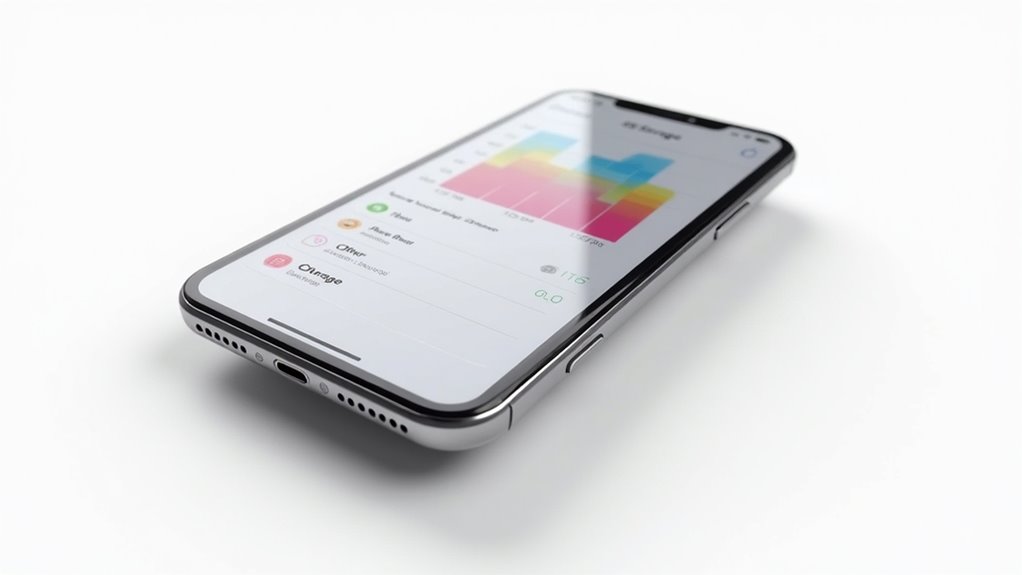
Kategoria pamięci „Inne” na iPhonie zawiera pliki systemowe, pamięci podręczne, logi oraz dane tymczasowe, które gromadzą się z czasem i nie są przypisane do konkretnych aplikacji. Aby zarządzać tą pamięcią, użytkownicy mogą zresetować i przywrócić urządzenie za pomocą iTunes lub Findera, a także korzystać z iCloud, aby przenieść dane i zmniejszyć rozmiar kategorii „Inne”. Dodatkowo, niektóre aplikacje firm trzecich oferują bezpieczne funkcje czyszczenia, które pomagają usuwać pliki pozostałości i optymalizować dostępną pamięć.
Wyjaśnij, co obejmuje pamięć „Inne” i dlaczego rośnie ona z czasem
„Inne” miejsce na iPhonie obejmuje różnorodne pliki związane z systemem, które nie mieszczą się w standardowych kategoriach aplikacji. Obejmuje to:
- Pliki systemowe, pamięć podręczną i logi generowane przez iOS i aplikacje.
- Pamięć podręczną Safari oraz dane offline z internetu.
- Załączniki z poczty i wiadomości przechowywane lokalnie.
- Dane aplikacji nie sklasyfikowane pod konkretnymi typami aplikacji.
To miejsce z czasem rośnie z powodu gromadzących się tymczasowych plików i pamięci podręcznej w trakcie regularnego używania. Może znacznie wzrosnąć po aktualizacjach iOS lub kopiach zapasowych, gdy dane systemowe są odbudowywane. Choć częściowe czyszczenie pamięci podręcznej pomaga, całkowite usunięcie wymaga głębszych resetów systemu lub przywrócenia urządzenia.
Kroki do zresetowania i przywrócenia pamięci iPhone’a za pomocą iTunes lub Findera
Przywracanie iPhone’a za pomocą iTunes lub Findera to systematyczny proces, który polega na wymazaniu wszystkich danych użytkownika i ponownej instalacji systemu operacyjnego, co skutecznie usuwa zgromadzone pamięci podręczne systemu, pliki tymczasowe oraz składniki pamięci 'Inne’. Podłącz iPhone’a do komputera przy użyciu iTunes (Windows lub macOS Mojave i wcześniejsze) lub Findera (macOS Catalina i nowsze). Najpierw wykonaj kopię zapasową danych, a następnie wybierz „Przywróć iPhone’a”, aby usunąć zawartość i ponownie zainstalować iOS. Po tym ustaw urządzenie jako nowe lub przywróć dane z kopii zapasowej. Ta metoda usuwa uporczywe pliki śmieciowe, zmniejszając pamięć 'Inne’, ale wymaga pełnej kopii zapasowej i reinstalacji oprogramowania.
Używanie iCloud do przenoszenia danych i zmniejszenia rozmiaru kategorii „Inne”
Korzystanie z opcji zarządzania pamięcią iCloud to skuteczny sposób na zmniejszenie rozmiaru kategorii „Inne” na iPhonie, która obejmuje dane w pamięci podręcznej, logi oraz pliki tymczasowe. Użytkownicy mogą zoptymalizować pamięć, wykonując następujące czynności:
- Włączenie opcji „Optymalizuj pamięć iPhone’a”, aby przechowywać zdjęcia i filmy w pełnej rozdzielczości w iCloud, zwalniając miejsce lokalne.
- Przenoszenie dużych plików, takich jak filmy i dokumenty, do iCloud, usuwając lokalne kopie.
- Regularne przeglądanie i usuwanie niepotrzebnych plików w iCloud Drive, aby zapobiegać gromadzeniu się pamięci podręcznej.
- Wyłączanie synchronizacji iCloud dla nieużywanych aplikacji, aby ograniczyć gromadzenie się danych w tle.
Te kroki pomagają efektywnie zminimalizować przestrzeń zajmowaną przez kategorię „Inne” na urządzeniu.
Rekomendacje dotyczące aplikacji firm trzecich, które bezpiecznie czyszczą pamięć „Inne”
Aplikacje do czyszczenia firm trzecich oferują skierowane rozwiązania do zarządzania nagromadzeniem pamięci podręcznej systemu, logów i plików tymczasowych sklasyfikowanych w niejasnym segmencie pamięci na iPhone’ach. Te narzędzia skanują duże pamięci podręczne, pozostałe dane oraz ukryte pliki systemowe przyczyniające się do wzrostu pamięci „Inne”. Kluczowe funkcje obejmują szczegółową analizę pamięci oraz selektywne usuwanie niepotrzebnych śmieci bez wpływu na dane osobiste. Zaufane aplikacje priorytetowo traktują bezpieczeństwo, minimalizując ryzyko związane z obsługą wrażliwych plików systemowych. Gdy ręczne czyszczenie okazuje się niewystarczające, renomowane narzędzia do czyszczenia mogą zoptymalizować wydajność urządzenia, skutecznie zmniejszając pamięć „Inne”, pod warunkiem że użytkownicy wybiorą dobrze ocenione oprogramowanie, aby zagwarantować bezpieczne i skuteczne oczyszczenie.
Czyszczenie pamięci RAM iPhone’a dla lepszej wydajności
Czyszczenie pamięci RAM iPhone’a poprawia responsywność urządzenia poprzez zwalnianie tymczasowej pamięci używanej przez aktywne procesy, co różni się od pojemności pamięci stałej. Użytkownicy mogą natychmiast wyczyścić pamięć RAM, zamykając aplikacje działające w tle za pomocą gestów lub przycisków, a także mogą wykonać wymuszone ponowne uruchomienie, aby zresetować alokację pamięci. Dodatkowo, ustawienia iOS oferują zaawansowane narzędzia do bieżącego zarządzania pamięcią RAM w celu optymalizacji wydajności systemu.
Różnica między pamięcią masową a pamięcią RAM oraz dlaczego czyszczenie pamięci RAM jest przydatne
Zarówno pamięć masowa, jak i RAM są niezbędnymi komponentami sprzętowymi iPhone’a, ale pełnią różne funkcje w zarządzaniu danymi. Pamięć masowa przechowuje na stałe aplikacje, zdjęcia i pliki, podczas gdy RAM tymczasowo przechowuje dane aktywnych aplikacji. Zrozumienie tych różnic wyjaśnia, dlaczego oczyszczanie RAM poprawia wydajność.
- Pamięć masowa zachowuje dane nawet po wyłączeniu urządzenia; RAM jest ulotny i resetuje się po restarcie.
- RAM umożliwia płynne wielozadaniowość, zapewniając szybki dostęp do danych aktywnych aplikacji.
- Z czasem RAM gromadzi procesy działające w tle i dane w pamięci podręcznej, powodując spowolnienia.
- Czyszczenie RAM zwalnia pamięć, poprawiając responsywność bez usuwania przechowywanych plików.
Proste metody, takie jak wymuszone ponowne uruchomienie urządzenia w celu wyczyszczenia pamięci RAM
Wymuszone ponowne uruchomienie to skuteczna metoda na wyczyszczenie pamięci RAM w iPhonie, co może poprawić wydajność urządzenia poprzez usunięcie tymczasowych plików i procesów działających w tle. W iPhone’ach z Face ID sekwencja polega na naciśnięciu i szybkim zwolnieniu przycisku zwiększania głośności, następnie przycisku zmniejszania głośności, a następnie przytrzymaniu bocznego przycisku, aż pojawi się logo Apple. W modelach z przyciskiem Home, naciśnięcie i przytrzymanie przycisku Home oraz bocznego lub górnego przycisku do momentu pojawienia się logo Apple daje ten sam efekt. Ten proces czyści pamięć RAM bez usuwania danych czy ustawień, poprawiając responsywność poprzez zwolnienie pamięci zajmowanej przez uruchomione aplikacje i zadania działające w tle.
Jak zamknąć aplikacje działające w tle, aby natychmiast zwolnić pamięć RAM
Zamykanie aplikacji działających w tle to skuteczna metoda na natychmiastowe zwolnienie pamięci RAM na iPhonie, co zwiększa szybkość działania i responsywność urządzenia. Aby zamknąć aplikacje i zwolnić pamięć RAM:
- Przesuń palcem w górę od dolnej krawędzi ekranu lub dwukrotnie naciśnij przycisk Home w starszych modelach, aby otworzyć przełącznik aplikacji.
- Zidentyfikuj aplikacje działające w tle po ich podglądach.
- Przesuń w górę kartę każdej aplikacji, aby wymusić jej zamknięcie i zwolnić zajmowaną pamięć RAM.
- Wykonuj tę czynność regularnie, zwłaszcza przed rozpoczęciem zadań wymagających dużych zasobów, aby zapobiec przeciążeniu pamięci RAM i zoptymalizować wydajność.
Ta metoda poprawia responsywność poprzez oczyszczenie pamięci używanej przez nieaktywne aplikacje.
Zaawansowane wskazówki dotyczące korzystania z funkcji w ustawieniach iOS do ciągłego zarządzania pamięcią RAM
Skuteczne zarządzanie pamięcią RAM iPhone’a obejmuje korzystanie z określonych ustawień iOS zaprojektowanych do ciągłej optymalizacji wykorzystania pamięci. Regularne uruchamianie urządzenia ponownie usuwa tymczasową pamięć RAM i dane z pamięci podręcznej, poprawiając wydajność. Ograniczenie odświeżania aplikacji w tle do niezbędnych aplikacji zapobiega niepotrzebnej aktywności w tle, oszczędzając RAM. Ręczne zamykanie nieużywanych aplikacji za pomocą przełącznika aplikacji zatrzymuje procesy działające w tle, zwalniając pamięć. Wyłączenie efektów wizualnych i ruchu w Ustawienia > Dostępność > Ruch zmniejsza obciążenie zasobów systemowych, dodatkowo optymalizując dostępność pamięci RAM. Te zmiany łącznie utrzymują efektywne wykorzystanie pamięci RAM, wspierając płynniejszą pracę urządzenia i wydłużając żywotność baterii poprzez minimalizowanie niepotrzebnych zadań działających w tle.
Dodatkowe wskazówki dotyczące utrzymania wolnej przestrzeni
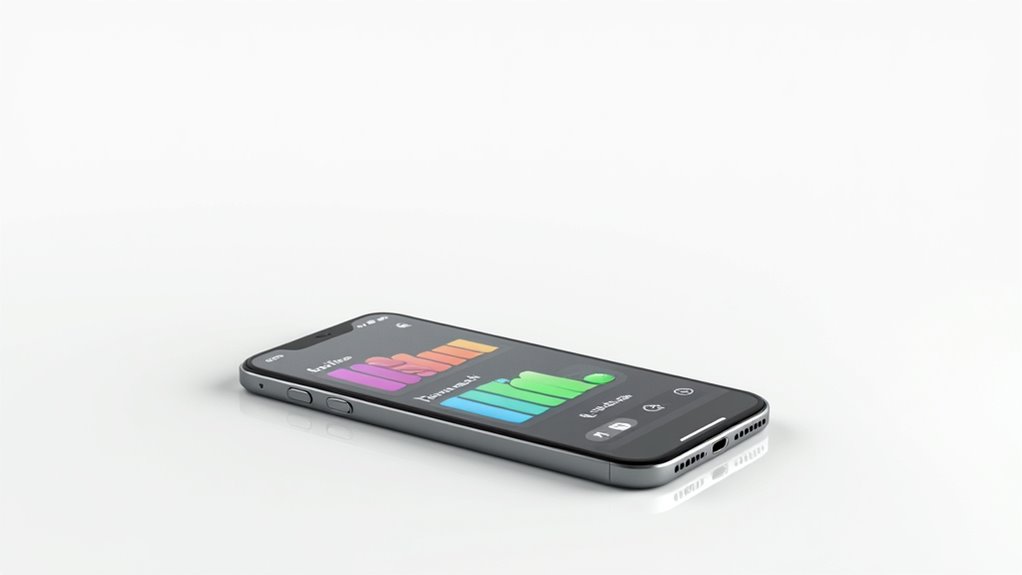
Skuteczne zarządzanie wolną przestrzenią obejmuje regularne rutyny konserwacyjne, w tym cotygodniowe sprzątanie w celu usunięcia zbędnych plików i nieużywanych aplikacji. Wykorzystanie iCloud oraz zewnętrznych opcji przechowywania może odciążyć dane, podczas gdy wbudowane narzędzia monitorowania pamięci dostarczają szczegółowych informacji o wzorcach użytkowania. Staranna dbałość o obsługę danych minimalizuje ryzyko przypadkowej utraty, sprzyjając bezpiecznym praktykom sprzątania.
Najlepsze praktyki dotyczące regularnej konserwacji, takie jak cotygodniowe porządki
Regularna, cotygodniowa konserwacja iPhone’a polega na systematycznym usuwaniu niepotrzebnych aplikacji, plików multimedialnych oraz załączników wiadomości, aby zapobiec zapełnieniu pamięci. Najlepsze praktyki obejmują:
- Przeglądanie i usuwanie zduplikowanych zdjęć, filmów oraz nieużywanych pobrań w celu utrzymania efektywności pamięci.
- Regularne restartowanie urządzenia w celu wyczyszczenia tymczasowego cache’u i systemowych plików śmieciowych.
- Włączanie automatycznego usuwania nieużywanych aplikacji, aby zmniejszyć wysiłek związany z ręcznym sprzątaniem.
- Monitorowanie wykorzystania pamięci poprzez Ustawienia, aby wcześnie zidentyfikować i usunąć duże pliki.
Wdrożenie tych kroków gwarantuje optymalną wydajność urządzenia i zapobiega problemom związanym z pamięcią na przestrzeni czasu.
Rekomendacje dotyczące korzystania z iCloud i zewnętrznych rozwiązań do przechowywania danych
Rozważając dodatkowe metody utrzymania wolnej przestrzeni na iPhonie, usługi przechowywania w chmurze i zewnętrzne urządzenia pamięci masowej są niezbędnymi elementami. iCloud oferuje kilka funkcji, takich jak Biblioteka zdjęć iCloud z opcją „Optymalizuj pamięć iPhone’a”, która zmniejsza rozmiar zdjęć i filmów przechowywanych lokalnie, zachowując oryginały w wysokiej rozdzielczości w chmurze. Kopia zapasowa iCloud może przenieść dane aplikacji i multimedia, zwalniając lokalną pamięć. Zarządzanie pamięcią iCloud poprzez usuwanie nieaktualnych kopii zapasowych zapobiega problemom z pojemnością. Dysk iCloud przechowuje dokumenty dostępne na różnych urządzeniach bez zajmowania pamięci iPhone’a. Zewnętrzne dyski i bezprzewodowe narzędzia transferu zapewniają dodatkową przestrzeń dla multimediów i kopii zapasowych, zmniejszając użycie lokalnej pamięci.
Jak monitorować użycie pamięci za pomocą wbudowanych narzędzi
Monitorowanie wykorzystania pamięci na iPhonie jest ułatwione dzięki wbudowanym narzędziom dostępnym w aplikacji Ustawienia. Użytkownicy mogą przejść do Ustawienia > Ogólne > Pamięć iPhone’a, aby uzyskać szczegółowy przegląd zajętości przestrzeni. Kluczowe funkcje obejmują:
- Kolorowy wykres zajętości pamięci pokazujący wykorzystanie przestrzeni przez aplikacje, multimedia i pliki systemowe.
- Lista rekomendacji dotyczących zwalniania miejsca, takich jak usuwanie nieużywanych aplikacji.
- Szczegółowe dane dotyczące wykorzystania pamięci przez poszczególne aplikacje z opcjami usunięcia danych aplikacji lub samej aplikacji.
- Regularne monitorowanie w celu śledzenia trendów wykorzystania pamięci i zapobiegania niespodziewanym brakom miejsca.
Te narzędzia umożliwiają efektywne zarządzanie i optymalizację dostępnej pamięci.
Ostrzeżenia dotyczące potencjalnych zagrożeń i bezpiecznych alternatyw, aby uniknąć utraty danych
Chociaż zwalnianie miejsca na iPhonie jest niezbędne dla optymalnej wydajności, nieprawidłowe metody czyszczenia mogą prowadzić do niezamierzonej utraty danych lub luk w zabezpieczeniach. Ręczne usuwanie zbędnych plików lub korzystanie z niezweryfikowanych aplikacji firm trzecich niesie ryzyko usunięcia ważnych danych. Przywracanie ustawień fabrycznych lub odtwarzanie z nieaktualnych kopii zapasowych może spowodować trwałą utratę danych. Czyszczenie pamięci podręcznej bez weryfikacji ważności plików może usunąć krytyczne dane aplikacji lub multimedia. Dodatkowo, nieufne narzędzia do czyszczenia mogą wprowadzić złośliwe oprogramowanie lub narazić dane osobowe na niebezpieczeństwo. Aby uniknąć tych ryzyk, użytkownicy powinni regularnie tworzyć kopie zapasowe danych i korzystać z wbudowanych narzędzi do zarządzania pamięcią iOS, zapewniając bezpieczną i skuteczną optymalizację miejsca.
Wnioski i końcowe przemyślenia
Skuteczne czyszczenie iPhone’a obejmuje regularne usuwanie plików śmieciowych, zarządzanie pamięcią za pomocą wbudowanych narzędzi oraz okresowe wykonywanie aktualizacji systemu. Stosowanie tych kroków konserwacyjnych konsekwentnie pomaga zoptymalizować wydajność urządzenia i przedłużyć żywotność sprzętu. Użytkownicy wymagający zaawansowanego rozwiązywania problemów mogą skorzystać z zasobów specjalistycznych, które oferują dodatkowe wskazówki techniczne.
Podsumuj kluczowe kroki do bieżącego sprzątania iPhone’a
Utrzymanie idealnej wydajności iPhone’a wymaga systematycznego podejścia obejmującego kilka kluczowych kroków. Regularne przeglądanie i usuwanie niepotrzebnych aplikacji, multimediów i załączników wiadomości zapobiega gromadzeniu się śmieci. Korzystanie z Ustawienia > Ogólne > Pamięć iPhone’a pomaga identyfikować duże pliki do optymalizacji. Okresowe ponowne uruchamianie urządzenia czyści tymczasowe pamięci podręczne i systemowe śmieci, zwiększając szybkość działania. Dodatkowo, ręczne czyszczenie pamięci podręcznej przeglądarki oraz danych aplikacji zwalnia miejsce bez użycia narzędzi firm trzecich. W przypadku głęboko osadzonych śmieci skuteczne jest wykonanie pełnej kopii zapasowej systemu i przywrócenie danych. Podsumowując, kluczowe kroki to:
- Regularne usuwanie niepotrzebnych treści
- Korzystanie z wbudowanych narzędzi do zarządzania pamięcią
- Okresowe ponowne uruchamianie urządzenia
- Czyszczenie pamięci podręcznej i tworzenie kopii zapasowych
Zachęć czytelników do stosowania przewodnika dla optymalnego zdrowia urządzenia
Stosowanie ustrukturyzowanej rutyny czyszczenia jest niezbędne do zachowania optymalnej funkcjonalności i dostępności pamięci iPhone’a. Regularne usuwanie pamięci podręcznej, duplikatów zdjęć oraz pozostałości danych aplikacji zapobiega przepełnieniu pamięci, co z kolei poprawia szybkość i responsywność urządzenia. Systematyczne czyszczenie zmniejsza liczbę wystąpień opóźnień, awarii aplikacji oraz zacięć spowodowanych niewystarczającą ilością wolnego miejsca. Utrzymywanie odpowiedniej ilości pamięci zapewnia kompatybilność z przyszłymi aktualizacjami iOS oraz wspiera instalację nowych aplikacji i pobieranie mediów. Konsekwentne stosowanie tych procedur przedłuża żywotność iPhone’a, sprzyjając płynniejszej wydajności i niezawodności. Systematyczne stosowanie tego przewodnika jest zalecane, aby utrzymać doskonały stan urządzenia i efektywne zarządzanie zasobami.
Zasugeruj dalsze zasoby do zaawansowanego rozwiązywania problemów
Zaawansowane rozwiązywanie problemów z zarządzaniem pamięcią iPhone’a obejmuje korzystanie z różnych specjalistycznych źródeł, aby poradzić sobie z bardziej złożonymi problemami wykraczającymi poza podstawowe czyszczenie. Użytkownicy powinni rozważyć następujące kroki:
- Skontaktować się z oficjalnym wsparciem Apple w celu uzyskania spersonalizowanych wskazówek dotyczących utrzymujących się problemów z pamięcią.
- Przejrzeć szczegółowe samouczki online oraz fora, aby odkryć ukryte pliki i zaawansowane techniki czyszczenia.
- Regularnie sprawdzać aktualizacje iOS na iPhonie, aby korzystać z optymalizacji systemu i poprawek błędów.
- Wykonać kopię zapasową danych przed resetowaniem lub użyciem narzędzi firm trzecich, aby uniknąć utraty danych podczas rozwiązywania problemów.
Te zasoby zapewniają kompleksowe podejście do efektywnego zarządzania pamięcią na iPhone’ach.
Najczęściej zadawane pytania
Jak wyczyścić niepotrzebne pliki na moim iPhonie?
Aby wyczyścić niepotrzebne pliki na iPhonie, należy usunąć nieużywane aplikacje, wyczyścić pamięć podręczną aplikacji, usunąć duże załączniki wiadomości, wyczyścić historię Safari, usunąć duplikaty mediów, regularnie restartować urządzenie lub używać renomowanych narzędzi do czyszczenia firm trzecich.
Jak wyczyścić pliki pamięci podręcznej na iPhonie, aby zwolnić miejsce w pamięci?
Aby wyczyścić pliki pamięci podręcznej na iPhonie, można wyczyścić historię i dane witryn Safari poprzez Ustawienia, usunąć dane przeglądania w innych przeglądarkach lub odinstalować i ponownie zainstalować aplikacje, aby usunąć ich tymczasowe pliki pamięci podręcznej i zwolnić miejsce w pamięci.
Jak usunąć śmieci i pamięć podręczną z iPhone’a?
Aby usunąć niepotrzebne pliki i pamięć podręczną na iPhonie, można usunąć dane przeglądania Safari, usunąć lub odłożyć nieużywane aplikacje, wyczyścić duże załączniki wiadomości, zrestartować urządzenie oraz opcjonalnie użyć aplikacji firm trzecich do głębszej optymalizacji.
Jak wyczyścić iPhone’a, aby działał szybciej?
Aby zwiększyć prędkość iPhone’a, należy go regularnie restartować, usuwać nieużywane aplikacje, ręcznie czyścić pamięć podręczną, usuwać duże załączniki z wiadomości oraz duplikaty zdjęć, a także aktualizować system iOS. Te kroki optymalizują pamięć i poprawiają ogólną wydajność urządzenia.









Opublikuj komentarz