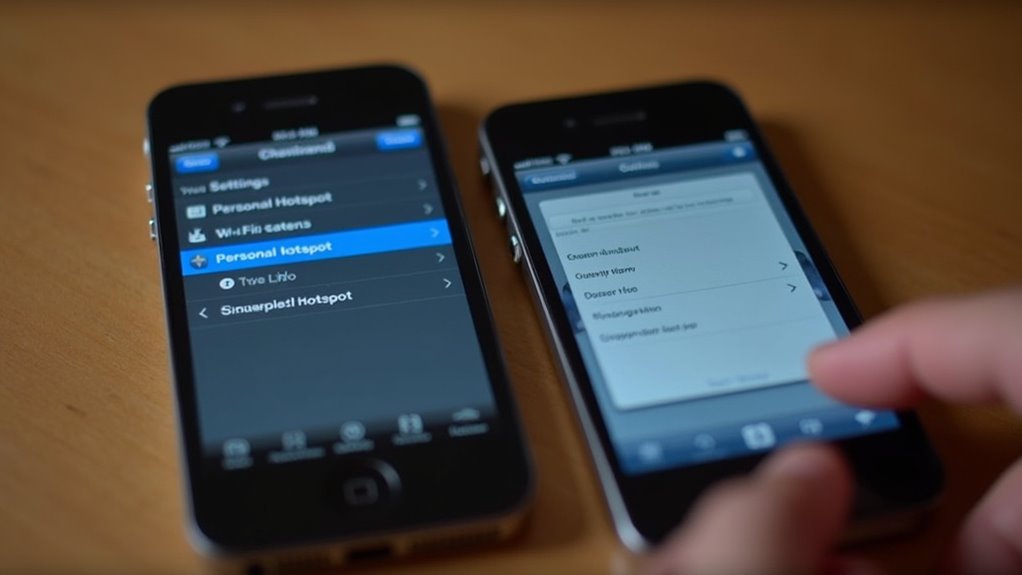
iPhone Hotspot: Jak udostępnić internet z iPhone’a?
Hotspot iPhone umożliwia udostępnianie internetu komórkowego za pośrednictwem Wi-Fi, Bluetooth lub tetheringu USB z wieloma urządzeniami. Aby go włączyć, przejdź do Ustawienia > Sieć komórkowa > Osobisty hotspot, aktywuj „Zezwól innym na dołączenie”, i ustaw bezpieczne hasło Wi-Fi. Urządzenia łączą się za pomocą nazwy sieci hotspot i hasła lub przez parowanie Bluetooth. Kompatybilność wymaga aktywnego planu danych obsługującego tethering. W przypadku problemów sprawdź wsparcie operatora i uruchom ponownie urządzenia, jeśli połączenia nie działają. Dalsze informacje obejmują różnice w konfiguracji, praktyki bezpieczeństwa oraz protokoły zarządzania danymi.
Kluczowe informacje
- Włącz osobisty hotspot przez Ustawienia > Komórkowe > Osobisty Hotspot i przełącz opcję „Zezwól innym na dołączanie”.
- Połącz urządzenia przez Wi-Fi, wybierając nazwę hotspotu iPhone’a i wpisując hasło.
- Udostępniaj internet przez sparowanie Bluetooth lub tethering USB za pomocą kabla Lightning lub USB-C.
- Ustaw silne hasło Wi-Fi w ustawieniach Osobistego Hotspotu, aby zabezpieczyć połączenie.
- Upewnij się, że twój plan komórkowy obsługuje tethering i ma aktywne połączenie danych do korzystania z hotspotu.
Co to jest hotspot iPhone i dlaczego go używać
Hotspot iPhone’a umożliwia urządzeniu udostępnianie swojego połączenia danych komórkowych innym gadżetom za pomocą Wi-Fi, Bluetooth lub USB, tworząc w ten sposób przenośną sieć internetową. Ta funkcja pozwala wielu urządzeniom na dostęp do internetu przez plan komórkowy iPhone’a, ułatwiając łączność tam, gdzie tradycyjne Wi-Fi jest niedostępne lub niebezpieczne. Aktywacja funkcji Personal Hotspot wymaga aktywnego planu danych z obsługą tetheringu, co czyni ją praktycznym rozwiązaniem do pracy zdalnej, podróży i udostępniania internetu.
Definicja i korzyści z używania iPhone’a jako hotspotu
Po włączeniu funkcji Hotspot na iPhone, urządzenie może udostępniać swoje połączenie danych komórkowych innym urządzeniom za pomocą interfejsów Wi-Fi, Bluetooth lub USB. Ta funkcja osobistego hotspotu umożliwia udostępnianie internetu na iPhone, oferując łączność bez tradycyjnych sieci Wi-Fi, co może być szczególnie przydatne w sytuacjach wymagających szybkiej i efektywnej konfiguracji ustawień sieci Plus na iPhonie. Korzyści obejmują:
- Dostęp do internetu na wielu urządzeniach za pomocą jednego planu komórkowego
- Wsparcie dla laptopów, tabletów i smartfonów
- Przydatne w miejscach bez Wi-Fi lub podczas podróży
- Eliminacja potrzeby dodatkowych źródeł internetu
- Wymaga zgodnego planu operatora; problemy, takie jak nie działający hotspot na iPhone, mogą wynikać z ustawień lub ograniczeń sieciowych
Ta funkcja gwarantuje elastyczne, na żądanie udostępnianie internetu.
Jak hotspot iPhone’a pomaga w udostępnianiu internetu innym urządzeniom
Funkcja hotspotu w iPhonie umożliwia smartfonowi udostępnianie połączenia danych komórkowych innym urządzeniom elektronicznym, w tym laptopom, tabletom oraz dodatkowym smartfonom. Aktywując funkcję osobistego hotspotu na iPhonie, użytkownicy tworzą bezpieczną sieć Wi-Fi, która obsługuje wiele urządzeń połączonych za pomocą Wi-Fi, Bluetooth lub USB. Umożliwia to płynne udostępnianie Wi-Fi na iPhonie w miejscach pozbawionych niezawodnego internetu, a w celu zwiększenia bezpieczeństwa transmisji danych, można rozważyć konfigurację VPN na telefonie. Obowiązują wsparcie operatora oraz limity danych.
| Funkcja | Korzyść |
|---|---|
| Bezpieczna sieć | Chroni transmisję danych |
| Wiele połączeń | Obsługuje jednoczesne podłączenie wielu urządzeń |
| Wszechstronne połączenie | Opcje Wi-Fi, Bluetooth lub USB |
Jak włączyć i skonfigurować hotspot na iPhonie

Aby włączyć osobisty hotspot na iPhonie, użytkownicy muszą przejść do aplikacji Ustawienia, następnie do opcji Komórkowe lub Dane komórkowe i wybrać Osobisty hotspot, aby włączyć tę funkcję. Konfiguracja hotspotu obejmuje ustawienie bezpiecznego hasła do Wi-Fi oraz, jeśli chce się, zmianę nazwy hotspotu w celu zwiększenia bezpieczeństwa. Proces konfiguracji różni się nieco w zależności od modelu iPhone’a, w tym iPhone’a 11, 12, 13 oraz starszych wersji, takich jak iPhone 5s do 8 Plus, co wymaga zwrócenia uwagi na różnice w interfejsie specyficzne dla danego modelu.
Instrukcje krok po kroku, jak włączyć osobisty hotspot
Aktywacja funkcji Personal Hotspot na iPhonie wymaga przejścia przez określone ustawienia, które zarządzają udostępnianiem danych komórkowych. Aby włączyć hotspot, otwórz Ustawienia, stuknij Komórkowe lub Dane komórkowe, a następnie wybierz Personal Hotspot. Aby włączyć hotspot, przełącz przełącznik oznaczony jako Zezwalaj innym na dołączenie. Użytkownicy mogą być poproszeni o ustawienie lub potwierdzenie hasła Wi-Fi, a w razie potrzeby mogą sprawdzić hasło do Wi-Fi na iPhonie. Upewnij się, że plan komórkowy obsługuje Personal Hotspot; w przeciwnym razie skontaktuj się z operatorem. Po włączeniu na pasku stanu pojawi się niebieska lub zielona ikona wskazująca aktywny hotspot.
- Otwórz Ustawienia > Komórkowe/Dane komórkowe > Personal Hotspot
- Przełącz Zezwalaj innym na dołączenie, aby włączyć hotspot
- Potwierdź lub ustaw hasło Wi-Fi, jeśli pojawi się monit
- Sprawdź, czy plan komórkowy obejmuje personal hotspot
- Poszukaj niebieskiej/ zielonej ikony sygnalizującej aktywny hotspot
Jak zmienić nazwę i hasło hotspotu dla bezpieczeństwa
Zmiana nazwy hotspotu i hasła na iPhonie zwiększa bezpieczeństwo sieci oraz kontrolę dostępu do urządzenia. Aby zmienić nazwę hotspotu, użytkownicy przechodzą do Ustawienia > Ogólne > Informacje > Nazwa i edytują nazwę urządzenia, która pojawia się jako nazwa sieci hotspotu. Aktualizacja hasła do hotspotu wymaga przejścia do Ustawienia > Osobisty hotspot > Hasło Wi-Fi i wprowadzenia nowego, silnego hasła ASCII składającego się z co najmniej ośmiu znaków. Po zmianie ustawień hotspotu wszystkie podłączone urządzenia zostają rozłączone i muszą ponownie połączyć się z użyciem zaktualizowanych danych uwierzytelniających. Utrzymywanie oprogramowania iPhone’a na bieżąco zapewnia płynną konfigurację hotspotu oraz kompatybilność urządzeń.
Konfigurowanie ustawień hotspotu na różnych modelach iPhone’ów, takich jak iPhone 11, 12, 13 oraz starszych wersjach, takich jak iPhone 5s, 6, 7, 8 Plus
Konfigurowanie funkcji Personal Hotspot na różnych modelach iPhone’a wymaga poruszania się po określonych menu ustawień, które nieznacznie różnią się w zależności od wersji iOS oraz generacji urządzenia. Aby udostępnić internet z iPhone’a, użytkownicy zazwyczaj przechodzą do Ustawienia > Komórkowe > Personal Hotspot i włączają ją. Nowsze modele, takie jak iPhone 12 i 13, mogą uzyskać do niej dostęp poprzez Ustawienia > Wi-Fi lub Dane komórkowe. Podstawowe kroki konfiguracji ustawień hotspotu obejmują:
- Aktywację danych komórkowych i weryfikację wsparcia planu
- Dostęp do Personal Hotspot w Ustawieniach
- Ustawienie bezpiecznego hasła Wi-Fi (minimum 8 znaków)
- Korzystanie z Instant Hotspot na iPhone 12 lub nowszych
- Zarządzanie uprawnieniami łączności urządzeń
To zapewnia skuteczne skonfigurowanie osobistego hotspotu na iPhonie.
Różne metody udostępniania internetu z iPhone’a

Istnieje wiele metod udostępniania połączenia internetowego iPhone’a, w tym Wi-Fi Personal Hotspot, tethering USB oraz parowanie Bluetooth. Hotspot Wi-Fi pozwala urządzeniom takim jak iPady na bezprzewodowe łączenie się, natomiast tethering USB zapewnia przewodowe połączenie z komputerami za pomocą kabli Lightning lub USB-C. Udostępnianie przez Bluetooth umożliwia dostęp do internetu dla laptopów lub komputerów PC poprzez parowanie urządzeń, a szczegółowe instrukcje, jak udostępnić internet z iPhone’a na inne urządzenia, każda z tych metod wymaga odpowiednich ustawień oraz wsparcia operatora.
Jak udostępnić internet przez hotspot Wi-Fi
Włączenie hotspota Wi-Fi na iPhonie pozwala urządzeniu na udostępnianie połączenia internetowego z sieci komórkowej innym kompatybilnym urządzeniom. Aby udostępnić internet na iPhonie za pomocą hotspotu Wi-Fi, użytkownicy muszą włączyć Osobisty Hotspot w Ustawienia > Komórkowe > Osobisty Hotspot i aktywować opcję „Zezwól innym na dołączenie”. Inne urządzenia łączą się, wybierając sieć hotspot iPhone’a i wpisując podane hasło. Użytkownicy mogą zarządzać podłączonymi urządzeniami oraz zmieniać hasło w ustawieniach hotspotu. Funkcja „Udostępnij hasło” ułatwia bezproblemowe połączenia. Upewnij się, że plan komórkowy obsługuje Osobisty Hotspot i że operator aktywuje tę funkcję przed użyciem.
- Włącz Osobisty Hotspot w Ustawieniach
- Aktywuj opcję „Zezwól innym na dołączenie”
- Połącz urządzenia przez nazwę sieci Wi-Fi
- Zarządzaj ustawieniami i hasłami w Osobistym Hotspocie
- Sprawdź, czy plan komórkowy obsługuje korzystanie z hotspotu
Udostępnianie internetu z iPhone’a do komputera lub PC przez tethering USB
Udostępnianie połączenia internetowego iPhone’a z komputerem lub PC można również zrealizować za pomocą tetheringu USB, co zapewnia bezpośrednie i stabilne połączenie między urządzeniami. Aby użyć iPhone’a jako hotspotu przez USB, podłącz go do komputera za pomocą kabla Lightning lub USB-C i włącz włączyć i skonfigurować hotspot na iPhonie w Ustawienia > Komórkowe. W systemie Windows upewnij się, że iPhone jest rozpoznawany jako urządzenie sieciowe z sterownikami zainstalowanymi przez iTunes. Jeśli hotspot iPhone nie działa, upewnij się, że zainstalowana jest najnowsza wersja iTunes oraz że dane komórkowe są aktywne. Ta metoda odpowiada na pytanie, jak skutecznie udostępnić internet z iPhone’a na komputer przez USB.
Jak udostępnić internet z iPhone’a na laptopa lub komputer PC za pomocą Bluetooth
Podczas łączenia iPhone’a z laptopem lub komputerem PC w celu uzyskania dostępu do internetu przez Bluetooth, oba urządzenia muszą mieć włączony Bluetooth i być poprawnie sparowane. Aby udostępnić internet z iPhone’a za pomocą tetheringu Bluetooth, włącz na iPhonie Personal Hotspot i potwierdź, że tethering Bluetooth jest włączony. Na laptopie lub komputerze PC włącz Bluetooth, znajdź iPhone’a i połącz się z nim. Trzymaj iPhone’a odblokowanego i w zasięgu. Pomyślne sparowanie umożliwia dostęp do internetu przez połączenie Bluetooth, co jest oznaczone przez ikonę tetheringu.
- Włącz Bluetooth na iPhonie i komputerze
- Aktywuj Personal Hotspot na iPhonie
- Sparuj urządzenia przez ustawienia Bluetooth
- Potwierdź, że tethering Bluetooth jest włączony
- Utrzymuj bliskość urządzeń i odblokowany stan iPhone’a
Używanie iPhone’a jako routera lub modemu dla urządzeń takich jak iPad
Używanie iPhone’a jako routera lub modemu umożliwia łączenie się z internetem dla urządzeń takich jak iPad poprzez różne metody tetheringu. Aby aktywować tethering na iPhonie, włącz Osobisty hotspot w Ustawienia > Komórkowe > Osobisty hotspot, co pozwala na udostępnienie połączenia internetowego. Udostępnianie internetu na iPhonie obsługuje połączenia przez Wi-Fi, Bluetooth i USB. Tethering przez Wi-Fi wymaga, aby iPad dołączył do sieci iPhone’a z hasłem. Tethering przez Bluetooth polega na sparowaniu urządzeń i wybraniu iPhone’a jako źródła sieci. Tethering USB polega na połączeniu iPhone’a i iPada kablem Lightning-USB lub USB-C, a następnie zaufaniu urządzeniu dla bezpiecznego transferu danych. Do udostępniania wykorzystywane są dane komórkowe, a cała procedura jest prostym sposobem, by włączyć internet na iPhonie i korzystać z niego na innych urządzeniach.
Udostępnianie Internetu konkretnym urządzeniom

Udostępnianie internetu z iPhone’a do komputera z Windows 10 polega na połączeniu przez Wi-Fi, Bluetooth lub USB oraz wprowadzeniu hasła do hotspotu, gdy zostanie wyświetlony monit. W przypadku urządzeń Apple, takich jak iPady, połączenie jest uproszczone przez Wi-Fi z użyciem danych hotspotu lub parowanie przez Bluetooth. Zarządzanie podłączonymi urządzeniami i weryfikacja statusu połączenia można wykonać za pomocą Centrum sterowania lub w Ustawieniach w sekcji Osobisty hotspot.
Jak udostępnić internet z iPhone’a do komputera z Windows 10
Jak iPhone może zapewnić dostęp do internetu dla komputera z systemem Windows 10 za pomocą personalnego hotspotu? Funkcja hotspotu iPhone umożliwia udostępnianie internetu z iPhone’a na PC przez Wi-Fi, USB lub Bluetooth. Aby się połączyć, włącz Personal Hotspot w Ustawieniach > Komórkowe. Następnie, na Windows 10, wybierz sieć iPhone’a lub użyj tetheringu przez USB z iPhone’a. Można też sparować urządzenia przez Bluetooth jako inną opcję. Potwierdź połączenie, sprawdzając ikonę sieci na komputerze.
- Włącz Personal Hotspot na iPhone
- Połącz się przez Wi-Fi z hasłem
- Użyj kabla USB do tetheringu i sterowników
- Sparuj urządzenia przez Bluetooth, aby udostępnić
- Zweryfikuj dostęp do internetu na Windows 10
Łączenie hotspotu iPhone z komputerem lub laptopem
Łączenie hotspotu iPhone’a z komputerem lub laptopem polega na włączeniu funkcji Personal Hotspot (Osobisty hotspot) w ustawieniach komórkowych iPhone’a. Aby udostępnić internet z iPhone’a, przejdź do Ustawienia > Komórkowe > Osobisty hotspot i aktywuj tę opcję. Aby połączyć hotspot iPhone’a z komputerem, użyj Wi-Fi, wybierając nazwę hotspotu iPhone’a i wpisując pokazane hasło. Alternatywnie, sparuj urządzenia przez Bluetooth lub połącz za pomocą kabla Lightning dla tetheringu USB. Każda z tych metod zapewnia dostęp do internetu przez hotspot iPhone’a, wykorzystując plan danych komórkowych do zapewnienia łączności online dla podłączonego komputera lub laptopa.
Udostępnianie Wi-Fi z iPhone’a innym urządzeniom Apple, takim jak iPad
Gdy iPhone jest używany jako hotspot, może rozszerzyć swoje połączenie danych komórkowych nie tylko na komputery i laptopy, ale także na inne urządzenia Apple, takie jak iPady. Aby udostępnić wi-fi z iPhone’a na iPad, użytkownicy włączają Personal Hotspot w Ustawienia > Komórkowe > Personal Hotspot i zezwalają na połączenia urządzeń. Kluczowe kroki to:
- Aktywacja osobistego hotspotu na iPhonie w ustawieniach
- Użycie funkcji Udostępnij hasło do przesłania danych Wi-Fi
- Połączenie iPada przez Ustawienia > Wi-Fi z hotspotem iPhone’a
- Obserwowanie zielonego paska stanu na iPhonie podczas aktywnego udostępniania
- Włączenie Instant Hotspot dla automatycznego połączenia urządzeń bez konieczności ponownego wpisywania haseł
Rozwiązywanie problemów z hotspotem iPhone’a

Gdy hotspot iPhone’a nie działa lub nie jest widoczny, użytkownicy powinni najpierw sprawdzić, czy Personal Hotspot jest włączony i czy ich plan komórkowy go obsługuje. Częste problemy to brak dostępu do internetu lub błędy połączenia, które często można rozwiązać poprzez restartowanie urządzeń i sprawdzenie siły sygnału. Dodatkowo, niektóre wersje iOS oraz konkretne modele, takie jak iPhone 7 lub iPhone Plus, mogą wymagać specjalnych kroków rozwiązywania problemów, aby włączyć funkcję hotspotu.
Co zrobić, jeśli hotspot iPhone’a nie działa lub jest niewidoczny
Jeśli hotspot iPhone’a nie działa lub nie jest widoczny, należy sprawdzić kilka kluczowych czynników, aby zdiagnozować problem. Użytkownicy muszą upewnić się, że Dane komórkowe są aktywne oraz że przełącznik Hotspot osobisty jest włączony w Ustawienia > Komórkowe > Hotspot osobisty. Należy potwierdzić wsparcie operatora i zasięg sieci. Restartowanie zarówno iPhone’a, jak i urządzenia łączącego się może zresetować ustawienia sieciowe i rozwiązać tymczasowe problemy. Dodatkowo warto sprawdzić dostępność aktualizacji operatora lub systemu iOS, co pomaga rozwiązać problemy związane z widocznością.
- Upewnij się, że Dane komórkowe są aktywne
- Potwierdź, że Hotspot osobisty jest włączony
- Zweryfikuj wsparcie operatora i zasięg sieci
- Uruchom ponownie urządzenia, aby zresetować ustawienia sieciowe
- Zaktualizuj ustawienia operatora oraz oprogramowanie iOS
Naprawianie typowych problemów, takich jak brak dostępu do internetu przez hotspot lub błędy połączenia
Rozwiązywanie typowych problemów, takich jak brak dostępu do internetu lub błędy połączenia na hotspotcie iPhone’a, wymaga systematycznego podejścia. Najpierw upewnij się, że Personal Hotspot jest włączony w Ustawienia > Komórkowe oraz że plan komórkowy obsługuje tethering. Uruchom ponownie zarówno iPhone’a, jak i podłączone urządzenia, aby rozwiązać tymczasowe usterki. Potwierdź silny sygnał komórkowy oraz czy opcja „Zezwól innym na dołączenie” jest aktywna. Sprawdź aktualizacje iOS, aby zapobiec problemom z połączeniem hotspotu związanym z oprogramowaniem. Jeśli połączenie jest aktywne, ale hotspot nie ma dostępu do internetu, upewnij się, że dane komórkowe są włączone i nieograniczone. Te kroki rozwiązują typowe przyczyny nieprawidłowego działania osobistego hotspotu.
Dlaczego możesz nie mieć hotspotu na swoim iPhonie i jak go włączyć
Określenie, dlaczego funkcja Personal Hotspot jest niedostępna lub wyłączona na iPhonie, wymaga sprawdzenia zarówno ograniczeń planu operatora, jak i ustawień urządzenia. Hotspot może być niedostępny z powodu ograniczeń operatora lub gdy dane komórkowe są wyłączone. Aby go włączyć, użytkownicy powinni przejść do Ustawienia > Komórkowe i włączyć Personal Hotspot. Jeśli opcja ta jest niedostępna, ważne jest, aby zweryfikować u operatora, czy plan obsługuje tethering. Dodatkowo, przestarzały iOS lub uszkodzone ustawienia sieci mogą powodować problemy. Restart urządzenia lub reset ustawień sieci często rozwiązuje problem.
- Plan operatora może nie obejmować hotspotu
- Dane komórkowe muszą być włączone
- Ograniczenia operatora mogą ukrywać hotspot
- Reset ustawień sieci może pomóc
- Aktualizacje oprogramowania poprawiają łączność
Rozwiązania specyficznych problemów dla iOS, takich jak na iPhone 7 lub iPhone Plus
Wśród problemów specyficznych dla iOS dotyczących iPhone’a 7 i iPhone’a 7 Plus, niezgodności oprogramowania oraz błędy w konfiguracji sieci są częstymi przyczynami awarii funkcji Personal Hotspot. Gdy hotspot nie działa, użytkownicy powinni najpierw upewnić się, że dane komórkowe są włączone i urządzenie ma silny sygnał. Ponowne uruchomienie iPhone’a oraz aktualizacja do najnowszej wersji iOS mogą rozwiązać problemy z oprogramowaniem. Jeśli problemy będą się utrzymywać, zresetowanie ustawień sieciowych przez Ustawienia > Ogólne > Resetuj > Resetuj ustawienia sieciowe często naprawia błędy konfiguracji. Dodatkowo ważne jest sprawdzenie ograniczeń operatora lub limitów na koncie, ponieważ mogą one blokować funkcje tetheringu na urządzeniu.
Wskazówki i najlepsze praktyki dotyczące hotspotu iPhone’a

Skuteczne zarządzanie hotspotem iPhone’a obejmuje optymalizację ustawień w celu poprawy wydajności i wydłużenia żywotności baterii. Użytkownicy powinni wdrożyć środki bezpieczeństwa, takie jak silne, unikalne hasła do Wi-Fi, aby zabezpieczyć połączenia. Dodatkowo, monitorowanie zużycia danych jest kluczowe, aby zapobiec przekroczeniu limitów planu komórkowego i utrzymać stabilność sieci.
Jak zoptymalizować hotspot dla lepszej wydajności i żywotności baterii
Optymalizacja hotspotu iPhone’a dla zwiększenia wydajności i wydłużenia czasu pracy na baterii obejmuje kilka technicznych strategii. Kluczowe czynniki to utrzymanie silnego sygnału oraz efektywne zarządzanie zasobami. Aby optymalizować działanie hotspotu i czas pracy baterii, rozważ następujące:
- Utrzymuj oprogramowanie iPhone’a zaktualizowane dla poprawy wydajności i bezpieczeństwa.
- Używaj certyfikowanego wysokiej jakości kabla USB lub zapewnij silny sygnał Wi-Fi.
- Wyłącz aplikacje działające w tle, aby zmniejszyć zużycie baterii i poprawić stabilność.
- Włącz tryb niskiego zużycia energii, aby wydłużyć czas pracy baterii, mając na uwadze możliwe obniżenie prędkości.
- Umieść iPhone’a tam, gdzie sygnał komórkowy jest najsilniejszy, aby zmaksymalizować prędkość i zminimalizować opóźnienia.
Wskazówki dotyczące bezpiecznego korzystania z internetu
Podczas udostępniania hotspotu iPhone’a, wdrażanie solidnych środków bezpieczeństwa jest niezbędne do ochrony danych i zapobiegania nieautoryzowanemu dostępowi. Użytkownicy powinni ustawić silne hasło Wi-Fi, składające się z co najmniej ośmiu znaków z symbolami ASCII, aby zwiększyć bezpieczeństwo. Należy instalować regularne aktualizacje oprogramowania, aby wprowadzać najnowsze poprawki zabezpieczeń. Wyłączanie funkcji Personal Hotspot, gdy nie jest używana, pomaga uniknąć niezamierzonych połączeń. Korzystanie z opcji „Udostępnij hasło” umożliwia bezpieczne połączenie przez przesyłanie danych uwierzytelniających do zaufanych urządzeń bez ujawniania hasła publicznie. Unikanie publicznych sieci podczas udostępniania hotspotu minimalizuje ryzyko przechwycenia lub złośliwej ingerencji.
Monitorowanie zużycia danych podczas korzystania z iPhone’a jako hotspotu
Monitorowanie wykorzystania danych podczas korzystania z iPhone’a jako osobistego hotspotu jest niezbędne do zarządzania limitami planu komórkowego i unikania niespodziewanych opłat. Użytkownicy powinni regularnie sprawdzać monitorowanie hotspotu poprzez Ustawienia > Komórkowe > Wykorzystanie danych komórkowych, aby śledzić rzeczywiste zużycie danych komórkowych. Skuteczne monitorowanie hotspotu obejmuje:
- Przegląd miesięcznego wykorzystania danych zgodnie z cyklami rozliczeniowymi
- Resetowanie statystyk danych po każdym cyklu lub sesji
- Włączenie opcji „Ogranicz śledzenie adresu IP”, aby zmniejszyć nadmierne zużycie danych
- Wyłączenie odświeżania aplikacji w tle, aby uniknąć niezamierzonego zużycia danych komórkowych
- Korzystanie z aplikacji operatora w celu uzyskania szczegółowych informacji o wykorzystaniu danych
Te kroki zapewniają dokładną kontrolę wykorzystania danych podczas korzystania z hotspotu.
Wnioski i końcowe przemyślenia

Kluczowe kroki udostępniania internetu z iPhone’a obejmują włączenie funkcji Osobisty Hotspot w ustawieniach oraz łączenie urządzeń za pomocą Wi-Fi, Bluetooth lub USB, przy jednoczesnym zapewnieniu, że plan komórkowy obsługuje tę funkcję. Użytkownicy powinni monitorować podłączone urządzenia i w razie potrzeby dostosowywać ustawienia hotspotu dla bezpieczeństwa i wydajności. Alternatywy, takie jak publiczne Wi-Fi lub dedykowane routery, mogą być lepszym wyborem w sytuacjach wymagających większej przepustowości, rozszerzonego zasięgu lub gdy konieczne jest oszczędzanie danych komórkowych.
Podsumowanie kluczowych kroków udostępniania internetu z iPhone’a
Dogłębne zrozumienie kluczowych kroków wymaganych do udostępniania dostępu do internetu z iPhone’a obejmuje włączenie funkcji Personal Hotspot poprzez Ustawienia > Komórkowe > Personal Hotspot oraz aktywację opcji „Zezwalaj innym na dołączanie”. Aby skutecznie udostępniać internet, użytkownicy muszą:
- Włączyć hotspot z aktywnymi danymi komórkowymi
- Łączyć urządzenia przez Wi-Fi używając nazwy hotspotu i hasła iPhone’a
- Używać kabla USB do połączeń przewodowych, gdy jest to potrzebne
- Zarządzać i aktualizować hasła do hotspotu w celu utrzymania bezpieczeństwa
- Monitorować zużycie danych, aby uniknąć nadmiernych opłat
Te kroki zapewniają płynne działanie funkcji personal hotspot do udostępniania internetu z iPhone’a.
Kiedy korzystać z alternatyw, takich jak publiczne Wi-Fi lub inne routery
Określenie, kiedy korzystać z alternatyw takich jak publiczne Wi-Fi lub dedykowane przenośne routery, zależy głównie od niezawodności sieci, wymagań bezpieczeństwa oraz ograniczeń planu danych. Publiczne Wi-Fi oferuje wygodne, często darmowe udostępnianie internetu, ale wiąże się z ryzykiem przechwycenia danych i ograniczoną przepustowością. Przenośne routery zapewniają bardziej stabilne i bezpieczne połączenia, zwłaszcza dla wielu urządzeń, co czyni je odpowiednimi w miejscach o słabym zasięgu sieci komórkowej. Gdy plan danych w iPhonie jest ograniczony lub kosztowny, przełączenie na publiczne Wi-Fi lub przenośny router może pomóc zaoszczędzić transfer danych. Wybór odpowiedniego zamiennika polega na wyważeniu wygody, bezpieczeństwa i jakości połączenia dla idealnego udostępniania internetu.
Najczęściej zadawane pytania
Jak udostępnić internet z iPhone’a za pomocą hotspotu?
Aby udostępnić internet z iPhone’a, należy włączyć funkcję Osobisty Hotspot w Ustawieniach w sekcji Komórkowe lub Dane komórkowe. Inne urządzenia mogą następnie łączyć się przez Wi-Fi, Bluetooth lub USB, korzystając z wyświetlanego hasła, aby bezpiecznie uzyskać dostęp do połączenia.
Jak mogę udostępnić mój internet przez hotspot?
Aby udostępnić internet przez hotspot, należy włączyć funkcję Osobisty hotspot w ustawieniach urządzenia, a następnie połączyć inne urządzenia za pomocą Wi-Fi, Bluetooth lub USB, zapewniając bezpieczne połączenie z silnym hasłem dla autoryzowanego dostępu.
Jak udostępnić Wi-Fi z iPhone’a innemu urządzeniu?
Udostępnianie Wi-Fi z iPhone’a do innego urządzenia polega na włączeniu funkcji Osobisty Hotspot podczas połączenia z Wi-Fi. iPhone udostępnia internet przez dane komórkowe; bezpośrednie powtarzanie Wi-Fi bez użycia danych komórkowych nie jest natywnie obsługiwane i wymaga aktywacji Osobistego Hotspotu.
Czy iPhone może używać innego iPhone’a jako hotspot?
iPhone może połączyć się z hotspotem innego iPhone’a tylko wtedy, gdy podstawowy iPhone włączy funkcję Personal Hotspot z udostępnianiem danych komórkowych. Drugi iPhone działa jako klient, nie dostarczając własnego internetu ani nie tworząc oddzielnego hotspotu.










Opublikuj komentarz