
Jak przenieść dane z Androida na iPhone: przewodnik krok po kroku
Przenoszenie danych z Androida na iPhone zaczyna się od przygotowania obu urządzeń — naładuj je, połącz z stabilnym Wi-Fi i zaktualizuj aplikacje. Na iPhonie wybierz „Przenieś dane z Androida” podczas konfiguracji; na Androidzie pobierz aplikację Move to iOS. Otwórz ją, zaakceptuj warunki, wprowadź kod transferu z iPhone’a, a następnie wybierz typy danych, takie jak kontakty i zdjęcia, które chcesz przenieść. Trzymaj oba urządzenia nieruchomo podczas transferu i bądź gotowy na ręczne ponowne instalowanie aplikacji. Dla płynniejszego przebiegu i wskazówek dotyczących rozwiązywania typowych problemów, kontynuuj eksplorację.
Najważniejsze informacje
- Przygotuj oba urządzenia, ładując je, łącząc z stabilnym Wi-Fi oraz aktualizując niezbędne aplikacje dla kompatybilności.
- Pobierz i otwórz aplikację Move to iOS na urządzeniu z Androidem, a następnie postępuj zgodnie z instrukcjami wyświetlanymi na ekranie.
- Na ekranie konfiguracji iPhone’a wybierz „Przenieś dane z Androida” i wpisz podany kod w aplikacji na Androidzie.
- Upewnij się, że oba urządzenia są połączone z tą samą siecią Wi-Fi i unikaj przerw podczas transferu.
- Jeśli wystąpią problemy z transferem, zrestartuj urządzenia lub wyłącz dane mobilne na Androidzie, a następnie ręcznie pobierz aplikacje na iPhone’a.
Przygotuj swoje urządzenie z Androidem do przesyłania danych
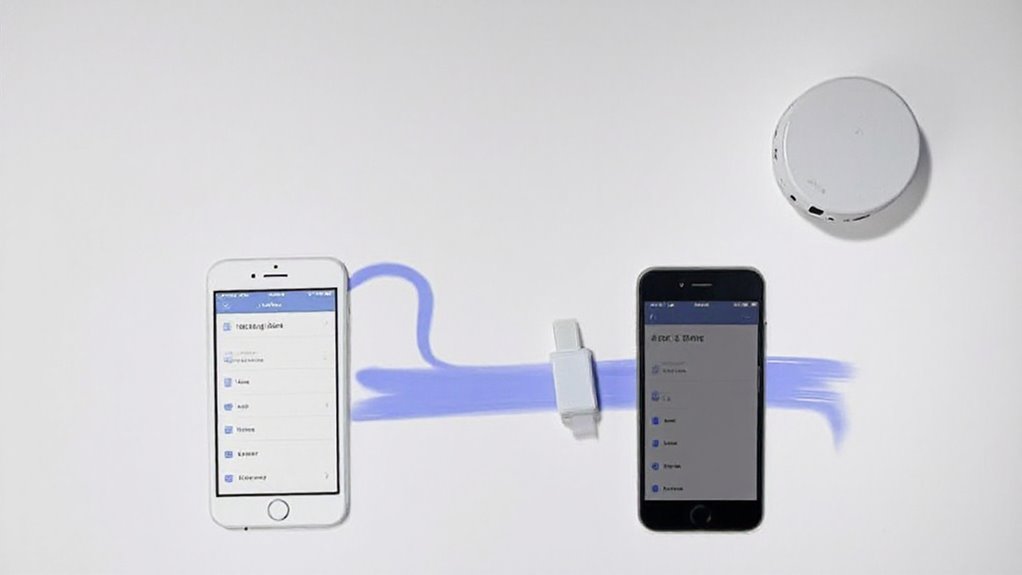
Przed rozpoczęciem faktycznego transferu ważne jest, aby odpowiednio przygotować urządzenie z Androidem, aby zapewnić płynne i bezproblemowe doświadczenie. Zacznij od upewnienia się, że urządzenie jest w pełni naładowane lub podłączone do ładowarki — przerwy mogą zepsuć transfer danych z Androida na iOS. Połącz się ze stabilną siecią Wi-Fi, ponieważ aplikacja Move to iOS na niej polega. Zaktualizuj Chrome poprzez Google Play dla kompatybilności. Sprawdź pamięć swojego nowego iPhone’a, aby potwierdzić, że pomieści wszystkie twoje dane, czy to kontakty, zdjęcia, czy wszystko inne. Na koniec miej pod ręką swój Apple ID i konto Google, aby ułatwić przesyłanie danych z Androida na iPhone’a, w tym jak przenieść dane z Samsunga na iPhone’a.
Skonfiguruj swój nowy iPhone przed przeniesieniem danych
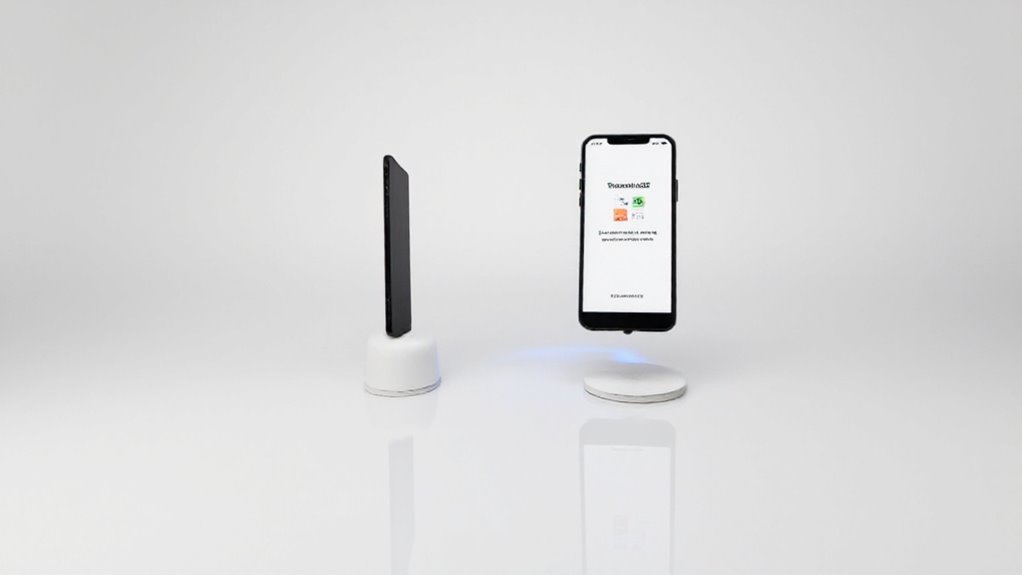
Przygotowanie nowego iPhone’a do odbioru danych z urządzenia z Androidem to kluczowy krok, który zapewnia płynne przejście. Podczas procesu konfiguracji upewnij się, że iPhone jest połączony ze stabilną siecią Wi-Fi oraz że masz dostęp do swojego Apple ID. Na ekranie Aplikacje i dane wybierz opcję przenieś dane z Androida, co pozwoli Asystentowi konfiguracji iOS na przeniesienie danych z Androida. Zapoznaj się z ustawieniami i funkcjami iPhone’a, aby ułatwić zmianę, pamiętając, że późniejsze przeniesienie danych z iPhone na iPhone również wymaga pewnych przygotowań. To przygotowanie ułatwi sposób przenoszenia danych z Androida na iPhone’a po zakończeniu konfiguracji.
Pobierz i używaj aplikacji Move to iOS
Aby rozpocząć transfer danych z Androida na iPhone’a, kluczową rolę odgrywa aplikacja Move to iOS. To narzędzie upraszcza sposób, w jaki można przenieść dane z Androida na iOS, poprzez bezpieczne połączenie urządzeń. Zacznij od pobrania aplikacji Move to iOS na Androidzie ze Sklepu Google Play. Następnie otwórz aplikację i stuknij „Kontynuuj”, akceptując warunki. Kluczowe kroki obejmują:
- Zainstalowanie aplikacji Move to iOS na urządzeniu z Androidem
- Postępowanie zgodnie z instrukcjami, aby przygotować się do transferu danych
- Wybranie typów danych, takich jak kontakty czy zdjęcia, zapewniając płynne przenoszenie danych z Androida na iPhone’a
Ta aplikacja efektywnie odpowiada na pytania „jak przejść na iOS” oraz „jak przenieść kontakty z Google na iPhone po konfiguracji”.
Połącz oba urządzenia i wprowadź kod transferu
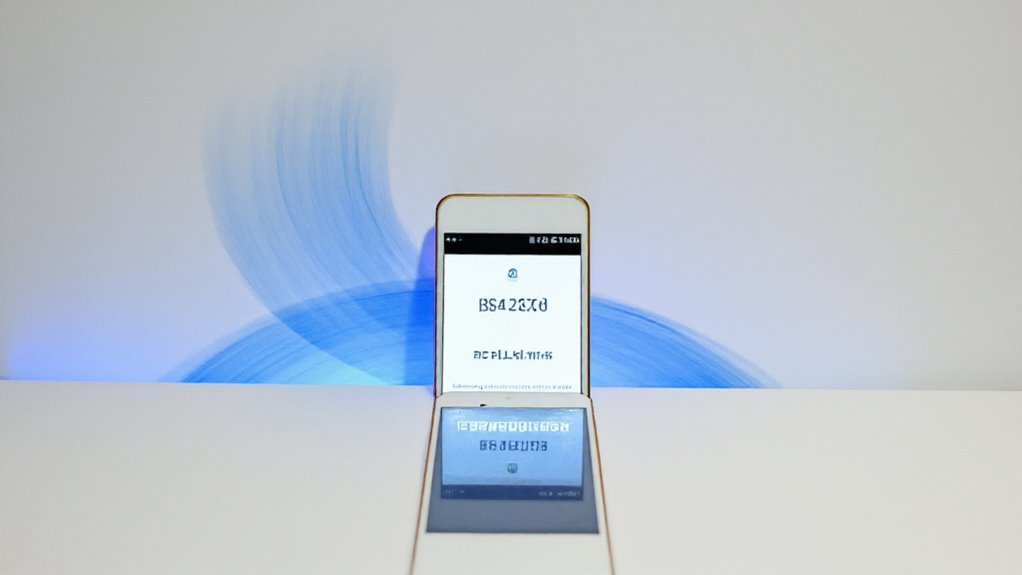
Nawiązanie bezpiecznego połączenia między urządzeniem z Androidem a nowym iPhonem jest kolejnym niezbędnym krokiem w procesie transferu danych. Po wybraniu opcji „Przenieś dane z Androida” na iPhonie pojawia się dziesięciocyfrowy kod transferu. Użytkownicy muszą wprowadzić ten kod iOS na Androidzie w aplikacji Move to iOS — tutaj zaczyna się magia. Oba urządzenia powinny być połączone z tą samą siecią Wi-Fi, aby zapewnić płynną komunikację. To połączenie umożliwia przenoszenie danych z Androida na iPhone’a — kontakty, zdjęcia i inne. Zrozumienie, jak przenieść kontakty z Androida na iOS lub jak przesłać zdjęcia z Androida na iOS, staje się proste, gdy urządzenia są prawidłowo połączone.
Wybierz Typy Danych do Przeniesienia
Wybór danych do przeniesienia jest istotnym krokiem w procesie przechodzenia na iOS, ponieważ determinuje, jaka zawartość z urządzenia z Androidem pojawi się na nowym iPhonie. Podczas transferu z Androida na iOS użytkownicy mogą wybrać konkretne typy danych do przeniesienia za pomocą aplikacji Move to iOS, choć warto pamiętać, że istnieje również możliwość, by przenieść kontakty z iPhone na Androida. Do najczęściej wybieranych elementów należą:
- Kontakty, aby utrzymać kontakt z rodziną i znajomymi
- Zdjęcia i filmy, aby zachować wspomnienia i pliki multimedialne
- Wiadomości, aby rozmowy pozostały nienaruszone
Dokładne przeglądanie tych wyborów jest niezwykle ważne, ponieważ aplikacje nie przenoszą się automatycznie — przenoszone są tylko dane. Ten krok usprawnia transfer z Androida na iPhone’a i sprawia, że przebiega on płynnie.
Monitoruj proces transferu danych
Monitorowanie procesu transferu danych jest niezbędne, aby zapewnić, że wszystko przebiega płynnie podczas przenoszenia danych z Androida na iPhone’a. Użytkownicy powinni zwracać uwagę na aktualizacje postępu wyświetlane na obu urządzeniach — te wskaźniki pomagają śledzić, co się dzieje i ile czasu mniej więcej pozostało, co jest szczególnie ważne w przypadku bardziej złożonych operacji, takich jak przeniesienie kontaktów z iPhone na iPhone, czy też gdy chcemy przenieść kontakty z karty SIM na iPhone, albo gdy chcemy przenieść muzykę z iTunes na iPhone. Jeśli transfer zostanie zatrzymany lub rozłączony, konieczne jest szybkie działanie, aby rozwiązać przerwy i zapobiec utracie danych przed kontynuowaniem.
Śledź postęp transferu
Podczas całego procesu transferu danych ważne jest, aby nie dotykać ani urządzenia z Androidem, ani iPhone’a, aby uniknąć przerw, które mogłyby spowolnić lub zatrzymać migrację. Użytkownicy przenoszący dane z Androida na iOS powinni monitorować postęp transferu na ekranie iPhone’a, gdzie pasek statusu pokazuje postęp. Ponieważ czas transferu może się różnić, cierpliwość jest kluczowa. Aby zapewnić płynny transfer podczas przesyłania danych z Androida na iPhone’a, należy upewnić się, że:
- Połączenie Wi-Fi na obu urządzeniach pozostaje stabilne
- Transfer nie jest zatrzymany ani wstrzymany
- Wszystkie wybrane dane, takie jak zdjęcia, zostały pomyślnie przeniesione przed zakończeniem konfiguracji
Obsługa przerw w transferze
Utrzymanie obu urządzeń połączonych z tą samą, stabilną siecią Wi-Fi jest niezbędne podczas radzenia sobie z przerwami w trakcie transferu danych z Androida na iPhone’a. Podczas przejścia z Androida na iOS mogą wystąpić przerwy — zwłaszcza podczas kopiowania z Androida na iPhone’a lub przesyłania danych z Samsunga na iPhone’a. Jeśli proces zostanie zatrzymany, sprawdź połączenia, tryb uśpienia urządzeń lub stan zasilania, a także rozważ, jak można przenieść zdjęcia z iPhone’a na iPhone’a, jeśli jest to alternatywna metoda archiwizacji. W razie potrzeby uruchom urządzenia ponownie. Poniżej znajduje się szybki przewodnik rozwiązywania problemów:
| Problem | Rozwiązanie |
|---|---|
| Transfer zatrzymuje się | Potwierdź połączenie Wi-Fi i utrzymuj urządzenia aktywne |
| Pojawia się komunikat o błędzie | Uruchom urządzenia ponownie i spróbuj jeszcze raz |
| Przerwanie zasilania | Podłącz urządzenia do źródeł zasilania |
| Długi czas transferu | Bądź cierpliwy; duże pliki zajmują więcej czasu |
Monitorowanie tych aspektów pomaga odpowiedzieć na pytanie „jak długo trwa transfer danych z Androida na iOS” i gwarantuje płynne pobieranie danych.
Ręczne przenoszenie aplikacji, zdjęć i kontaktów w razie potrzeby
Kiedy narzędzia do automatycznego przenoszenia, takie jak Move to iOS, nie spełniają wszystkich potrzeb, ręczne przenoszenie aplikacji, zdjęć i kontaktów staje się najlepszą alternatywą. Dla tych, którzy zastanawiają się, jak przenieść kontakty z Androida na iPhone’a, synchronizacja konta Google na obu urządzeniach załatwia sprawę. Aby dowiedzieć się, jak wysłać zdjęcia z Androida na iPhone’a lub jak pobrać zdjęcia z Androida na iPhone’a, Google Photos oferuje bezproblemowe rozwiązanie, choć w przypadku bardziej złożonych scenariuszy, takich jak przeniesienie zdjęć na iPhone z komputera, może być konieczne zastosowanie dodatkowych metod. Aplikacje trzeba pobrać ręcznie z App Store. Kluczowe wskazówki obejmują:
Kiedy narzędzia automatyczne zawodzą, ręczna synchronizacja kont Google i użycie Google Photos upraszcza przenoszenie kontaktów i zdjęć na iPhone’a.
- Kopiowanie zdjęć z Androida na iPhone’a za pomocą Google Photos lub aplikacji firm trzecich
- Przenoszenie kontaktów z Androida na iPhone’a przez synchronizację Google
- Jak przenieść pliki z Androida do iOS za pomocą komputera lub aplikacji
Rozwiązywanie typowych problemów z transferem
Podczas przesyłania danych z Androida na iPhone’a użytkownicy często napotykają błędy wynikające z problemów z łącznością lub niezgodności między formatami plików. Do typowych problemów należą przerwy w połączeniu Wi-Fi, awarie aplikacji lub nieobsługiwane formaty danych — wszystkie te problemy można zazwyczaj rozwiązać kilkoma prostymi krokami. Zrozumienie tych problemów i sposobów ich rozwiązania gwarantuje płynniejszą zmianę, zamieniając potencjalnie frustrujący proces w łatwy do opanowania.
Błędy transferu wyjaśnione
Transfer danych między Androidem a iPhonem czasami może napotkać problemy, co pozostawia użytkowników zdezorientowanych lub sfrustrowanych. Błędy podczas przesyłania zdjęć z Androida na iPhone’a lub jak przenieść kontakty z Androida na iPhone’a to częste przeszkody. Problemy te często pojawiają się podczas przechodzenia z Androida na iPhone’a lub gdy zastanawiamy się, jak przenieść zdjęcia z Androida na iPhone’a po konfiguracji, a w niektórych przypadkach pomocne może być również to, jak wyeksportować kontakty z iPhone. Aby rozwiązać błąd przesyłania z Androida na iOS, rozważ te kroki:
- Uruchom ponownie oba urządzenia, aby usunąć tymczasowe usterki.
- Upewnij się, że oba urządzenia są połączone z tą samą siecią Wi-Fi dla stabilnego transferu danych.
- Wyłącz dane komórkowe na Androidzie, aby priorytetowo traktować połączenie Wi-Fi.
Stosowanie się do tych wskazówek ułatwia kopiowanie kontaktów z Androida na iOS i płynnie przenosi dane z Androida na iPhone’a.
Rozwiązania problemów z łącznością
Przerywane połączenia często stoją na przeszkodzie płynnemu transferowi danych z Androida na iPhone’a, prowadząc do frustrujących doświadczeń. Aby rozwiązać problemy z łącznością podczas procesu transferu za pomocą aplikacji Move to iOS, upewnij się, że oba urządzenia korzystają z tej samej stabilnej sieci Wi-Fi. Restart obu telefonów może usunąć tymczasowe błędy zakłócające połączenie. Jeśli problemy nadal występują, zapomnij sieć Wi-Fi na urządzeniu z Androidem i połącz się ponownie, wyłączając jednocześnie dane komórkowe, aby uniknąć zakłóceń. Gdy nic nie pomaga, warto skonsultować się z przewodnikiem wsparcia Apple zawierającym szczegółowe kroki rozwiązywania problemów, które mogą obejmować również alternatywne metody, takie jak wysyłanie zdjęć przez Bluetooth z iPhone’a, a także szczegółowe instrukcje, jak przenieść dane z Androida na iPhone. Te rozwiązania usprawniają efektywny transfer danych z Androida na iPhone’a.
Wskazówki dotyczące zgodności danych
Jak użytkownicy mogą uniknąć typowych problemów podczas przenoszenia zawartości z Androida na iPhone’a? Kluczowe jest zrozumienie kompatybilności danych podczas nauki, jak przenieść dane z Androida na iPhone’a. Aby zapewnić płynne przejście z Androida na iPhone’a, pamiętaj o tych wskazówkach:
- Upewnij się, że system Android ma wersję powyżej 4.0, aby obsługiwać aplikację Move to iOS.
- Naładuj oba urządzenia odpowiednio i połącz się z stabilnym Wi-Fi, aby uniknąć przerw.
- Uruchom ponownie urządzenia, jeśli transfer się zatrzyma, i pamiętaj, że aplikacje nie zostaną przeniesione — pobierz je ręcznie.
Te rady pomagają rozwiązywać typowe problemy związane z tym, jak przenieść kontakty z Androida na iPhone’a lub jak skutecznie przenieść wiadomości z Androida na iPhone’a.
Najczęściej zadawane pytania
Jaki jest najłatwiejszy sposób na przesyłanie plików między iPhonem a Androidem?
Najłatwiejszym sposobem na przesyłanie plików między iPhonem a Androidem jest użycie aplikacji Move to iOS — stworzonej przez Apple do bezproblemowej migracji danych podczas konfiguracji iPhone’a. Po zakończeniu konfiguracji, niezawodne synchronizowanie między platformami oferują Google Drive lub Google Photos. Alternatywnie, aplikacje firm trzecich, takie jak SHAREit, umożliwiają szybkie bezprzewodowe przesyłanie bez kabli. Usługi przechowywania w chmurze (Dropbox, OneDrive) również dobrze się sprawdzają, pozwalając użytkownikom na przesyłanie plików na Androidzie i pobieranie ich na iPhonie — elastyczne opcje dostosowane do różnych potrzeb.
Jaki jest najlepszy sposób na przeniesienie danych z Androida na iPhone’a?
Aplikacja Move to iOS wyróżnia się jako najlepszy wybór. Działa na urządzeniach z Androidem 4.0+ i bezpiecznie przenosi kontakty, wiadomości, zdjęcia i inne dane bezpośrednio podczas konfiguracji iPhone’a — bez konieczności ręcznego przenoszenia. Tworzy prywatne połączenie za pomocą jednorazowego kodu, zapewniając bezpieczeństwo. Alternatywami są synchronizacja przez konto Google lub korzystanie z chmury, takiej jak Google Drive, ale Move to iOS pozostaje najprostsza i najbardziej niezawodna metoda.
Jaki jest najszybszy sposób na przeniesienie danych na nowego iPhone’a?
Najszybszym sposobem na przeniesienie danych na nowego iPhone’a jest użycie aplikacji Apple Move to iOS podczas początkowej konfiguracji. To narzędzie bezpiecznie przenosi kontakty, wiadomości, zdjęcia i inne dane przez Wi-Fi — bez potrzeby używania kabli. Kluczowe wskazówki: oba urządzenia muszą być podłączone do tej samej sieci Wi-Fi, Android powinien mieć wersję 4.0 lub nowszą, a bateria powinna być naładowana. Transfery zazwyczaj trwają od 30 do 60 minut, w zależności od ilości danych. To proste, niezawodne rozwiązanie zaprojektowane dla płynnej zmiany.
Ile trwa przenoszenie danych z Androida na iPhone?
Czas transferu z Androida na iPhone’a jest różny, zazwyczaj wynosi od 30 minut do ponad godziny. Kluczowe czynniki to:
- Ilość danych (zdjęcia, kontakty, wiadomości)
- Prędkość Wi-Fi (szybsze połączenia skracają czas oczekiwania)
- Wydajność urządzenia (nowsze telefony transferują szybciej)
Duże biblioteki zdjęć lub wiele wiadomości naturalnie wydłużają czas. Utrzymanie obu urządzeń podłączonych do zasilania i na stabilnym Wi-Fi pomaga uniknąć przerw. Po transferze weryfikacja kompletności danych może zająć kilka dodatkowych minut — cierpliwość się opłaca.










Opublikuj komentarz