
Jak przesyłać strumieniowo dźwięk za pomocą AirPlay 2 między urządzeniami Apple?
AirPlay 2, wprowadzony przez Apple w 2018 roku, umożliwia bezprzewodowe przesyłanie zsynchronizowanego, wysokiej jakości dźwięku między urządzeniami Apple działającymi na iOS 11.4 lub nowszym na tej samej sieci Wi-Fi. Użytkownicy rozpoczynają przesyłanie za pomocą Centrum sterowania, wybierając głośniki AirPlay, co wspiera odtwarzanie wielopokojowe z indywidualną kontrolą głośności. Urządzenia muszą korzystać z tego samego Apple ID i być podłączone do stabilnej sieci Wi-Fi 2,4 lub 5 GHz. Ten system przewyższa Bluetooth pod względem jakości dźwięku i wsparcia dla wielu urządzeń. Dalsze szczegóły techniczne i wskazówki dotyczące konfiguracji znajdują się poniżej.
Kluczowe informacje
- Upewnij się, że wszystkie urządzenia Apple działają na iOS 11.4 lub nowszym i są połączone z tą samą siecią Wi-Fi z włączonym wsparciem AirPlay 2.
- Otwórz Centrum sterowania na swoim urządzeniu Apple, stuknij ikonę AirPlay i wybierz docelowe urządzenia zgodne z AirPlay 2.
- Rozpocznij odtwarzanie dźwięku w dowolnej aplikacji; dźwięk będzie transmitowany jednocześnie do wybranych urządzeń z synchronizacją czasową.
- Dostosuj głośność poszczególnych urządzeń bezpośrednio z Centrum sterowania podczas odtwarzania wielopokojowego, aby uzyskać spersonalizowane poziomy dźwięku.
- Aktualizuj oprogramowanie urządzeń i utrzymuj silne połączenie Wi-Fi dla optymalnej jakości strumieniowania i niezawodności.
Wprowadzenie do AirPlay 2
AirPlay 2, wprowadzony przez Apple w 2018 roku, to ulepszony protokół bezprzewodowego strumieniowania, który rozwija oryginalny AirPlay, oferując lepsze możliwości audio wielopokojowego. Umożliwia zsynchronizowane odtwarzanie na wielu kompatybilnych urządzeniach, takich jak głośniki i telewizory, jednocześnie pozwalając na indywidualną kontrolę głośności dla każdego urządzenia. Kluczowe ulepszenia obejmują zwiększony bufor dla zmniejszenia opóźnień i większą niezawodność podczas strumieniowania audio przez Wi-Fi.
Przegląd AirPlay 2 i jego ewolucja w stosunku do poprzednich wersji
Wprowadzony w 2018 roku, protokół AirPlay drugiej generacji oznaczał znaczący postęp w stosunku do wersji oryginalnej, umożliwiając przesyłanie dźwięku do wielu pomieszczeń oraz zsynchronizowane odtwarzanie na wielu urządzeniach. AirPlay 2 poprawił buforowanie, zarządzanie siecią i kompatybilność urządzeń, w tym modele telewizorów obsługujące AirPlay 2. Obsługuje jednoczesne przesyłanie strumieniowe do różnych głośników i odbiorników AV w tej samej sieci Wi-Fi, co zwiększa komfort użytkowania, podobnie jak intuicyjna konfiguracja Apple CarPlay w samochodzie.
| Funkcja | Oryginalny AirPlay | AirPlay 2 |
|---|---|---|
| Audio w wielu pomieszczeniach | Nie | Tak |
| Zsynchronizowane odtwarzanie | Nie | Tak |
| Wsparcie urządzeń | Ograniczone | Rozszerzone (telewizory itd.) |
| Buforowanie | Podstawowe | Ulepszone |
| Wykorzystanie sieci | Podstawowe | Optymalizowane |
Kluczowe cechy i korzyści przesyłania strumieniowego dźwięku między urządzeniami Apple
Podczas przesyłania strumieniowego dźwięku między urządzeniami Apple, protokół drugiej generacji oferuje kilka kluczowych funkcji, które poprawiają jakość słuchania. AirPlay 2 wspiera zsynchronizowane odtwarzanie na wielu kompatybilnych urządzeniach, umożliwiając bezproblemowe audio w wielu pomieszczeniach. Dostarcza wyższą jakość dźwięku, w tym bezstratne formaty do 24-bit/48 kHz. Użytkownicy mogą niezależnie kontrolować głośność na każdym urządzeniu podczas przesyłania tego samego materiału. Protokół poprawia buforowanie i redukuje opóźnienia, zapewniając niezawodne odtwarzanie. Centralna kontrola jest dostępna poprzez Centrum Sterowania lub kompatybilne aplikacje, ułatwiając zarządzanie wszystkimi podłączonymi urządzeniami. Te funkcje łącznie optymalizują przesyłanie dźwięku w ekosystemie Apple.
Zrozumienie wymagań
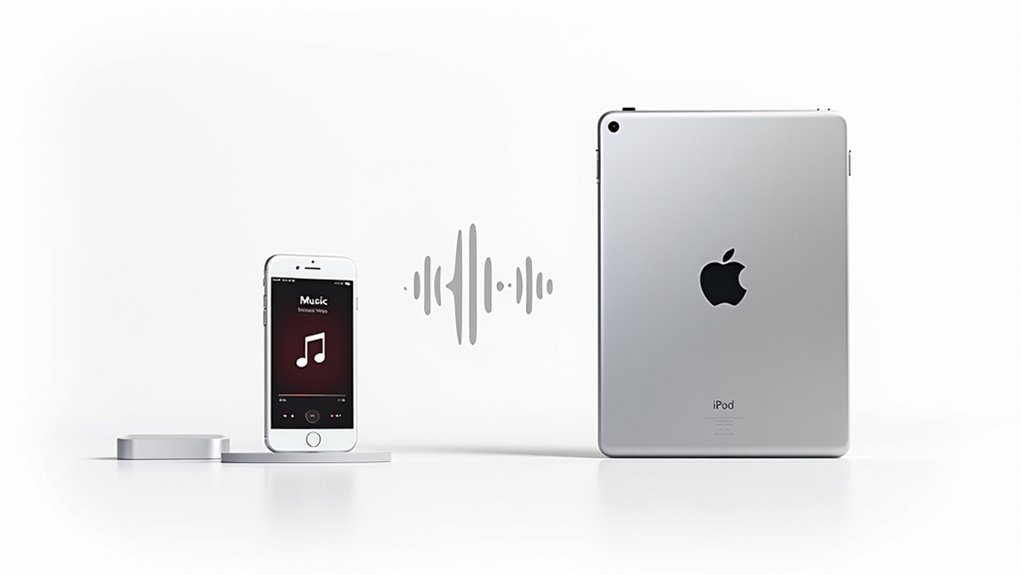
Aby przesyłać strumieniowo dźwięk za pomocą AirPlay 2, kompatybilne urządzenia Apple muszą działać na iOS 11.4, macOS High Sierra 10.13.6 lub nowszych wersjach. Wszystkie urządzenia muszą być połączone z tą samą siecią Wi-Fi, aby zapewnić prawidłową komunikację i synchronizację, podobnie jak w przypadku, gdy dokonujemy konfiguracji PlayStation Remote Play na PC. Dodatkowo stabilność sieci oraz odpowiednia przepustowość są kluczowe dla utrzymania wysokiej jakości odtwarzania dźwięku w wielu pomieszczeniach.
Kompatybilne urządzenia Apple do AirPlay 2
Kompatybilne urządzenia Apple dla AirPlay 2 muszą spełniać określone kryteria sprzętowe i programowe, aby umożliwić płynne przesyłanie dźwięku. Obsługiwane urządzenia to iPhone’y, iPady, Maci, Apple TV oraz wybrane telewizory smart z wbudowanym wsparciem AirPlay 2. Wymagane wersje systemów operacyjnych to iOS 11.4 lub nowszy, macOS High Sierra 10.13.6 lub nowszy oraz tvOS 11.4 lub nowszy. Wszystkie urządzenia muszą być połączone z tą samą siecią Wi-Fi, aby działały prawidłowo. AirPlay 2 obsługuje audio wielopomieszczeniowe, ale tylko na urządzeniach wyraźnie kompatybilnych. Niektóre głośniki firm trzecich i telewizory smart również wspierają AirPlay 2 po otrzymaniu odpowiednich aktualizacji oprogramowania od producentów.
Niezbędne aktualizacje oprogramowania i konfiguracja sieci
Zapewnienie, że wszystkie urządzenia mają najnowsze wersje oprogramowania, jest fundamentalne dla funkcjonowania AirPlay 2. Urządzenia Apple muszą działać na iOS 11.4, iPadOS lub macOS obsługujących AirPlay 2. Każde urządzenie powinno być podłączone do tej samej sieci Wi-Fi, na paśmie 2,4 GHz lub 5 GHz z silnym sygnałem. Routery sieciowe wymagają zaktualizowanego oprogramowania układowego i muszą włączyć usługi multicast i Bonjour, aby obsługiwać strumieniowanie wielopokojowe i wykrywanie urządzeń. Dodatkowo, wszystkie urządzenia muszą być zalogowane na to samo Apple ID lub konto iCloud. Ta konfiguracja gwarantuje bezproblemową komunikację i niezawodne przesyłanie dźwięku pomiędzy wieloma urządzeniami Apple za pomocą AirPlay 2.
Przewodnik krok po kroku dotyczący przesyłania strumieniowego dźwięku

Aby strumieniować dźwięk za pomocą AirPlay 2, użytkownicy muszą najpierw włączyć tę funkcję na swoich kompatybilnych urządzeniach, takich jak iPhone’y czy iPady. Proces polega na wybraniu głośników lub urządzeń Apple obsługujących AirPlay 2 z menu AirPlay, aby rozpocząć przesyłanie strumieniowe. Dodatkowo AirPlay 2 obsługuje jednoczesne przesyłanie dźwięku do wielu urządzeń, co umożliwia zsynchronizowane odtwarzanie wielopokojowe.
Jak włączyć AirPlay 2 na swoich urządzeniach
Aktywacja AirPlay 2 na urządzeniach Apple wymaga określonych wersji oprogramowania systemowego oraz konfiguracji sieciowych. Użytkownicy muszą upewnić się, że urządzenia działają na iOS 11.4 lub nowszym, lub macOS Mojave 10.14.5 lub nowszym. Dodatkowo wszystkie urządzenia muszą być podłączone do tej samej sieci Wi-Fi, aby umożliwić komunikację AirPlay 2, co jest kluczowe dla takich funkcji jak łączenie iPada z telewizorem. Aby włączyć AirPlay 2:
- Upewnij się, że zainstalowane są kompatybilne wersje systemu operacyjnego.
- Połącz wszystkie urządzenia z jedną siecią Wi-Fi.
- Uzyskaj dostęp do Centrum sterowania za pomocą gestów przesuwania na iPhonie lub iPadzie.
- Stuknij ikonę AirPlay lub lustrzanego odbicia ekranu, aby zobaczyć i wybrać dostępne urządzenia kompatybilne z AirPlay 2.
To ustawienie przygotowuje urządzenia do przesyłania strumieniowego dźwięku.
Łączenie i przesyłanie strumieniowe dźwięku z iPhone’a lub iPada do głośników
Po włączeniu AirPlay 2 na kompatybilnych urządzeniach Apple i połączeniu wszystkich jednostek z tą samą siecią Wi-Fi, można rozpocząć przesyłanie dźwięku z iPhone’a lub iPada do zewnętrznych głośników lub Apple TV, a także korzystać z dedykowanych aplikacji CarPlay. Użytkownicy uzyskują dostęp do Centrum Sterowania, przesuwając palcem, następnie stukają ikonę AirPlay i wybierają żądane urządzenie wyjściowe. Dźwięk z dowolnej aplikacji jest wtedy automatycznie przesyłany. Regulację głośności można wykonać za pomocą Centrum Sterowania lub przycisków urządzenia. Poniższa tabela podsumowuje podstawowe czynności i wymagania.
| Krok | Opis |
|---|---|
| Uzyskaj dostęp do Centrum Sterowania | Przesuń palcem w dół/górę, w zależności od modelu urządzenia |
| Wybierz urządzenie wyjściowe | Stuknij ikonę AirPlay, wybierz głośnik/TV |
| Połączenie sieciowe | Upewnij się, że wszystkie urządzenia są w tej samej sieci Wi-Fi |
| Odtwórz dźwięk | Rozpocznij odtwarzanie w dowolnej aplikacji |
| Reguluj głośność | Użyj Centrum Sterowania lub przycisków urządzenia |
Przesyłanie dźwięku jednocześnie między wieloma urządzeniami
Jak można jednocześnie przesyłać dźwięk do wielu urządzeń za pomocą AirPlay 2? Proces wymaga, aby wszystkie urządzenia były zgodne z AirPlay 2 i podłączone do tej samej sieci Wi-Fi. Użytkownicy muszą otworzyć Centrum sterowania na swoim urządzeniu iOS i stuknąć ikonę AirPlay. Następnie wybierają wiele urządzeń, co jest potwierdzane przez zaznaczenia. Odtwarzanie zaczyna się w preferowanej aplikacji, dostarczając zsynchronizowany dźwięk. Kluczowe kroki obejmują:
- Dostęp do AirPlay w Centrum sterowania
- Wybór wielu kompatybilnych urządzeń
- Regulację indywidualnej lub głównej głośności za pomocą suwaków
- Upewnienie się, że wszystkie urządzenia korzystają z tej samej sieci Wi-Fi dla synchronizacji
Używanie AirPlay 2 z telewizorem

Konfiguracja AirPlay 2 na Apple TV wymaga podłączenia urządzenia do tej samej sieci Wi-Fi co źródłowe urządzenie Apple oraz włączenia AirPlay w menu ustawień telewizora. Po skonfigurowaniu użytkownicy mogą przesyłać strumieniowo dźwięk bezpośrednio do głośników telewizora lub do zewnętrznych systemów audio podłączonych przez HDMI lub wyjścia optyczne, podobnie jak w przypadku konfiguracji hubu oświetleniowego Philips Hue, która również wymaga spójności sieciowej. Optymalizacja jakości dźwięku obejmuje regulację poziomów głośności, wybór odpowiednich trybów wyjścia audio oraz zapewnienie minimalnych zakłóceń sieciowych dla stabilnego działania strumieniowania.
Konfigurowanie AirPlay 2 na Apple TV
Aby włączyć AirPlay 2 na Apple TV, urządzenie musi obsługiwać ten protokół i być podłączone do tej samej sieci Wi-Fi, co wysyłające urządzenie Apple. Użytkownicy rozpoczynają przesyłanie, uzyskując dostęp do Centrum Sterowania na swoim urządzeniu Apple i wybierając Apple TV z listy AirPlay lub Odbicie ekranu. Może być wymagany kod dostępu dla bezpiecznego połączenia. Kluczowe kroki konfiguracji to:
- Potwierdzenie, że Apple TV obsługuje AirPlay 2 i jest w tej samej sieci Wi-Fi
- Wybranie Apple TV z menu AirPlay na urządzeniu Apple
- Wprowadzenie wyświetlonego kodu dostępu AirPlay, jeśli zostanie wyświetlony
- Regulacja głośności za pomocą urządzenia Apple lub kontrolerów Apple TV
Strumieniowe przesyłanie dźwięku do głośników telewizora lub zewnętrznych systemów audio
Strumieniowe przesyłanie dźwięku do głośników telewizora lub zewnętrznych systemów audio za pomocą AirPlay 2 wymaga kompatybilnego telewizora, który obsługuje ten protokół i znajduje się w tej samej sieci Wi-Fi co źródłowe urządzenie Apple. Użytkownicy mogą wybrać telewizor jako wyjście audio za pośrednictwem Centrum sterowania lub obsługiwanych aplikacji, aby rozpocząć przesyłanie. AirPlay 2 przesyła wysokiej jakości dźwięk przez Wi-Fi, utrzymując synchronizację na wielu urządzeniach dla odtwarzania wielopokojowego. Sterowanie głośnością i odtwarzaniem można regulować zarówno na urządzeniu Apple, jak i za pomocą pilota telewizora. Ta funkcjonalność integruje się bezproblemowo z zewnętrznymi systemami audio podłączonymi do telewizora, rozszerzając możliwości wyjścia dźwięku.
Wskazówki dotyczące optymalizacji jakości dźwięku w zestawach telewizyjnych AirPlay 2
Optymalizacja jakości dźwięku w zestawach telewizyjnych AirPlay 2 wymaga kilku technicznych rozważań, które poprawiają wydajność dźwięku. Zapewnienie stabilnego połączenia Wi-Fi o silnym sygnale jest kluczowe dla płynnego przesyłania strumieniowego. Użytkownicy powinni regularnie aktualizować oprogramowanie telewizora, aby korzystać z najnowszych ulepszeń AirPlay 2. Dostosowanie ustawień dźwięku, takich jak włączenie Dolby Atmos lub wybór odpowiedniego trybu wyjścia, poprawia klarowność dźwięku. Dodatkowo, minimalizowanie zakłóceń sieciowych pomaga utrzymać integralność dźwięku. Kluczowe wskazówki obejmują:
- Używaj silnej i stabilnej sieci Wi-Fi
- Regularnie aktualizuj oprogramowanie i firmware telewizora
- Włącz zaawansowane funkcje audio, takie jak Dolby Atmos
- Ogranicz zator sieci Wi-Fi podczas sesji przesyłania strumieniowego
Rozwiązywanie typowych problemów
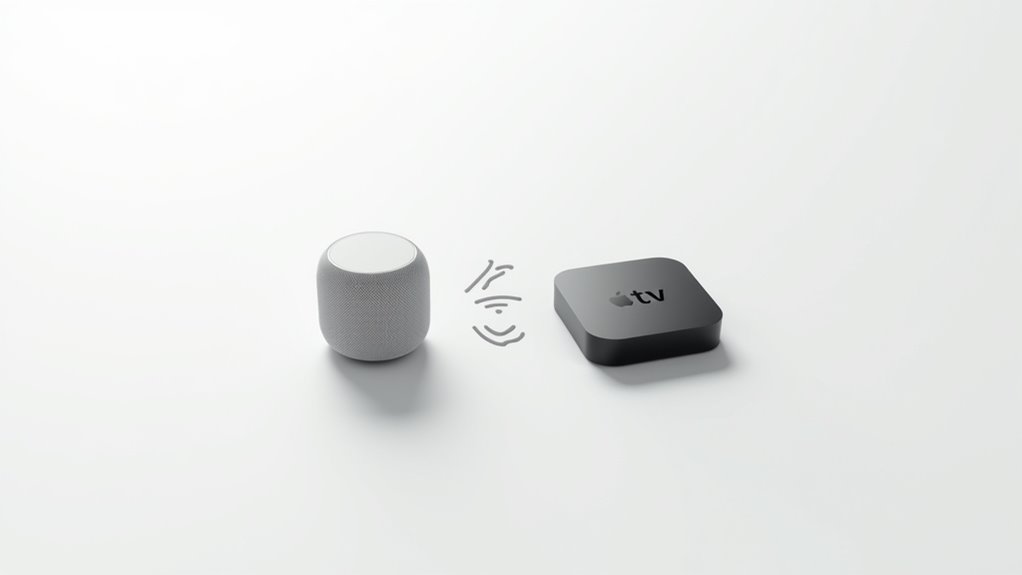
Skuteczne rozwiązywanie problemów z AirPlay 2 polega na radzeniu sobie z problemami z połączeniem poprzez weryfikację, czy wszystkie urządzenia są zaktualizowane i znajdują się w tej samej sieci Wi-Fi bez zakłóceń VPN. Opóźnienia dźwięku lub problemy z jakością często można rozwiązać, restartując urządzenia oraz sprawdzając ustawienia Bluetooth i AirPlay. Utrzymanie kompatybilności urządzeń poprzez regularne aktualizacje oprogramowania jest niezbędne, aby zapewnić płynną transmisję.
Naprawa problemów z połączeniem między urządzeniami
Problemy z połączeniem między urządzeniami podczas streamingu AirPlay 2 często wynikają z konfiguracji sieci i problemów ze zgodnością urządzeń. Aby je naprawić, upewnij się, że wszystkie urządzenia korzystają z tej samej sieci Wi-Fi i mają włączony Bluetooth. Restartowanie urządzeń oraz routera może usunąć tymczasowe usterki. Aktualizacja oprogramowania urządzeń jest niezbędna, aby uniknąć niekompatybilności. Ponadto VPN-y lub zapory sieciowe mogą blokować komunikację, więc ich wyłączenie pomaga. W przypadku uporczywych problemów, resetowanie ustawień sieciowych i ponowne połączenie Wi-Fi oraz Bluetooth mogą rozwiązać podstawowe problemy. Kluczowe kroki to:
- Potwierdzenie jednolitego Wi-Fi i włączenia Bluetooth
- Restartowanie sprzętu
- Aktualizacja oprogramowania układowego urządzeń
- Wyłączenie VPN-ów/zapor sieciowych zakłócających ruch lokalny
Rozwiązywanie problemów z opóźnieniami dźwięku lub jakością audio
Opóźnienia dźwięku i problemy z jakością podczas strumieniowania AirPlay 2 mogą wynikać z różnych czynników związanych z wydajnością sieci i konfiguracją urządzeń. Upewnij się, że wszystkie urządzenia są połączone z tą samą siecią Wi-Fi o silnym, stabilnym sygnale. Preferuj pasmo 5 GHz zamiast 2,4 GHz, aby zmniejszyć zakłócenia i zwiększyć prędkość przesyłu danych. Ogranicz zatłoczenie sieci poprzez zmniejszenie liczby aktywnych urządzeń korzystających z przepustowości. Dostosuj ustawienia bufora audio lub zrestartuj urządzenia, aby usunąć tymczasowe usterki powodujące opóźnienia lub niestabilny dźwięk. Te kroki pomagają zminimalizować opóźnienia i utrzymać stałą jakość dźwięku podczas sesji strumieniowania.
Aktualizacja urządzeń w celu zapewnienia kompatybilności
Zapewnienie, że wszystkie urządzenia uczestniczące w przesyłaniu strumieniowym AirPlay 2 działają na kompatybilnych wersjach oprogramowania, jest kluczowe dla płynnej pracy. Urządzenia muszą być zaktualizowane do co najmniej iOS 11.4, iPadOS 13.4 lub macOS Mojave 10.14.5. Kompatybilność zależy od jednorodności wersji oprogramowania oraz ustawień sieciowych. Kluczowe kroki obejmują:
- Sprawdzenie, czy wszystkie urządzenia mają najnowsze oprogramowanie układowe.
- Potwierdzenie połączenia z tą samą siecią Wi-Fi.
- Unikanie VPN lub zapór sieciowych, które mogą blokować AirPlay 2.
- Restart urządzeń po aktualizacji, aby zastosować zmiany.
Te środki ostrożności minimalizują przerwy w przesyłaniu strumieniowym i maksymalizują funkcjonalność AirPlay 2 na urządzeniach Apple.
Zaawansowane wskazówki i najlepsze praktyki
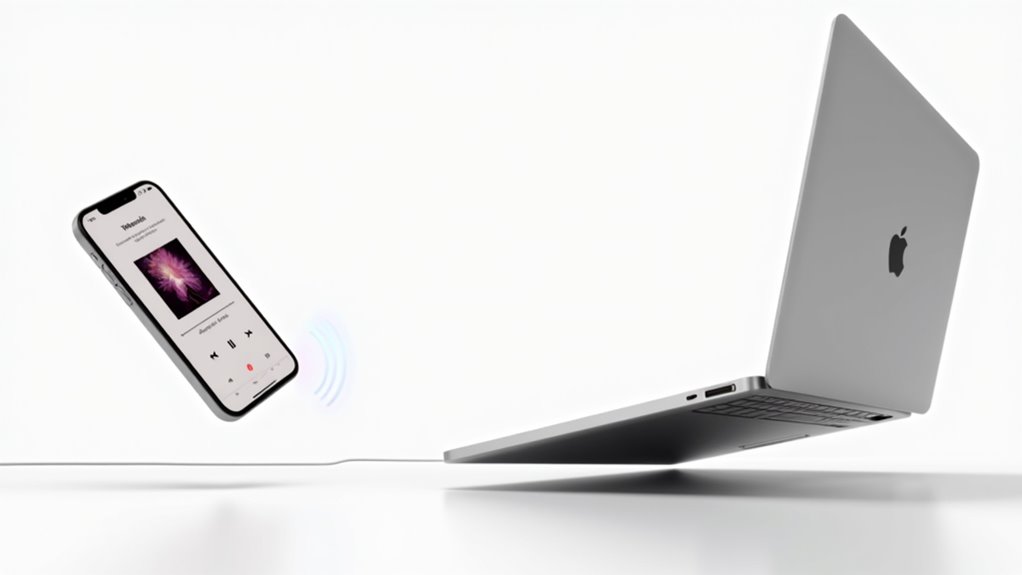
Zaawansowane wykorzystanie AirPlay 2 obejmuje integrację protokołu z kompatybilnymi urządzeniami inteligentnego domu w celu ulepszenia kontroli dźwięku i automatyzacji. Porównanie AirPlay 2 z alternatywnymi technologiami bezprzewodowymi, takimi jak Bluetooth, uwypukla różnice w zasięgu, opóźnieniach i jakości dźwięku. Dodatkowo, kwestie bezpieczeństwa są kluczowe i wymagają szyfrowanych połączeń oraz weryfikacji uwierzytelniania urządzeń, aby chronić bezprzewodowe przesyłanie strumieniowe przed nieautoryzowanym dostępem.
Integracja AirPlay 2 z innymi urządzeniami inteligentnego domu
Integracja AirPlay 2 z inteligentnymi urządzeniami domowymi wymaga kompatybilnego sprzętu oraz odpowiedniej konfiguracji sieci, aby umożliwić zsynchronizowaną kontrolę dźwięku w wielu pomieszczeniach. Kompatybilne z Apple HomeKit inteligentne centrale domowe ułatwiają bezproblemową integrację oraz zdalne zarządzanie głośnikami obsługującymi AirPlay 2. Użytkownicy mogą konfigurować sceny i automatyzacje w aplikacji Dom, aby synchronizować odtwarzanie dźwięku z oświetleniem, temperaturą lub innymi działaniami urządzeń. Kluczowe kwestie to:
- Upewnienie się, że wszystkie urządzenia korzystają z tej samej sieci Wi-Fi
- Aktualizowanie oprogramowania układowego dla kompatybilności
- Korzystanie z rutyn w aplikacji Dom do zaplanowanego odtwarzania
- Wykorzystanie stref wielopomieszczeniowych do jednoczesnej kontroli dźwięku
Ta integracja umożliwia spójne doświadczenia inteligentnego domu z AirPlay 2.
Porównanie AirPlay 2 z alternatywami takimi jak Bluetooth
Porównanie AirPlay 2 z Bluetooth ujawnia istotne różnice w zakresie łączności, jakości dźwięku oraz kompatybilności urządzeń. AirPlay 2 przesyła dźwięk przez Wi-Fi, umożliwiając odtwarzanie w wielu pomieszczeniach oraz zsynchronizowany, niskolatencyjny dźwięk na wielu urządzeniach. Automatycznie wykrywa kompatybilne urządzenia w tej samej sieci, zapewniając stabilne połączenie na większe odległości. Bluetooth zazwyczaj obsługuje streaming do pojedynczego urządzenia, wymaga ręcznego parowania i oferuje zmienną jakość dźwięku na krótszym zasięgu (około 10 metrów). Podczas gdy Bluetooth jest szeroko kompatybilny z wieloma urządzeniami, AirPlay 2 jest ograniczony do produktów Apple i wybranych urządzeń firm trzecich. Te różnice wpływają na doświadczenie użytkownika oraz wybór ekosystemu urządzeń.
Rozważania dotyczące bezpieczeństwa transmisji bezprzewodowej
Rozważania dotyczące bezpieczeństwa dla bezprzewodowego przesyłania strumieniowego są kluczowe dla utrzymania integralności danych i zapobiegania nieautoryzowanemu dostępowi podczas korzystania z AirPlay 2. Użytkownicy powinni wdrażać solidne środki bezpieczeństwa, aby chronić swoje strumienie audio i urządzenia. Kluczowe praktyki obejmują:
- Korzystanie z sieci Wi-Fi zabezpieczonych szyfrowaniem WPA3, aby zablokować nieautoryzowane połączenia.
- Włączanie kodów dostępu do urządzeń oraz uwierzytelniania biometrycznego w celu kontrolowania dostępu do AirPlay.
- Regularne aktualizowanie oprogramowania układowego i systemów operacyjnych w celu usunięcia luk bezpieczeństwa.
- Unikanie przesyłania strumieniowego treści wrażliwych w sieciach publicznych lub niezabezpieczonych, aby zmniejszyć ryzyko przechwycenia.
Dodatkowo, konfigurowanie zapór sieciowych tak, aby zezwalały na ruch AirPlay tylko z zaufanych urządzeń, zwiększa ochronę przed atakami.
Wnioski i końcowe przemyślenia

Udane ustawienie strumieniowania audio za pomocą AirPlay 2 zależy od odpowiedniej kompatybilności urządzeń, konfiguracji sieci oraz kontroli użytkownika nad ustawieniami odtwarzania. Kluczowe kroki obejmują upewnienie się, że wszystkie urządzenia obsługują AirPlay 2 i są połączone z tą samą siecią w celu synchronizowanego dźwięku wielopokojowego. Użytkownicy są zachęcani do eksplorowania dostępnych funkcji, aby zoptymalizować swoje doświadczenie i dostosować system do swoich specyficznych potrzeb audio.
Podsumowanie kluczowych kroków dla płynnego przesyłania strumieniowego dźwięku
Skuteczne konfigurowanie AirPlay 2 wymaga kilku kluczowych kroków, aby zapewnić płynne przesyłanie dźwięku na wielu urządzeniach. Użytkownicy muszą upewnić się, że wszystkie urządzenia działają na najnowszych wersjach oprogramowania obsługujących AirPlay 2. Urządzenia muszą być połączone z tą samą siecią Wi-Fi oraz dzielić ten sam Apple ID lub być odpowiednio autoryzowane. Wybieranie wielu głośników kompatybilnych z AirPlay 2 za pomocą Centrum sterowania umożliwia zsynchronizowane odtwarzanie. Regulacja głośności może być zarządzana indywidualnie dla każdego urządzenia. Kluczowe kroki to:
- Aktualizacja urządzeń do najnowszego kompatybilnego oprogramowania
- Połączenie wszystkich urządzeń z jedną siecią Wi-Fi
- Używanie Centrum sterowania do wyboru wielu wyjść
- Upewnienie się, że urządzenia dzielą ten sam Apple ID lub mają odpowiednią autoryzację
Zachęta do eksperymentowania i odkrywania funkcji AirPlay 2
Eksploracja pełnych możliwości AirPlay 2 obejmuje aktywne eksperymentowanie z funkcjami multi-room audio oraz opcjami zarządzania urządzeniami. Użytkownicy powinni przesyłać dźwięk do wielu kompatybilnych urządzeń, regulować indywidualne poziomy głośności oraz testować różne źródła aplikacji dla zsynchronizowanego odtwarzania. Regularne aktualizacje oprogramowania układowego poprawiają wydajność i wprowadzają ulepszenia funkcji. Poniższa tabela podsumowuje kluczowe funkcje AirPlay 2 do eksploracji:
| Funkcja | Opis | Korzyść |
|---|---|---|
| Strumieniowanie multi-room | Wysyłanie dźwięku do wielu urządzeń | Zsynchronizowane odtwarzanie |
| Użycie Centrum Sterowania | Zarządzanie urządzeniami przez interfejs iOS/iPadOS | Łatwy wybór urządzenia |
| Kontrola głośności | Regulacja głośności dla każdego urządzenia | Spersonalizowane doznania słuchowe |
| Kompatybilność aplikacji | Obsługa Apple Music, aplikacji streamingowych | Wszechstronne źródła dźwięku |
| Aktualizacje oprogramowania | Utrzymanie aktualności oprogramowania | Poprawiona stabilność funkcji |
Najczęściej zadawane pytania
Jak przesyłać dźwięk za pomocą AirPlay do wielu urządzeń jednocześnie?
Aby przesyłać dźwięk do wielu urządzeń jednocześnie, używa się ikony AirPlay w Centrum Sterowania lub Apple Music na iPhonie, iPadzie lub Apple TV, wybierając wiele kompatybilnych głośników do zsynchronizowanego odtwarzania w wielu pomieszczeniach.
Czy można korzystać z AirPlay między urządzeniami Apple?
AirPlay między urządzeniami Apple jest obsługiwany, co umożliwia bezprzewodowe przesyłanie dźwięku pomiędzy kompatybilnymi urządzeniami. Wymaga, aby urządzenia były podłączone do tej samej sieci Wi-Fi oraz powiązane tym samym Apple ID lub HomeKit, co zapewnia płynne połączenie i odtwarzanie.
Jaka jest różnica między AirPlay a AirPlay 2?
AirPlay 2 ulepsza oryginalny AirPlay, wspierając dźwięk wielopokojowy, zsynchronizowane odtwarzanie na wielu głośnikach, ulepszone buforowanie oraz integrację z aplikacją Home. AirPlay przesyła strumień do jednego urządzenia, podczas gdy AirPlay 2 umożliwia jednoczesne sterowanie wieloma urządzeniami.
Jak przesyłać AirPlay z jednego urządzenia na drugie?
Aby korzystać z AirPlay między dwoma urządzeniami, oba muszą być połączone z tą samą siecią Wi-Fi. Użytkownik wybiera ikonę AirPlay, wybiera docelowe urządzenie i potwierdza połączenie, co umożliwia przesyłanie strumieniowe audio lub wideo z kontrolą odtwarzania.








Opublikuj komentarz