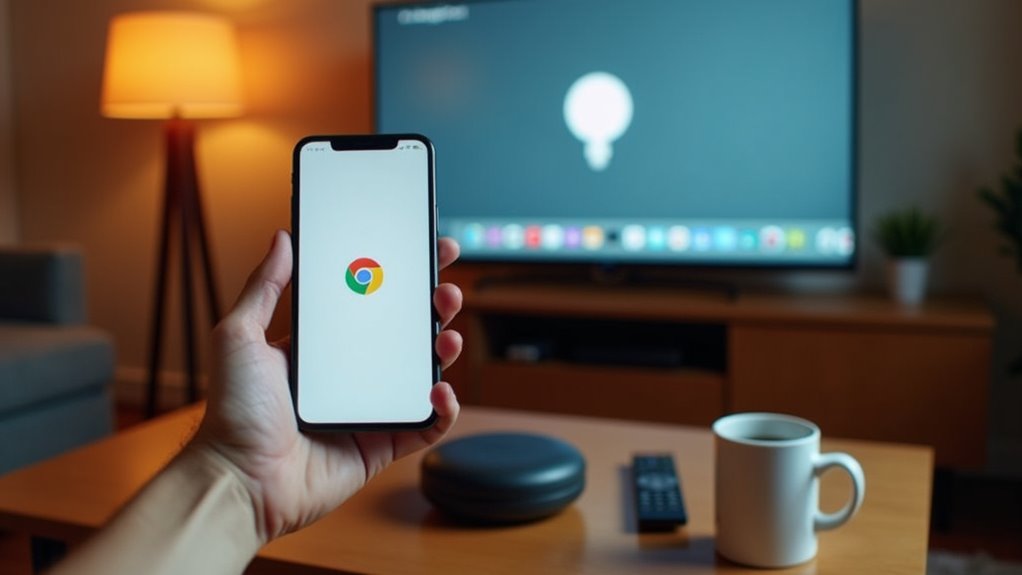
Jak połączyć iPhone z Chromecastem: przewodnik krok po kroku
Aby połączyć iPhone’a (iOS 15+) z Chromecastem, najpierw upewnij się, że oba urządzenia działają w tej samej sieci Wi-Fi (2,4 GHz lub 5 GHz). Zainstaluj i otwórz aplikację Google Home na iPhonie, następnie włącz Chromecast i podłącz go do portu HDMI telewizora oraz do źródła zasilania. Użyj Google Home, aby wykryć i skonfigurować Chromecast, w tym ustawienia Wi-Fi i uprawnienia. Uruchom kompatybilne aplikacje, stuknij ikonę cast, a następnie wybierz Chromecast, aby przesyłać strumieniowo lub mirrorować zawartość. Dalsze instrukcje obejmują rozwiązywanie problemów i techniki optymalizacji.
Kluczowe informacje
- Podłącz Chromecast do portu HDMI w telewizorze i włącz go, aby rozpocząć proces konfiguracji.
- Pobierz aplikację Google Home na iPhone’a z systemem iOS 15 lub nowszym.
- Upewnij się, że zarówno iPhone, jak i Chromecast są podłączone do tej samej sieci Wi-Fi, najlepiej 5 GHz.
- Użyj aplikacji Google Home, aby wykryć Chromecast, zeskanować kod QR i zakończyć konfigurację Wi-Fi oraz konta.
- Otwórz kompatybilną aplikację na iPhone’a, stuknij ikonę przesyłania i wybierz swój Chromecast, aby rozpocząć strumieniowanie.
Wprowadzenie do łączenia iPhone’a z Chromecastem
Chromecast to cyfrowy odtwarzacz multimedialny, który umożliwia bezprzewodowe przesyłanie strumieniowe z kompatybilnych urządzeń, w tym iPhone’ów, na telewizor. iPhone łączy się z Chromecastem za pomocą aplikacji Google Home, co pozwala użytkownikom na przesyłanie dźwięku, wideo oraz odbicie ekranu dla lepszego doświadczenia wizualnego. Ta kompatybilność zapewnia prostą metodę dostępu do treści online na większych ekranach bez dodatkowych kabli czy adapterów.
Przegląd Chromecast i jego kompatybilność z iPhonem
Co umożliwia płynne przesyłanie strumieniowe mediów z urządzeń przenośnych na ekrany telewizorów? Chromecast, urządzenie do przesyłania strumieniowego mediów, łączy się z portem HDMI telewizora i obsługuje bezprzewodowe przesyłanie treści. Aby korzystać z chromecast na iPhonie, wymagane są iPhone’y z systemem iOS 15 lub nowszym. Jak połączyć iPhone’a z chromecastem? Należy zainstalować aplikację Google Home, która zarządza konfiguracją i powiązaniem urządzeń. Zarówno Google Chromecast na iPhonie, jak i Chromecast muszą być podłączone do tej samej sieci Wi-Fi, aby możliwe było przesyłanie strumieniowe. Użytkownicy przesyłają treści za pomocą aplikacji z ikoną cast, co umożliwia bezpośrednie strumieniowanie mediów z iPhone’a na telewizor przez bezprzewodowy interfejs Chromecasta, a w przypadku potrzeby przeniesienia innych danych, takich jak kontakty, można skorzystać z opcji, by przenieść kontakty Google na iPhone.
Korzyści z przesyłania obrazu z iPhone’a na Google Chromecast do strumieniowania
Strumieniowe przesyłanie mediów z iPhone’a na ekran telewizora za pomocą Google Chromecast znacznie poprawia doświadczenie oglądania, wykorzystując bezprzewodowe możliwości przesyłania urządzenia. To połączenie pozwala użytkownikom na przesyłanie filmów, muzyki i zdjęć bezpośrednio na większy ekran w wysokiej rozdzielczości, zapewniając wyraźny obraz i dźwięk. Dostęp do aplikacji takich jak YouTube, Netflix i Spotify umożliwia bezproblemowe udostępnianie treści. Dodatkowo, mirrorowanie ekranu pozwala na wyświetlanie całego ekranu iPhone’a, co jest przydatne podczas prezentacji lub aplikacji nieobsługiwanych bezpośrednio przez Chromecast. Zdalne sterowanie odtwarzaniem z poziomu iPhone’a upraszcza zarządzanie mediami, eliminując potrzebę korzystania z dodatkowych urządzeń czy pilotów podczas sesji strumieniowania.
Wymagania wstępne do połączenia iPhone’a z Chromecastem
Aby połączyć iPhone’a z urządzeniem Chromecast, iPhone musi działać na iOS 15 lub nowszym, a Chromecast musi być kompatybilnym modelem prawidłowo podłączonym do telewizora. Do konfiguracji i zarządzania urządzeniem wymagana jest aplikacja Google Home, a oba urządzenia muszą znajdować się w tej samej, stabilnej sieci Wi-Fi, podobnie jak ma to miejsce w przypadku konfiguracji Apple CarPlay. Te wymagania wstępne gwarantują, że proces przesyłania będzie działał płynnie i bez przerw.
Wymagane urządzenia, w tym modele iPhone i wersje Chromecasta
Kompatybilne urządzenia stanowią podstawę do pomyślnego połączenia iPhone’a z Chromecastem. Modele iPhone’ów od iPhone’a 5 wzwyż, wyposażone w iOS 15 lub nowszy, spełniają minimalne wymagania oprogramowania dla optymalnej wydajności. Urządzenia Chromecast muszą obsługiwać technologię Google Cast; obejmuje to modele Chromecast pierwszej generacji oraz nowsze wersje, takie jak Chromecast Ultra i Chromecast z Google TV. Chromecast wymaga podłączenia do portu HDMI oraz zasilania przez USB lub gniazdko elektryczne. Dodatkowo, iPhone i Chromecast muszą być podłączone do tej samej sieci Wi-Fi, aby zapewnić właściwą komunikację podczas konfiguracji i procesu strumieniowania.
Niezbędne aplikacje takie jak Google Home oraz wymagania sieciowe, takie jak konfiguracja Wi-Fi
Niezbędne aplikacje i konfiguracje sieciowe odgrywają istotną rolę w umożliwieniu komunikacji między iPhonem a urządzeniem Chromecast. Aplikacja Google Home, kompatybilna z iOS 15 lub nowszym, jest niezbędna do konfiguracji i zarządzania. Oba urządzenia muszą być połączone z tą samą stabilną siecią Wi-Fi, najlepiej działającą na pasmach 2,4 GHz lub 5 GHz, aby zapewnić płynne przesyłanie strumieniowe. Silny sygnał Wi-Fi i odpowiednie ustawienia sieciowe ułatwiające komunikację urządzeń pomagają zapobiegać problemom z łącznością, podobnie jak w przypadku, gdy rozważamy konfigurację PlayStation Remote Play na PC. Te wymagania gwarantują prawidłową synchronizację, umożliwiając efektywne przesyłanie i sterowanie z iPhone’a do urządzenia Chromecast bez przerw i opóźnień.
Przewodnik krok po kroku, jak połączyć iPhone’a z Chromecastem
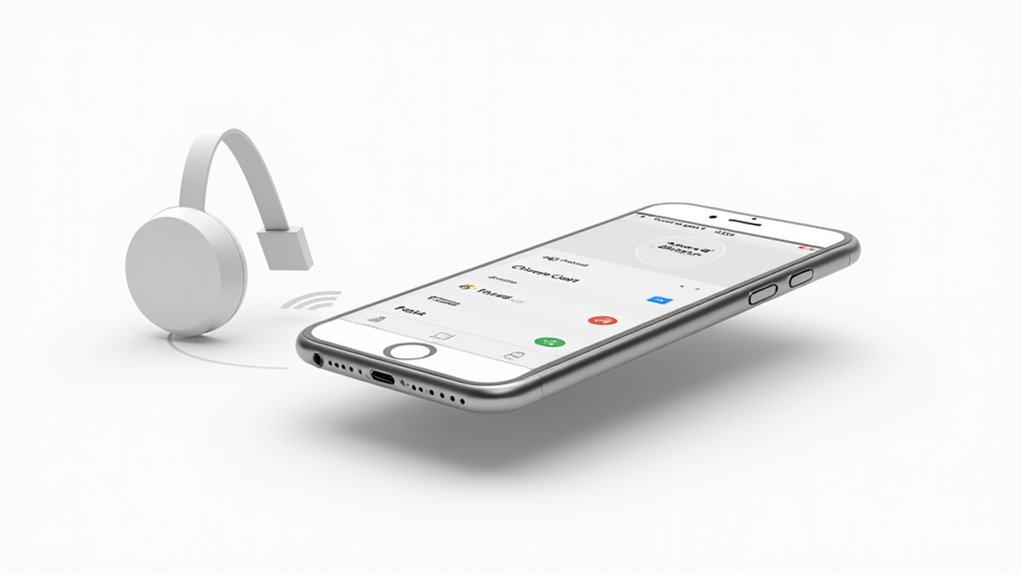
Aby połączyć iPhone’a z Chromecastem, użytkownik musi najpierw pobrać i zainstalować aplikację Google Home ze sklepu App Store. Następnym krokiem jest konfiguracja urządzenia Chromecast poprzez podłączenie go do portu HDMI w telewizorze oraz ustawienie go w tej samej sieci Wi-Fi co iPhone. Po sparowaniu za pomocą aplikacji, iPhone może przesyłać media, wybierając ikonę Cast w kompatybilnych aplikacjach.
Pobieranie i instalowanie aplikacji Google Home na iPhonie
Pobieranie i instalowanie aplikacji Google Home na iPhonie wymaga kilku precyzyjnych kroków, aby zapewnić prawidłową konfigurację urządzenia. Najpierw otwórz App Store i wyszukaj „Google Home”, aby znaleźć oficjalną aplikację. Stuknij przycisk „Pobierz” lub „Uzyskaj”, aby rozpocząć instalację. Poczekaj, aż aplikacja zostanie całkowicie pobrana i pojawi się na ekranie głównym. Następnie otwórz aplikację, stukając jej ikonę, i udziel wszelkich wymaganych zezwoleń niezbędnych do konfiguracji urządzenia, podobnie jak w przypadku konfiguracji hub oświetleniowy Philips Hue. Na koniec zaloguj się w aplikacji za pomocą konta Google. Umożliwia to zarządzanie i funkcje konfiguracji dla łączności z Chromecastem.
Konfigurowanie urządzenia Chromecast i łączenie go z siecią Wi-Fi
Po zainstalowaniu i uruchomieniu aplikacji Google Home na iPhonie, kolejnym krokiem jest przygotowanie sprzętu Chromecast do integracji z siecią. Najpierw podłącz Chromecast do dostępnego portu HDMI w telewizorze. Podłącz dołączony kabel zasilający USB do gniazdka elektrycznego, aby dostarczyć zasilanie. Korzystając z aplikacji, postępuj zgodnie z instrukcjami wyświetlanymi na ekranie, aby wykryć urządzenie i zeskanować kod QR wyświetlany na ekranie telewizora. Przypisz Chromecast do konkretnego pokoju w aplikacji, a następnie połącz go z wybraną siecią Wi-Fi. Potwierdź, że iPhone jest połączony z tą samą siecią, aby zakończyć konfigurację.
Parowanie iPhone’a z Chromecastem za pomocą aplikacji
Parowanie iPhone’a z urządzeniem Chromecast rozpoczyna się w aplikacji Google Home, która służy jako centralny interfejs do zarządzania połączeniem. Użytkownicy muszą upewnić się, że ich iPhone jest podłączony do tej samej sieci Wi-Fi co Chromecast. Proces polega na stuknięciu ikony '+’, wybraniu opcji „Skonfiguruj urządzenie”, a następnie „Skonfiguruj nowe urządzenia”, aby wykryć pobliskie urządzenia Chromecast. Skanowanie kodu QR wyświetlanego na telewizorze potwierdza urządzenie. Ostatnie kroki to wybór sieci Wi-Fi, zalogowanie się na konto Google, jeśli pojawi się taka potrzeba, oraz udzielenie niezbędnych zezwoleń, aby zakończyć parowanie.
| Krok | Działanie | Opis |
|---|---|---|
| 1 | Otwórz aplikację Google Home | Rozpocznij proces parowania |
| 2 | Połącz się z tą samą siecią Wi-Fi | Zapewnij wykrycie urządzenia |
| 3 | Dodaj nowe urządzenie | Stuknij '+’, wybierz „Skonfiguruj urządzenie” |
| 4 | Zeskanuj kod QR i zakończ | Zweryfikuj urządzenie i zakończ konfigurację |
Wyświetlanie treści z aplikacji iPhone na Chromecast
Podczas przesyłania treści z iPhone’a na urządzenie Chromecast proces rozpoczyna się od otwarcia kompatybilnej aplikacji, takiej jak YouTube lub Netflix. Użytkownicy odtwarzają wybraną treść i stukają ikonę Cast, wyświetlaną jako prostokąt z falami Wi-Fi. Ta czynność ujawnia dostępne urządzenia; wybranie Chromecasta inicjuje streaming na podłączonym telewizorze. Ważne jest, aby zarówno iPhone, jak i Chromecast korzystały z tej samej sieci Wi-Fi, aby zapewnić płynne połączenie. Kontrolki odtwarzania, w tym pauza, odtwarzanie i regulacja głośności, pozostają dostępne na iPhonie, co pozwala użytkownikom zdalnie i efektywnie zarządzać doświadczeniem strumieniowania.
Rozwiązywanie typowych problemów z iPhone i Chromecastem
Problemy z połączeniem między iPhonem a Chromecastem często wynikają z niespójności sieci lub nieprawidłowej konfiguracji urządzeń. Użytkownicy powinni upewnić się, że oba urządzenia korzystają z tej samej sieci Wi-Fi oraz potwierdzić rozpoznanie Chromecasta w aplikacji Google Home. Restartowanie iPhone’a, Chromecasta oraz routera może rozwiązać wiele powszechnych problemów, a zapewnienie kompatybilności aplikacji pomaga zapobiegać błędom podczas przesyłania.
Rozwiązywanie problemów z połączeniem między iPhonem a Google Chromecastem
Zapewnienie płynnej komunikacji między iPhonem a Google Chromecast wymaga, aby oba urządzenia działały w tej samej sieci Wi-Fi, ponieważ rozbieżności w łączności sieciowej są główną przyczyną przerw w przesyłaniu strumieniowym. Aby rozwiązać problemy z połączeniem, uruchom ponownie iPhone’a, Chromecast oraz router, aby usunąć tymczasowe błędy. Upewnij się, że aplikacja Google Home oraz aplikacje do strumieniowania są zaktualizowane. Zweryfikuj ustawienia prywatności iPhone’a, aby zezwolić na dostęp do lokalnej sieci dla Chromecasta. Jeśli problemy będą się utrzymywać, wyłącz i włącz Wi-Fi. Ponowne dodanie urządzenia Chromecast w aplikacji Google Home może rozwiązać uporczywe problemy z połączeniem. Te kroki skutecznie rozwiązują typowe wyzwania związane z łącznością.
Rozwiązywanie błędów aplikacji lub problemów z kompatybilnością
Rozwiązywanie błędów aplikacji lub problemów z kompatybilnością między iPhonem a Chromecastem często wymaga sprawdzenia, czy oba urządzenia mają najnowsze aktualizacje oprogramowania i firmware. Zapewnienie, że iPhone i Chromecast są połączone z tą samą siecią Wi-Fi jest kluczowe, ponieważ różnice w sieci powodują awarie aplikacji. Użytkownicy powinni sprawdzić uprawnienia aplikacji na iPhonie, aby potwierdzić, że dostęp do lokalnej sieci jest włączony dla aplikacji do przesyłania. Uporczywe błędy mogą wymagać wyczyszczenia pamięci podręcznej aplikacji lub ponownej instalacji aplikacji do przesyłania, aby wyeliminować uszkodzone dane. Te kroki rozwiązują typowe konflikty oprogramowania, które uniemożliwiają bezproblemową komunikację między iPhonem a Chromecastem podczas operacji strumieniowania.
Kroki do ponownego uruchomienia urządzeń i sprawdzenia stabilności sieci
Gdy występują przerywane problemy z transmisją strumieniową lub problemy z rozpoznawaniem urządzenia, ponowne uruchomienie zarówno iPhone’a, jak i Chromecasta często przywraca prawidłowe działanie. Użytkownicy powinni wyłączyć oba urządzenia, odczekać kilka sekund, a następnie ponownie je włączyć. Stabilność sieci jest równie ważna, aby zapewnić płynne przesyłanie. Kluczowe kroki obejmują:
- Restart routera Wi-Fi w celu rozwiązania uporczywych problemów z łącznością i poprawy stabilności sygnału.
- Potwierdzenie, że zarówno iPhone, jak i Chromecast są połączone z tą samą siecią Wi-Fi, aby zapobiec barierom komunikacyjnym.
- Weryfikacja wystarczającej przepustowości sieci i zmniejszenie przeciążenia poprzez przeniesienie urządzeń bliżej routera, jeśli to konieczne.
Zaawansowane wskazówki dotyczące korzystania z iPhone’a z Chromecastem
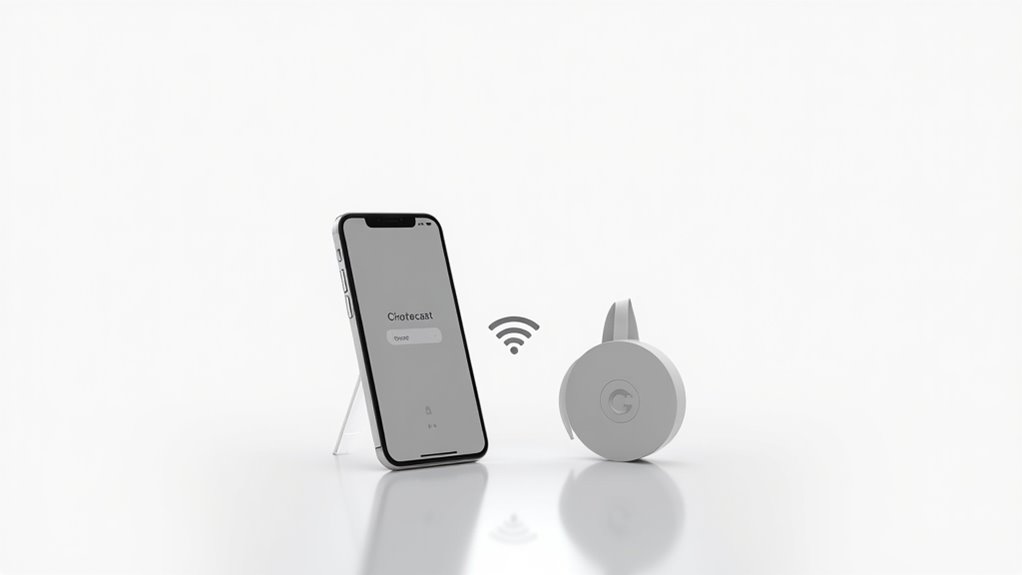
Optymalizacja jakości streamingu na iPhonie podłączonym do Chromecast polega na zarządzaniu przepustowością sieci oraz wyborze odpowiedniego pasma Wi-Fi, aby zredukować opóźnienia i buforowanie. Użytkownicy mogą także koordynować wiele urządzeń Chromecast, tworząc zsynchronizowane środowiska odtwarzania lub zarządzać priorytetami urządzeń w tej samej sieci. Integracja Chromecast z systemami inteligentnego domu, takimi jak Google Home, umożliwia sterowanie głosowe oraz automatyzację rutyn, co zwiększa ogólną funkcjonalność i wygodę użytkowania.
Optymalizacja jakości streamingu i zarządzanie wieloma urządzeniami
Kluczowym czynnikiem poprawy jakości streamingu jest połączenie zarówno iPhone’a, jak i urządzeń Chromecast z siecią Wi-Fi 5GHz, o ile obsługują ten zakres częstotliwości. Ten zakres oferuje szybszy transfer danych i zmniejszone zakłócenia, co poprawia odtwarzanie multimediów. Zarządzanie wieloma urządzeniami wymaga ich wyraźnej identyfikacji poprzez nadanie unikalnych nazw w aplikacji Google Home. Dodatkowo należy minimalizować zatłoczenie sieci poprzez ograniczenie liczby aktywnych urządzeń i użycia danych w tle. Zamknięcie niepotrzebnych aplikacji na iPhonie zwalnia zasoby systemowe, co redukuje buforowanie. Aktualizacja aplikacji Google Home i oprogramowania układowego zapewnia kompatybilność i doskonałą wydajność.
- Używaj Wi-Fi 5GHz dla szybszego streamingu
- Nadaj unikalne nazwy urządzeniom w Google Home
- Ogranicz zatłoczenie sieci poprzez zmniejszenie liczby aktywnych urządzeń
Integracja Chromecasta z innymi systemami inteligentnego domu dla zwiększenia funkcjonalności
Integracja Chromecast z innymi inteligentnymi urządzeniami domowymi rozszerza jego funkcjonalność poza samodzielne przesyłanie mediów. Kompatybilność z asystentami głosowymi, takimi jak Siri czy Google Assistant, umożliwia użytkownikom iPhone’ów sterowanie Chromecastem za pomocą poleceń głosowych. Huby inteligentnego domu obsługujące Chromecast i powiązane urządzenia ułatwiają centralne zarządzanie i interoperacyjność. Automatyzacje mogą wyzwalać odtwarzanie mediów na podstawie określonych warunków, takich jak czas, czujniki ruchu czy dane środowiskowe. Zaawansowane konfiguracje łączą Chromecast z inteligentnym oświetleniem, termostatami i systemami bezpieczeństwa, tworząc zsynchronizowane rutyny. Ta integracja zwiększa ogólne doświadczenie użytkownika, zapewniając płynną kontrolę i skoordynowane działania w ramach wielu platform inteligentnego domu.
Wnioski i końcowe przemyślenia
Ten artykuł podsumowuje podstawowe kroki łączenia iPhone’a z urządzeniem Chromecast, podkreślając znaczenie konfiguracji sieci oraz kompatybilności aplikacji. Zwraca uwagę na istotę aktualizacji oprogramowania układowego oraz procedur rozwiązywania problemów, aby utrzymać płynne przesyłanie strumieniowe. Dla użytkowników poszukujących dodatkowej funkcjonalności dostępne są dodatkowe zasoby obejmujące zaawansowane funkcje Chromecasta oraz opcje integracji.
Podsumowanie, jak skutecznie połączyć iPhone z Chromecastem
Efektywne połączenie między iPhonem a urządzeniem Chromecast wymaga kilku kluczowych kroków, aby zapewnić płynne przesyłanie strumieniowe i odbicie ekranu. Początkowa konfiguracja za pomocą aplikacji Google Home oraz upewnienie się, że oba urządzenia są podłączone do tej samej sieci Wi-Fi, są podstawowe. Rozpoznanie Chromecasta podczas konfiguracji oraz weryfikacja stabilności sieci są niezbędne dla sukcesu. Utrzymanie zaktualizowanego oprogramowania układowego na obu urządzeniach zapobiega problemom z kompatybilnością. Kluczowe punkty obejmują:
- Skonfiguruj Chromecast za pomocą aplikacji Google Home i połącz z identyczną siecią Wi-Fi.
- Używaj kompatybilnych aplikacji do przesyłania lub odbicia ekranu.
- Rozwiązuj problemy z siecią i kompatybilnością aplikacji, aby zoptymalizować wydajność.
Dodatkowe zasoby do odkrywania kolejnych funkcji Google Chromecast
Dodatkowe zasoby zapewniają szczegółowe wskazówki dla użytkowników chcących maksymalnie wykorzystać funkcje urządzeń Google Chromecast. Zaawansowane funkcje obejmują tryb gościa, planowane przesyłanie oraz aktualizacje oprogramowania układowego dostępne za pośrednictwem aplikacji Google Home. Ta aplikacja obsługuje również personalizację urządzenia, konfigurację dźwięku wielopokojowego oraz narzędzia do rozwiązywania problemów. Możliwości mirrorowania ekranu można rozszerzyć za pomocą aplikacji firm trzecich, poprawiając opcje wyświetlania i wydajność. Śledzenie aktualizacji oprogramowania wprowadza nowe funkcje i optymalizacje. Korzystanie z oficjalnych stron pomocy Google, podręczników użytkownika oraz forów oferuje systematyczne informacje na temat zarządzania i integracji urządzenia. Te zasoby umożliwiają użytkownikom efektywne rozszerzenie potencjału Chromecasta poza podstawowe zadania przesyłania strumieniowego.
Najczęściej zadawane pytania
Dlaczego mój iPhone nie znajduje mojego Chromecasta?
iPhone może nie znaleźć Chromecasta z powodu różnych sieci Wi-Fi, wyłączenia Chromecasta, przestarzałego oprogramowania lub iOS, ograniczeń sieciowych lub tymczasowych usterek. Restartowanie urządzeń i weryfikacja ustawień często rozwiązuje problemy z łącznością.
Jak przesyłać obraz z telefonu na Chromecast?
Aby przesłać obraz z telefonu na Chromecast, należy otworzyć kompatybilną aplikację, stuknąć ikonę Cast, wybrać urządzenie Chromecast i upewnić się, że telefon jest połączony z tą samą siecią Wi-Fi. Kontrolki odtwarzania umożliwiają zarządzanie przesyłanym materiałem.
Jak sprawić, żeby mój telefon rozpoznał Chromecast?
Aby telefon rozpoznał Chromecast, urządzenie musi być podłączone do tej samej sieci Wi-Fi co telefon. Zapewnienie aktualizacji oprogramowania, umożliwienie dostępu do lokalnej sieci oraz ponowne uruchomienie urządzeń może skutecznie rozwiązać problemy z wykrywaniem.
Jak podłączyć Chromecast do hotspotu iPhone?
Aby połączyć Chromecast z hotspotem iPhone’a, użytkownik włącza Personal Hotspot, otwiera aplikację Google Home, wybiera sieć hotspot iPhone’a, wpisuje hasło oraz zapewnia, że oba urządzenia utrzymują połączenie i bliskość dla stabilności.










Opublikuj komentarz