
Jak odinstalować aplikacje na MacBooku: przewodnik krok po kroku
Odinstalowywanie aplikacji na MacBooku jest proste: zacznij od zamknięcia aplikacji, a następnie wypróbuj następujące kroki — użyj Launchpada do łatwego usuwania, klikając i przytrzymując ikonę aplikacji, aż zacznie się trząść, a następnie stuknij Usuń; lub otwórz Findera, przejdź do Aplikacje, przeciągnij aplikację do Kosza i opróżnij go. Dla zaawansowanych użytkowników Terminal oferuje precyzyjne usuwanie za pomocą poleceń, ale należy zachować ostrożność. Niektórych wbudowanych aplikacji nie można usunąć ze względu na ograniczenia macOS. Kontynuuj, aby odkryć wskazówki dotyczące trudniejszych usunięć i oczyszczania systemu.
Kluczowe wnioski
- Zamknij aplikację przed odinstalowaniem, aby upewnić się, że nie działa i uniknąć błędów usuwania.
- Użyj Launchpada, przytrzymując ikonę aplikacji, aż zacznie się trząść, a następnie kliknij klawisz Delete, aby odinstalować proste aplikacje.
- W Finderze przeciągnij aplikację z folderu Aplikacje do Kosza, a następnie opróżnij Kosz, aby usunąć aplikację.
- Dla zaawansowanego usunięcia użyj Terminala z poleceniem `sudo rm -rf /Applications/AppName.app` ostrożnie, aby usunąć aplikację.
- Niektórych wbudowanych lub systemowych aplikacji nie można odinstalować; rozważ tryb bezpieczny lub narzędzia firm trzecich dla uporczywych aplikacji.
Wprowadzenie
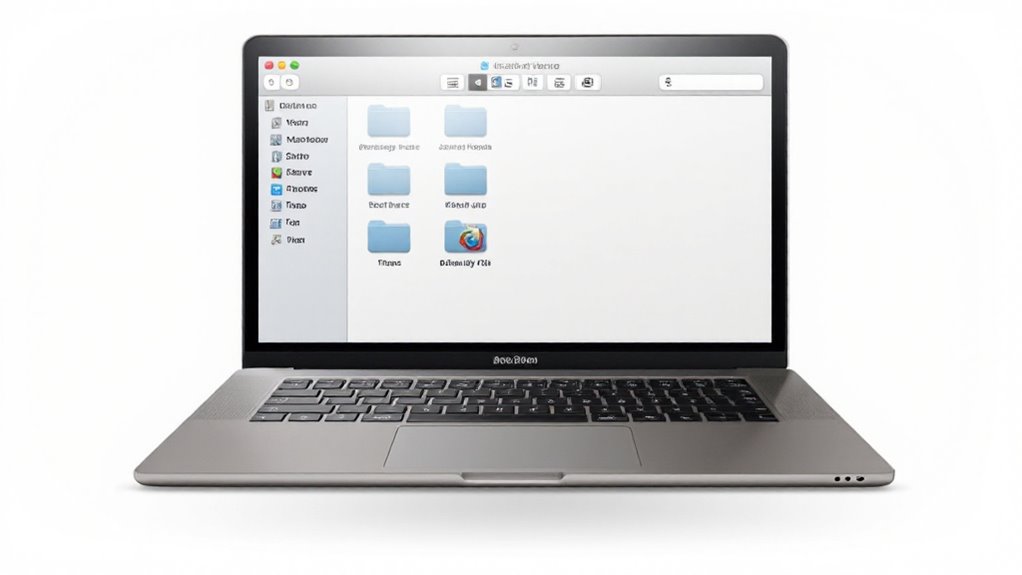
Odinstalowywanie aplikacji na MacBooku jest niezbędne do zwolnienia miejsca na dysku, poprawy wydajności systemu oraz utrzymania urządzenia w bezpieczeństwie przed zbędnym bałaganem. Ten proces — często nazywany usuwaniem lub deinstalacją aplikacji — obejmuje proste kroki, które różnią się w zależności od tego, skąd aplikacja została zainstalowana lub jak współpracuje z macOS. Poniższy przewodnik jasno opisuje te metody, pomagając użytkownikom, którzy szukają fraz takich jak „jak usunąć aplikacje z MacBooka” lub „odinstalowywanie programów na Macu”, znaleźć proste rozwiązania.
Wyjaśnij znaczenie odinstalowywania aplikacji w celu zwolnienia miejsca, poprawy wydajności i utrzymania bezpieczeństwa MacBooka
Chociaż może się wydawać, że to drobne zadanie, usuwanie nieużywanych aplikacji z MacBooka odgrywa kluczową rolę w utrzymaniu urządzenia w płynnym i bezpiecznym działaniu. Nauka, jak odinstalować aplikacje na Macu, pomaga zwolnić cenną przestrzeń dyskową — zapobiegając spowolnieniom spowodowanym przez zapełniony dysk twardy, podobnie jak ważne jest wiedzieć, jak odzyskać usunięte wiadomości na Messengerze w przypadku utraty danych komunikacyjnych. Zmniejsza również bałagan, ułatwiając znalezienie tego, co ważne. Ponadto usuwanie przestarzałych lub nieużywanych aplikacji zwiększa bezpieczeństwo, eliminując potencjalne luki i ryzyka niezgodności z aktualizacjami macOS. Ogólnie rzecz biorąc, skuteczne zarządzanie aplikacjami gwarantuje lepszą wydajność oraz bezpieczniejsze i bardziej niezawodne korzystanie z MacBooka.
Zdefiniuj kluczowe terminy takie jak „odinstalowywanie aplikacji na MacBooku” oraz uwzględnij popularne intencje użytkowników wynikające ze słów kluczowych takich jak „jak usunąć aplikacje z MacBooka” i „jak usunąć aplikacje z Mac”
Pozbywanie się aplikacji, które nie są już przydatne, jest istotną częścią skutecznego zarządzania MacBookiem. Odinstalowanie aplikacji na MacBooku oznacza usunięcie niechcianego oprogramowania, aby zwolnić miejsce i utrzymać system w dobrej kondycji. Wielu użytkowników szuka informacji, jak odinstalować aplikację na MacBooku lub jak usunąć aplikacje z MacBooka, dążąc do prostych i niezawodnych metod. Popularne podejścia to przeciąganie aplikacji do Kosza za pomocą Findera lub usuwanie ich przez Launchpad (w przypadku aplikacji z App Store). Uwaga: niektórych wbudowanych aplikacji nie można usunąć, a pozostałe pliki mogą wymagać dodatkowego sprzątania. Zrozumienie tych podstaw pomaga użytkownikom odzyskać kontrolę nad przestrzenią dyskową Maca.
Nakreśl strukturę przewodnika krok po kroku, aby ustawić oczekiwania czytelnikom szukającym informacji „jak odinstalować aplikacje na Macu” lub „odinstalowywanie programów na Macu”
Zarządzając aplikacjami na MacBooku, znajomość właściwego sposobu ich usuwania może zaoszczędzić czas i zapobiec frustracji. Ten przewodnik dotyczący tego, jak odinstalować aplikacje z Maca, przedstawia kluczowe metody — korzystanie z Kosza, Launchpada i Findera — każdą z jasnymi krokami, takimi jak najpierw zamknięcie aplikacji i przeglądanie folderów. Porusza również częste problemy, takie jak aplikacje, których nie można usunąć, ponieważ są używane lub wymagane przez macOS. Czytelnicy nauczą się sprawdzać pozostałe pliki oraz poznają narzędzia firm trzecich do dokładnego usuwania, co jest istotne dla utrzymania porządku w systemie, podobnie jak umiejętność obsługi Menedżera zadań w systemie Windows. Dzięki uporządkowanym nagłówkom i punktom ten przewodnik jasno określa oczekiwania dotyczące łatwego i skutecznego zarządzania aplikacjami.
Dlaczego odinstalować aplikacje na MacBooku?

Odinstalowywanie aplikacji na MacBooku zwalnia miejsce na dysku i może poprawić żywotność baterii poprzez ograniczenie niepotrzebnej aktywności w tle. Pozostawianie nieużywanych programów często prowadzi do bałaganu i sporadycznych konfliktów, które spowalniają system lub powodują błędy. Właściwe usunięcie — zwłaszcza gdy aplikacje opierają się usunięciu — pomaga utrzymać płynne działanie i chroni urządzenie przed zagrożeniami wynikającymi ze starych wersji oprogramowania.
Omów korzyści takie jak optymalizacja przestrzeni dyskowej, naprawa konfliktów aplikacji oraz poprawa żywotności baterii, skierowane do wyszukiwań fraz „usuwanie aplikacji na MacBooku” oraz „usuwanie aplikacji na Macu”
Chociaż może się wydawać łatwiej pozostawić nieużywane aplikacje bezczynnie na MacBooku, ich usunięcie oferuje kilka praktycznych korzyści, które poprawiają ogólne doświadczenie użytkownika. Nauka, jak odinstalować program na Macu, nie tylko optymalizuje przestrzeń dyskową — zwalniając cenne miejsce — ale także rozwiązuje konflikty aplikacji, które mogą powodować awarie lub spowolnienia. Dodatkowo, mniejsza liczba aplikacji działających w tle przyczynia się do wydłużenia żywotności baterii, co pozwala na dłuższe korzystanie między ładowaniami. Regularne usuwanie aplikacji z MacBooka utrzymuje system w lekkiej i responsywnej formie, ułatwiając odnalezienie niezbędnych narzędzi, a także zapewniając płynniejszą wydajność i dłuższy czas pracy na baterii w ciągu dnia, co jest szczególnie istotne podczas przygotowania MacBooka do sprzedaży.
Podkreśl potencjalne ryzyka związane z nieodinstalowaniem, takie jak bałagan spowodowany przez nieużywane programy związane z „jak usuwać programy z Maca” oraz „deinstalacja programów na Macu”
Nieusuwanie nieużywanych aplikacji z MacBooka może cicho powodować kilka problemów wpływających zarówno na wydajność, jak i bezpieczeństwo. Kiedy użytkownicy zaniedbują, jak usuwać programy z Maca, nagromadzenie się bałaganu marnuje miejsce na dysku i spowalnia działanie. Pozostałe pliki po starych aplikacjach się kumulują, utrudniając zarządzanie systemem i aktualizacje. Niektóre nieużywane programy mogą działać w tle, zużywając zasoby i sprawiając, że Mac staje się mniej responsywny. Co więcej, przestarzałe oprogramowanie może stanowić zagrożenie bezpieczeństwa, ponieważ często brakuje mu niezbędnych poprawek. Regularne odinstalowywanie programów na Macu utrzymuje system lekki, bezpieczny i gotowy do płynnej pracy bez nieoczekiwanych spowolnień czy luk w zabezpieczeniach.
Wspomnij, jak odpowiednia dezinstalacja może rozwiązać problemy, takie jak „Nie mogę usunąć aplikacji z Maca”
Kiedy użytkownicy nie mogą usunąć aplikacji z Maca, przyczyną często są niewłaściwe metody odinstalowywania, które pozostawiają uporczywe pliki lub zablokowane procesy. Wiedza, jak poprawnie odinstalować aplikację na Macu — używając Launchpada dla aplikacji z App Store lub Findera dla innych — pomaga unikać tych problemów, podobnie jak w przypadku, gdy chcemy usunąć aplikacje z iPhone’a. Czasami konieczne jest zamknięcie aplikacji lub uruchomienie w trybie awaryjnym, jeśli jest zablokowana lub używana. Poprawne usunięcie zapobiega pozostawaniu plików, które powodują spowolnienia systemu lub konflikty, zapewniając płynniejsze działanie i zwalniając miejsce na dysku. Opanowanie tego procesu skutecznie rozwiązuje powszechne frustracje związane z komunikatem „Nie mogę usunąć aplikacji z Maca”.
Przewodnik krok po kroku dotyczący odinstalowywania aplikacji

Odinstalowywanie aplikacji na MacBooku może być proste lub nieco bardziej skomplikowane, w zależności od aplikacji i urządzenia. Dla większości użytkowników Launchpad oferuje szybki sposób usunięcia prostych aplikacji przez kliknięcie i przytrzymanie, aż ikona zacznie się trząść, a następnie naciśnięcie Delete. Gdy aplikacje nie są tak łatwe do usunięcia, Finder a nawet Terminal zapewniają dodatkowe metody — szczególnie dla bardziej złożonych programów lub konkretnych modeli, takich jak MacBook Air — gwarantując czyste odinstalowanie za każdym razem.
Omów podstawową metodę korzystania z Launchpada do prostego usuwania, odpowiadając na pytania „jak odinstalować aplikację na MacBooku” oraz „jak usunąć aplikacje na MacBooku”
Sterowanie procesem odinstalowywania aplikacji na MacBooku jest proste dzięki Launchpad, wbudowanej funkcji zaprojektowanej, aby pomóc użytkownikom łatwo zarządzać swoimi aplikacjami. Aby dowiedzieć się, jak odinstalować aplikację na MacBooku za pomocą Launchpad, najpierw zamknij aplikację, jeśli jest otwarta. Otwórz Launchpad przez Dock lub szczypnięcie na gładziku. Jeśli aplikacja nie jest widoczna, wyszukaj ją na górze. Następnie przytrzymaj klawisz Option lub kliknij i przytrzymaj ikonę aplikacji, aż zacznie się trząść. Kliknij przycisk „X” (Usuń) i potwierdź usunięcie aplikacji na stałe z MacBooka, podobnie jak w przypadku usuwania powłoki antyrefleksyjnej z ekranu MacBooka.
Szczegóły dotyczące korzystania z Findera dla bardziej złożonych aplikacji, w tym przeciąganie do Kosza i opróżnianie go, dla zapytań takich jak „jak odinstalować program na Macu” oraz „jak usunąć aplikację na Macu”
Dla aplikacji, które nie pokazują znanego przycisku „X” w Launchpadzie, Finder oferuje niezawodny sposób na odinstalowanie bardziej skomplikowanych programów na MacBooku. Aby dowiedzieć się, jak odinstalować program na Macu, najpierw zamknij aplikację, jeśli jest otwarta. Następnie otwórz Finder, przejdź do folderu Aplikacje (lub użyj Spotlight), znajdź aplikację i przeciągnij ją do Kosza — lub kliknij prawym przyciskiem myszy i wybierz „Przenieś do Kosza”. Wprowadź hasło administratora, jeśli zostaniesz o to poproszony. Na koniec opróżnij Kosz, aby zakończyć usuwanie. Uwaga: niektóre pozostałe pliki mogą pozostać w folderach Library i wymagać ręcznego usunięcia dla pełnego oczyszczenia.
Wyjaśnij korzystanie z Terminala dla zaawansowanych użytkowników, odnosząc się do „macOS jak odinstalować program” oraz „jak odinstalować coś z Maca”
Chociaż Finder działa dobrze dla większości użytkowników, ci, którzy czują się komfortowo z narzędziami wiersza poleceń, mogą skorzystać z Terminala jako bardziej bezpośredniego sposobu na odinstalowanie aplikacji na MacBooku, co może być jednym z kroków, aby wyczyścić pamięć na MacBooku. Aby dowiedzieć się, jak odinstalować coś z Maca za pomocą Terminala, otwórz Terminal (Aplikacje > Narzędzia), a następnie wpisz, pamiętając o tym, że sposób na zamykać aplikacje na MacBooku może być równie prosty przy użyciu odpowiednich komend, podobnie jak wkleić tekst na MacBooku.
`sudo rm -rf /Applications/NazwaAplikacji.app`
(zamień „NazwaAplikacji” na dokładną nazwę aplikacji). Wymagane jest hasło administratora. Ta metoda natychmiast usuwa aplikację, ale wymaga ostrożności — błędne polecenia mogą uszkodzić system. Następnie sprawdź folder Library, czy nie pozostały pliki, aby zweryfikować całkowite usunięcie i wyczyścić pamięć na MacBooku. Terminal oferuje moc i precyzję dla zaawansowanych użytkowników poszukujących efektywnego sposobu odinstalowania wielu aplikacji na MacBooka.
Podaj warianty dla konkretnych urządzeń, na przykład „jak usunąć aplikacje z MacBooka Air”, z warunkowymi krokami
Usuwanie aplikacji na MacBooku Air jest proste, ale nieznacznie różni się w zależności od typu aplikacji i miejsca jej instalacji. Aby dowiedzieć się, jak usuwać aplikacje z MacBooka Air, zacznij od Launchpada: otwórz go z Docka, kliknij i przytrzymaj ikonę aplikacji, aż zacznie się trząść, a następnie kliknij przycisk Usuń, jeśli jest dostępny. W przypadku aplikacji niewidocznych w Launchpadzie, użyj Findera — przejdź do Aplikacje, wybierz aplikację i naciśnij Command + Delete. Należy pamiętać, że niektóre wbudowane aplikacje nie mogą zostać usunięte. Ponadto aplikacje pobrane z App Store mogą wymagać przytrzymania klawisza Option podczas kliknięcia, aby pokazać opcję usunięcia.
Typowe metody odinstalowywania
Jeśli chodzi o odinstalowywanie aplikacji na MacBooku, istnieje kilka prostszych metod, które użytkownicy mogą wypróbować w zależności od typu aplikacji i ich komfortu z narzędziami macOS. Każda metoda oferuje nieco inne podejście — niektóre są graficzne i przyjazne dla użytkownika, podczas gdy inne dają większą kontrolę „za kulisami”. Oto najczęstsze techniki do rozważenia:
- Metoda Launchpada (świetna dla aplikacji pobranych z App Store)
- Metoda Findera (przeciąganie aplikacji z folderu Aplikacje do Kosza)
- Metoda Terminala (używanie poleceń wiersza poleceń dla uporczywych aplikacji)
- Dedykowane deinstalatory lub zewnętrzne narzędzia do czyszczenia (dla dokładnego usunięcia)
Metoda Launchpad
Usuwanie aplikacji na MacBooku może być proste dzięki metodzie Launchpad, szczególnie dla użytkowników szukających szybkiego, wbudowanego rozwiązania. Aby dowiedzieć się, jak usunąć aplikację na Macu, najpierw zamknij aplikację. Następnie otwórz Launchpad — kliknij jego ikonę na Docku, znajdź ją w folderze Aplikacje lub użyj gestu szczypania na gładziku. W razie potrzeby wyszukaj aplikację. Przytrzymaj klawisz Option lub kliknij i przytrzymaj ikonę aplikacji, aż zaczną się trząść. Kliknij „x”, które pojawi się obok aplikacji, a następnie potwierdź, aby ją odinstalować. Ta metoda działa głównie dla aplikacji pobranych z App Store.
Metoda Findera
Poruszanie się po Finderze oferuje niezawodny i prosty sposób na odinstalowanie aplikacji na MacBooku, szczególnie dla tych, którzy wolą bardziej praktyczne podejście niż Launchpad. Aby dowiedzieć się, jak odinstalować aplikację na MacBooku w ten sposób, otwórz Finder, przejdź do folderu Aplikacje i wybierz aplikację do usunięcia. Następnie przeciągnij ją do Kosza, kliknij prawym przyciskiem myszy i wybierz „Przenieś do Kosza” lub naciśnij Command + Delete. Pamiętaj, aby opróżnić Kosz po tym, aby trwale usunąć aplikację. Uwaga: niektórych aplikacji systemowych nie można usunąć, a aplikacje muszą być zamknięte przed usunięciem, aby uniknąć błędów.
Metoda terminalna
Zgłębianie metody Terminal oferuje potężną alternatywę dla odinstalowywania aplikacji na MacBooku, zwłaszcza dla użytkowników komfortowo korzystających z narzędzi wiersza poleceń lub gdy tradycyjne metody zawodzą. Aby użyć tej metody terminalowej, otwórz Terminal (Aplikacje > Narzędzia), a następnie znajdź dokładną nazwę i katalog aplikacji. Następnie wpisz `sudo rm -f application_name` — zastępując „application_name” nazwą aplikacji — i wprowadź hasło administratora, gdy zostaniesz o to poproszony. To polecenie wymusza usunięcie aplikacji, ale zauważ, że niektóre pozostałe pliki mogą pozostać, wymagając ręcznego sprzątania. Metoda terminalowa jest precyzyjna, ale wymaga ostrożności — jeden błędny polecenie może wpłynąć na pliki systemowe.
Rozwiązywanie typowych problemów
Czasami odinstalowanie aplikacji na MacBooku nie jest tak proste, jak przeciągnięcie ich do Kosza — mogą pojawić się problemy, takie jak aplikacje odmawiające usunięcia lub pozostałe pliki. Do częstych przeszkód należą aplikacje systemowe chronione przez macOS oraz zablokowane programy, które wymagają dodatkowych kroków, aby je usunąć. W takich przypadkach pomocne mogą być ponowne uruchomienie Maca, użycie Trybu bezpiecznego lub skorzystanie z zaufanych narzędzi firm trzecich, które pomogą usunąć uporczywe aplikacje i ich pozostałe dane.
Rozwiązywanie problemów takich jak niemożność usunięcia aplikacji, obejmując „Nie mogę usunąć aplikacji z Maca” oraz „odinstalowywanie programu na Macu”
Gdy aplikacja odmawia usunięcia z Maca, często oznacza to, że program nadal działa lub jest chroniony przez ustawienia systemowe. Aby odinstalować program na MacBooku, najpierw upewnij się, że aplikacja jest zamknięta — użyj skrótu Option + Command + Esc, aby wymusić zamknięcie, jeśli to konieczne. Niektóre aplikacje systemowe (takie jak Mail czy Muzyka) są zablokowane przez macOS i nie można ich usunąć. Jeśli aplikacja nadal stawia opór, sprawdź okno Informacje, aby ją odblokować lub zrestartuj Maca. Uruchomienie w trybie awaryjnym może również pomóc, zatrzymując procesy działające w tle, które blokują próby usunięcia.
Oferuj rozwiązania dotyczące pozostałych plików, takie jak korzystanie z narzędzi firm trzecich, dla wyszukiwań związanych z „jak usunąć program z Maca”
Usuwanie pozostałych plików po odinstalowaniu aplikacji to ważny, lecz często pomijany krok, który pomaga utrzymać MacBooka w płynnym działaniu. Ucząc się, jak usunąć program z Maca, użytkownicy powinni wiedzieć, że pliki resztkowe często ukrywają się w folderach Biblioteki takich jak Application Support i Preferences. Ręczne ich usuwanie może być uciążliwe. Na szczęście, narzędzia do czyszczenia firm trzecich upraszczają ten proces, skanując pozostałe elementy — czasami nawet duplikaty lub pliki tymczasowe — i usuwając je bezpiecznie. Przed użyciem tych narzędzi warto wykonać kopię zapasową danych, aby uniknąć przypadkowej utraty. Regularne usuwanie plików resztkowych pomaga zwolnić miejsce na dysku i utrzymać system responsywnym.
Uwzględnij wskazówki dotyczące radzenia sobie z aplikacjami systemowymi lub chronionym oprogramowaniem, odwołując się do „Jak usunąć aplikacje na Macu” oraz „usuwanie programów na Macu”
Manewrowanie usuwaniem aplikacji systemowych lub chronionego oprogramowania na MacBooku wymaga zrozumienia, że niektóre aplikacje — takie jak Mail, Muzyka i Safari — są integralną częścią macOS i nie można ich usunąć standardowymi metodami. Ucząc się, jak usuwać aplikacje z MacBooka, użytkownicy powinni zauważyć, że te aplikacje nie będą miały opcji usunięcia. Jeśli aplikacja opiera się usunięciu, spróbuj ją zamknąć za pomocą Wymuś zakończenie (Option + Command + Esc) lub uruchomić komputer w trybie awaryjnym, aby uniknąć zakłóceń. W przypadku uporczywych aplikacji sprawdź, czy w ich folderze znajdują się programy odinstalowujące lub przeciągnij je do Kosza za pomocą Findera. Po szczegółową pomoc zobacz poradniki dotyczące „Jak usuwać aplikacje na Macu” i „usuwanie programów na Macu.”
Dodatkowe wskazówki i najlepsze praktyki

Podczas odinstalowywania aplikacji na MacBooku, korzystanie z wbudowanych narzędzi, takich jak App Cleaner, może pomóc usunąć pozostałe pliki, które proste usunięcie mogłoby pominąć. Warto też sprawdzić dostępność aktualizacji aplikacji lub rozważyć alternatywy oparte na chmurze, aby zachować płynność i efektywność pracy. Na koniec, zachowanie ostrożności w kwestii bezpieczeństwa — na przykład unikanie podejrzanego oprogramowania podczas odinstalowywania — zapewnia ochronę Twojego Maca przed zagrożeniami malware.
Zaleca się korzystanie z wbudowanych narzędzi, takich jak App Cleaner, do dokładnego usuwania, optymalizując pod kątem „jak odinstalować aplikacje na Macu” oraz „MacBook jak usunąć aplikacje”
Eksploracja wbudowanych narzędzi takich jak App Cleaner to niezawodny punkt wyjścia dla użytkowników, którzy chcą efektywnie odinstalować aplikacje na MacBooku. Chociaż macOS pozwala użytkownikom przeciągać aplikacje do Kosza lub usuwać je za pomocą Launchpada, App Cleaner idzie dalej, usuwając pozostałe pliki — preferencje, pliki cache i dane wsparcia — które typowe metody pomijają. Takie gruntowne usunięcie pomaga optymalizować miejsce na dysku i wydajność systemu. Dla tych, którzy zastanawiają się, jak bez problemu odinstalować aplikacje na Macu, korzystanie z takich narzędzi minimalizuje błędy i bałagan. Zawsze zamykaj aplikacje przed odinstalowaniem, aby zapewnić pełne usunięcie i płynniejsze zarządzanie aplikacjami na MacBooku.
Zaleca się sprawdzenie dostępności aktualizacji lub alternatyw, takich jak przejście na aplikacje działające w chmurze, aby poprawić doświadczenia użytkownika
Chociaż odinstalowywanie nieużywanych aplikacji zwalnia miejsce na dysku, regularne sprawdzanie dostępności aktualizacji lub rozważanie alternatyw może jeszcze bardziej poprawić doświadczenie korzystania z MacBooka. Bycie na bieżąco gwarantuje płynne działanie aplikacji z najnowszymi funkcjami i poprawkami bezpieczeństwa. Ucząc się, jak usuwać aplikacje na MacBooku, użytkownicy mogą również rozważyć opcje oparte na chmurze — zmniejszają one zużycie lokalnej pamięci i oferują łatwy dostęp z dowolnego urządzenia. Lekkie alternatywy mogą zastąpić obszerne oprogramowanie, zwiększając wydajność bez utraty funkcjonalności. Regularna ocena potrzeb aplikacji pomaga utrzymać system w formie, efektywnym i bezpiecznym, co sprawia, że codzienne korzystanie z MacBooka jest przyjemniejsze i bardziej niezawodne.
Należy podkreślić praktyki bezpieczeństwa, takie jak unikanie złośliwego oprogramowania podczas odinstalowywania, w przypadku zapytań typu „macOS jak usunąć aplikacje”
Priorytetem podczas odinstalowywania aplikacji na MacBooku jest bezpieczeństwo, aby system pozostał bezpieczny i działał sprawnie. Ucząc się, jak odinstalować aplikacje na MacBooku, upewnij się, że aplikacja nie jest uruchomiona, aby uniknąć konfliktów lub zagrożeń bezpieczeństwa. Stosuj zaufane metody, takie jak Launchpad lub Finder, zamiast korzystać z programów firm trzecich do odinstalowywania, które mogą zawierać złośliwe oprogramowanie. Aktualizuj system macOS, aby mieć najnowsze łatki bezpieczeństwa, i uważaj na podejrzane wyskakujące okienka — nigdy nie podawaj danych osobowych ani nie udzielaj niespodziewanych uprawnień. Po odinstalowaniu użyj narzędzia do czyszczenia, aby usunąć pozostałe pliki, które mogą stanowić zagrożenie. Zachowanie ostrożności pozwala utrzymać MacBooka bezpiecznym i wydajnym.
Porównanie metod odinstalowywania
Istnieje kilka skutecznych metod odinstalowywania aplikacji na MacBooku, z których każda ma swoje zalety i ograniczenia w zależności od potrzeb użytkownika oraz poziomu jego zaawansowania technicznego. Poznanie tych opcji podczas nauki usuwania aplikacji z Maca pomaga wybrać najlepsze rozwiązanie.
| Metoda | Główna zaleta |
|---|---|
| Kosz | Proste, znane podejście |
| Launchpad | Szybkie dla aplikacji z App Store |
| Terminal | Precyzyjne, ale techniczne |
Każda metoda różni się pod względem łatwości i dokładności; na przykład Kosz jest prosty, ale może pozostawić pozostałości, podczas gdy Terminal wymaga użycia poleceń, ale zapewnia kontrolę. Znajomość tych różnic ułatwia sprawniejsze usuwanie aplikacji.
Metoda | Łatwość użycia | Najlepsze do

Podczas wybierania metody do odinstalowania aplikacji na MacBooku, często decyzję podejmuje nie tylko rodzaj usuwanej aplikacji, ale także sposób, jaki preferujemy. Dla tych, którzy zastanawiają się, jak szybko usunąć aplikacje z MacBooka, Launchpad oferuje prostotę dla aplikacji pobranych z App Store — wystarczy kilka kliknięć i gotowe. Finder sprawdza się dobrze dla każdej aplikacji, używając metody przeciągnij i upuść do Kosza. Programy do odinstalowywania firm trzecich są doskonałe, gdy potrzebne jest dokładne usunięcie, łatwo czyszcząc pozostałe pliki. Terminal jest odpowiedni dla zaawansowanych użytkowników, którzy czują się komfortowo z poleceniami, ale wymaga ostrożności. Należy uwzględnić uprawnienia aplikacji (takie jak status „Zablokowany”), aby uniknąć frustracji. Każda metoda pasuje do różnych potrzeb i poziomów komfortu.
Launchpad | Wysoki | Proste aplikacje

Dla użytkowników chcących usunąć proste aplikacje pobrane bezpośrednio z App Store, Launchpad oferuje szybkie i przyjazne dla użytkownika rozwiązanie. Aby rozpocząć usuwanie aplikacji na Macu, otwórz Launchpad za pomocą ikony w Docku lub trójpalcowego szczypania. W razie potrzeby znajdź aplikację za pomocą paska wyszukiwania. Naciśnij i przytrzymaj klawisz Option — lub kliknij i przytrzymaj ikonę aplikacji — aż wszystkie ikony zaczną się trząść, co sygnalizuje tryb edycji. Następnie kliknij przycisk „X” obok wybranej aplikacji i potwierdź usunięcie. Ta metoda działa wyłącznie dla aplikacji z App Store, dzięki czemu Launchpad jest idealny do prostego i bezproblemowego odinstalowywania bez konieczności zagłębiania się w Finder.
Finder | Medium | Standardowe aplikacje
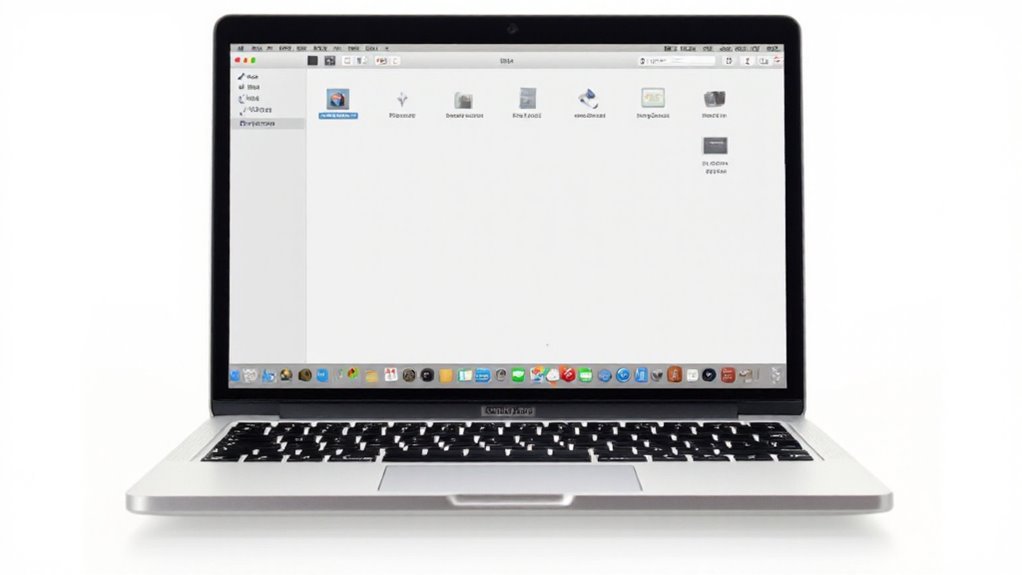
Odinstalowywanie standardowych aplikacji na MacBooku jest proste dzięki Finderowi, wbudowanemu narzędziu do zarządzania plikami, które oferuje bezpośredni dostęp do większości zainstalowanych aplikacji. Aby rozpocząć odinstalowywanie aplikacji na Macu, najpierw zamknij aplikację, aby uniknąć błędów. Otwórz Findera, przejdź do folderu Aplikacje, a następnie znajdź aplikację, którą chcesz usunąć. Możesz ją przeciągnąć do Kosza lub kliknąć prawym przyciskiem myszy i wybrać „Przenieś do Kosza”. Nie zapomnij opróżnić Kosza, aby trwale usunąć aplikację. Jeśli aplikacja nie chce się usunąć, może to być aplikacja systemowa lub nadal działa — sprawdź to ponownie przed kolejną próbą.
Terminal | Niski | Zaawansowani użytkownicy

Usuwanie aplikacji za pomocą Terminala to potężna alternatywa dla użytkowników Maca, którzy czują się komfortowo z narzędziami wiersza poleceń. Aby odinstalować programy na Macu, otwórz Terminal (Aplikacje > Narzędzia), a następnie wpisz `sudo rm -rf /Applications/NazwaAplikacji.app` — zamień „NazwaAplikacji” na dokładną nazwę aplikacji. Wymagane są uprawnienia administratora, więc pojawi się prośba o hasło. Aby uniknąć literówek, przeciągnij ikonę aplikacji do Terminala, aby automatycznie uzupełnić jej ścieżkę. Ostrożność jest kluczowa: nieprawidłowe polecenia mogą spowodować poważne problemy. Po wykonaniu polecenia sprawdź, czy aplikacja zniknęła z folderu Aplikacje i rozważ sprawdzenie folderu Library w poszukiwaniu pozostałych plików, aby dokończyć czyszczenie.
Wniosek
Podsumowując, odinstalowywanie aplikacji na MacBooku obejmuje proste kroki — korzystanie z Launchpada dla aplikacji z App Store, przeciąganie aplikacji do Kosza za pomocą Findera oraz sprawdzanie pozostałych plików, aby całkowicie zwolnić miejsce. Czytelnicy zainteresowani skuteczniejszym zarządzaniem swoim Maciem mogą również zapoznać się z poradnikami dotyczącymi instalacji aplikacji lub rozwiązywania powszechnych problemów. Dzielenie się osobistymi wskazówkami lub pytaniami dotyczącymi usuwania programów może pomóc w budowaniu pomocnej społeczności i poprawić doświadczenia wszystkich użytkowników.
Podsumuj kluczowe kroki i zachęć czytelników do ich stosowania dla lepszego zarządzania Maciem
Chociaż usuwanie aplikacji z MacBooka może wydawać się proste, zastosowanie jasnego, krok po kroku podejścia gwarantuje, że proces będzie płynny i skuteczny. Dla każdego, kto zastanawia się, jak usunąć aplikacje na Macu, kluczowe kroki to najpierw zamknąć aplikację, użyć Launchpada lub Findera, aby przenieść ją do Kosza, a następnie opróżnić Kosz, aby zwolnić miejsce. Dokładne sprzątanie oznacza sprawdzenie folderu Library pod kątem pozostałych plików — ponieważ samo usunięcie aplikacji nie usuwa wszystkiego. Regularne stosowanie tych prostych działań pomaga użytkownikom lepiej zarządzać Maciem, utrzymując system zorganizowany i działający wydajnie, bez niepotrzebnego bałaganu.
Zasugeruj dalszą lekturę lub powiązane tematy, takie jak przewodniki instalacji aplikacji, aby zwiększyć zaangażowanie i SEO
Zastanawiasz się, co eksplorować dalej po opanowaniu usuwania aplikacji na MacBooku? Poznanie sposobów na usuwanie aplikacji w macOS to dopiero początek. Czytelnicy mogą znaleźć wartość w przewodnikach dotyczących instalowania aplikacji — obejmujących zarówno App Store, jak i opcje zewnętrzne — aby uzupełnić swoje umiejętności dotyczące odinstalowywania. Zrozumienie rodzajów aplikacji (natychmiastowe vs. zewnętrzne) wyjaśnia, dlaczego metody usuwania się różnią. Dodatkowe tematy to zarządzanie subskrypcjami aplikacji, by uniknąć niechcianych opłat, oraz rozwiązywanie typowych problemów z instalacją lub usuwaniem. Regularne zarządzanie aplikacjami wspiera także wydajność Maca, czyniąc te powiązane przewodniki praktycznymi kolejnymi krokami dla każdego, kto chce utrzymać swój MacBook w dobrej kondycji.
Dodaj wezwanie do działania, na przykład do komentowania lub dzielenia się doświadczeniami związanymi z wyszukiwaniem „jak usunąć program z MacBooka”
Jak dzielenie się osobistymi doświadczeniami może usprawnić proces odinstalowywania aplikacji na MacBooku? Kiedy użytkownicy komentują swoje metody lub wyzwania związane z usuwaniem aplikacji na MacBooku, tworzy to pomocne źródło wiedzy dla społeczności. Na przykład wielu uważa, że najprostszy jest Launchpad, podczas gdy inni wolą metodę przeciągania do kosza za pomocą Findera. Dzielenie się wskazówkami — takimi jak sprawdzanie folderu Library w poszukiwaniu pozostałych plików — może zaoszczędzić innym czas i frustrację. Czytelników zachęca się do komentowania własnych historii związanych z odinstalowywaniem lub zadawania pytań. Ta wymiana nie tylko pomaga początkującym, ale także odkrywa triki, które udoskonalają cały proces usuwania aplikacji w macOS, ułatwiając życie każdemu właścicielowi MacBooka.
Polecam samouczek wideo dla wzrokowców, np. „Obejrzyj ten krok po kroku film o odinstalowywaniu aplikacji na MacBooku”
Dla użytkowników, którzy łatwiej przyswajają instrukcje krok po kroku wizualnie, oglądanie dedykowanego samouczka wideo na temat odinstalowywania aplikacji na MacBooku może być niezwykle pomocne. Ten samouczek przeprowadza przez usuwanie aplikacji na MacBooku zarówno za pomocą Launchpada, jak i Findera — pokazując, jak otworzyć Launchpad, znaleźć aplikacje i użyć klawisza Option, aby usunąć aplikacje pobrane z App Store. Demonstruje również poruszanie się po folderze Aplikacje w Finderze, aby przenieść aplikacje do Kosza. Ponadto obejmuje rozwiązywanie problemów z uporczywymi aplikacjami oraz sprawdzanie pozostałych plików po usunięciu. Oglądanie tego filmu zwiększa pewność siebie i gwarantuje efektywne oraz bezpieczne usuwanie aplikacji na każdym MacBooku.
Najczęściej zadawane pytania
Jak całkowicie odinstalować aplikację na Macu?
Aby całkowicie odinstalować aplikację na Macu, najpierw zamknij aplikację, jeśli jest uruchomiona. W przypadku aplikacji z App Store, użyj Launchpada: kliknij i przytrzymaj ikonę, aż zacznie się trząść, a następnie naciśnij „X”. W przypadku innych aplikacji otwórz Finder, przejdź do folderu Aplikacje i przeciągnij aplikację do Kosza. Niektóre aplikacje pozostawiają pozostałości — użycie dedykowanego narzędzia do odinstalowywania może pomóc je usunąć. Jeśli aplikacja nie chce się usunąć, uruchom komputer w Trybie bezpiecznym, co może pomóc.
Jak odinstalować aplikacje na Macu, gdy nie ma opcji usunięcia?
Gdy aplikacja nie pokazuje opcji usuń, często jest to wbudowany program macOS — taki jak Mail czy Music — który Apple chroni przed usunięciem. W przypadku innych aplikacji upewnij się, że program nie jest uruchomiony (najpierw go zamknij), następnie sprawdź, czy nie jest zablokowany, klikając prawym przyciskiem myszy, wybierając „Informacje” i odznaczając „Zablokowany”. Jeśli usunięcie nadal się nie powiodło, uruchomienie w trybie awaryjnym może pomóc ominąć ograniczenia. Czasami aplikacje firm trzecich wymagają specjalnych deinstalatorów — dlatego potrzebna jest odrobina ostrożności.
Jak całkowicie odinstalować program?
Około 30% użytkowników Maca ma problemy z niekompletnym usuwaniem aplikacji, co prowadzi do marnowania miejsca na dysku. Aby całkowicie odinstalować program, najpierw go zamknij. Następnie znajdź aplikację w folderze Aplikacje i przeciągnij ją do Kosza — lub użyj Launchpada dla aplikacji z Mac App Store. Nie zapomnij potem opróżnić Kosza. Na koniec sprawdź folder Biblioteka (~/Library) pod kątem pozostałych plików — ich usunięcie gwarantuje pełne oczyszczenie, zwalnia miejsce i zapobiega problemom.
Jak całkowicie usunąć aplikację?
Całkowite usunięcie aplikacji obejmuje kilka jasnych kroków. Najpierw zamknij aplikację, aby uniknąć błędów. W przypadku aplikacji z App Store użyj Launchpada — przytrzymaj Option, aż ikony zaczną się trząść, a następnie kliknij Usuń. W przypadku innych aplikacji znajdź je w folderze Aplikacje za pomocą Findera, a następnie przeciągnij do Kosza lub wybierz „Przenieś do Kosza”. Na koniec opróżnij Kosz, aby całkowicie usunąć aplikację. Uwaga: niektóre pozostałe pliki mogą pozostać, co wymaga ręcznego sprzątania lub specjalistycznych narzędzi.









Opublikuj komentarz