Jak sprawdzić dostępną pamięć na iPhonie: szybki przewodnik
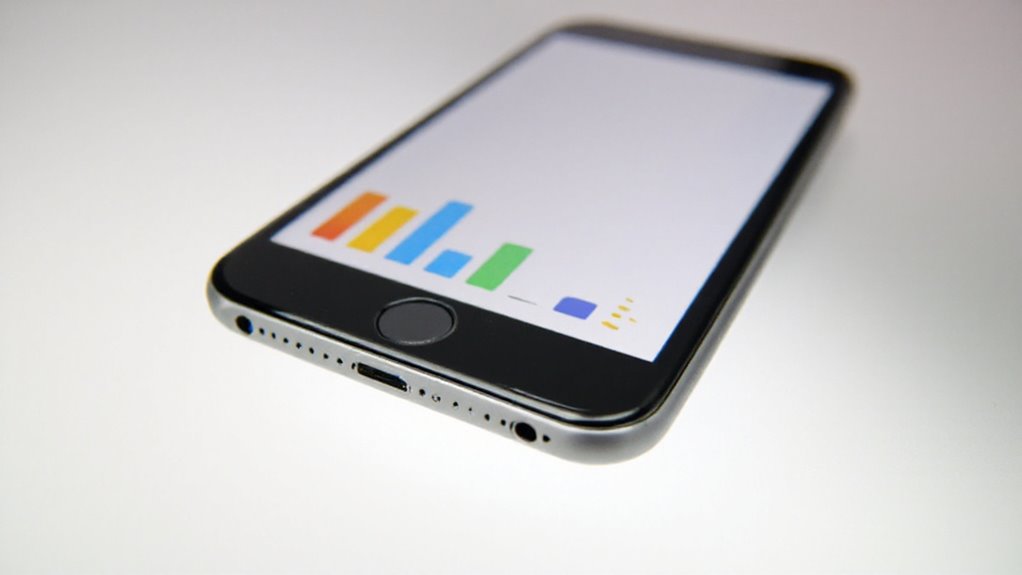
Aby sprawdzić dostępną pamięć na iPhonie, przejdź do Ustawienia → Ogólne → Pamięć iPhone’a — tutaj wyraźnie widoczna jest całkowita oraz wolna przestrzeń, wraz z podziałem na aplikacje, multimedia i pliki systemowe (czasami nazywane „Inne”). To miejsce oferuje również przydatne wskazówki dotyczące zwalniania miejsca, takie jak usuwanie nieużywanych aplikacji lub włączenie iCloud Photos. Znajomość tego pomaga utrzymać płynne działanie urządzenia i unikać irytujących awarii. Zainteresowany zrozumieniem różnic w pojemności lub zwiększeniem przestrzeni? Następna część obejmuje te podstawy.
Najważniejsze informacje
- Otwórz Ustawienia, przejdź do Ogólne, a następnie stuknij Pamięć iPhone’a, aby zobaczyć używaną i dostępną pamięć wraz z podziałem na poszczególne aplikacje.
- Sprawdź dostępną pamięć, aby upewnić się, że masz wystarczająco dużo miejsca na aplikacje, multimedia i aktualizacje systemu, unikając spowolnień i błędów.
- Użyj iTunes lub Findera na komputerze, aby zobaczyć wizualne podsumowanie pojemności i wykorzystania pamięci iPhone’a.
- Przejrzyj sekcję „Inne” w pamięci, dotyczącą plików systemowych i pamięci podręcznej, które mogą zajmować nieoczekiwanie dużo miejsca na iPhonie.
- Regularnie monitoruj pamięć, aby zidentyfikować duże aplikacje lub pliki i zoptymalizować przestrzeń dla lepszej wydajności urządzenia.
Wprowadzenie
Dostępna pamięć na iPhonie odnosi się do wolnej przestrzeni dyskowej, której mogą używać aplikacje i aktualizacje systemu — znajomość sposobu sprawdzania pamięci na iPhonie pomaga użytkownikom unikać spowolnień i błędów. Wyszukiwanie frazy „jak sprawdzić pamięć iPhone” często prowadzi do pytań o takie terminy jak „iPhone pamięć inne”, które oznaczają pliki systemowe i pamięci podręczne zajmujące miejsce. Regularne monitorowanie tej pamięci nie tylko zwalnia miejsce, ale także wspiera płynniejszą wydajność i ułatwia rozwiązywanie problemów.
Zdefiniuj, co oznacza dostępna pamięć na iPhonie i dlaczego jest ważna dla wydajności
Przestrzeń dyskowa na iPhonie — ilość wolnego miejsca na aplikacje, zdjęcia i inne dane — jest kluczowym czynnikiem wpływającym na płynność działania urządzenia. Dostępna pamięć odnosi się do tej wolnej przestrzeni, niezbędnej dla optymalnej wydajności, a gdy sekcja „inne” w pamięci iPhone’a staje się zbyt duża, może to spowolnić system, dlatego warto wiedzieć, jak usunąć „inne” z pamięci iPhone’a. Znajomość sposobu sprawdzania pamięci iPhone’a oraz sprawdzania pojemności iPhone’a pomaga użytkownikom zidentyfikować wąskie gardła w przechowywaniu danych. Regularne monitorowanie dostępnej pamięci zapobiega problemom, takim jak wolno działające aplikacje czy nieudane aktualizacje, zapewniając, że iPhone pozostaje responsywny i gotowy na nowe treści lub ulepszenia systemu.
Uwzględnij kluczowe frazy takie jak „jak sprawdzić pamięć na iPhonie” oraz „jak sprawdzić pamięć iPhone’a”, aby odpowiedzieć na intencje wyszukiwania użytkowników
Zastanawiasz się, jak szybko i dokładnie sprawdzić pamięć na iPhonie? Użytkownicy szukający informacji „jak sprawdzić pamięć na iPhonie” chcą jasnych, krok po kroku wskazówek. Najprostsza metoda to otwarcie Ustawienia → Ogólne → Pamięć iPhone’a, gdzie dostępna pamięć jest wyraźnie wyświetlona u góry. Ten ekran pokazuje rozkład pamięci według aplikacji, multimediów i plików systemowych, pomagając użytkownikom zidentyfikować, co zajmuje najwięcej miejsca. Dla tych, którzy są ciekawi, jak „sprawdzić pamięć iPhone’a” za pomocą komputera, podłączenie urządzenia do iTunes lub Findera zapewnia wizualne podsumowanie. Te proste kroki idealnie odpowiadają na potrzeby użytkowników, oferując praktyczne sposoby na monitorowanie i zarządzanie pamięcią iPhone’a bez problemów.
Krótko wspomnij o powiązanych terminach, takich jak „inne pamięci iPhone”, aby objąć szerszą semantykę
Zrozumienie terminu „inne pamięci iPhone” jest kluczowe, aby w pełni pojąć, jak wykorzystywana jest pamięć na iPhonie. Ta kategoria „Inne” obejmuje pliki tymczasowe, dane systemowe, wiadomości i dokumenty — zasadniczo rzeczy, które nie mieszczą się dokładnie w aplikacjach czy mediach. Sprawdzając pamięć iPhone’a (poprzez Ustawienia > Ogólne > pamięć iPhone’a), zobaczysz kolorowy podział podkreślający aplikacje, zdjęcia oraz tę przestrzeń „Inne”. Choć może wydawać się tajemnicza, monitorowanie tego obszaru pomaga użytkownikom zrozumieć, gdzie ukryte są dane, a także ułatwia decyzję o tym, jak usunąć aplikacje z iPhone’a, gdy zajmują one zbyt wiele miejsca. Obserwowanie pamięci „Inne” może wyjaśnić, dlaczego dostępna pamięć może być niższa niż oczekiwano.
Nakreśl korzyści z monitorowania pamięci, w tym zwalnianie miejsca i rozwiązywanie problemów
Chociaż może się to wydawać prostą rutyną, regularne monitorowanie dostępnej pamięci iPhone’a odgrywa kluczową rolę w utrzymaniu urządzenia w płynnym i efektywnym działaniu. Pomaga zapobiegać spowolnieniom spowodowanym niską ilością miejsca, unikając irytujących awarii aplikacji lub problemów z systemem. Regularne sprawdzanie pamięci pozwala użytkownikom zauważyć i usunąć zbędne aplikacje lub pliki, zwalniając miejsce na ważne treści. Zrozumienie wykorzystania pamięci pomaga również zarządzać dużymi pobraniami — takimi jak filmy czy muzyka. Dodatkowo, wbudowane narzędzia iPhone’a oferują spersonalizowane wskazówki dotyczące optymalizacji pamięci, dzięki czemu zarządzanie miejscem na urządzeniu staje się mniej uciążliwe, a bardziej inteligentnym nawykiem.
Zrozumienie pamięci i pojemności iPhone’a
Pamięć iPhone’a często myli użytkowników, ponieważ może oznaczać dwie różne rzeczy: RAM i pojemność pamięci wewnętrznej. RAM jest jak krótkoterminowe miejsce pracy urządzenia, pomagając aplikacjom działać płynnie, podczas gdy pojemność pamięci (mierzona w gigabajtach) przechowuje wszystkie aplikacje, zdjęcia i pliki systemowe — można to porównać do cyfrowej szafy. W przeciwieństwie do pamięci w chmurze, która przechowuje pliki online, te wewnętrzne komponenty bezpośrednio wpływają na to, jak szybko i efektywnie działa iPhone, a w przypadku problemów z zajętym miejscem, możliwość usunąć dane aplikacji na iPhonie staje się kluczowa.
Rozróżnienie między pamięcią iPhone’a (RAM) a pojemnością pamięci masowej w celu wyjaśnienia zapytań użytkowników, takich jak „jak sprawdzić pojemność iPhone’a”
Często pojawia się zamieszanie między dwoma kluczowymi aspektami pamięci iPhone’a: pamięcią RAM a pojemnością pamięci. RAM (pamięć o dostępie swobodnym) tymczasowo wspiera działające aplikacje i procesy, różniąc się od 2GB do 6GB w zależności od modelu. Natomiast pojemność pamięci to całkowita przestrzeń do przechowywania aplikacji, zdjęć i plików. Aby sprawdzić pamięć, użytkownicy wybierają Ustawienia > Ogólne > Informacje—tutaj pojawia się całkowita i dostępna przestrzeń. Dla szczegółowego wykorzystania pamięci, Ustawienia > Ogólne > Pamięć iPhone’a rozkłada rozmiary aplikacji. Zrozumienie tej różnicy pomaga wyjaśnić pytania takie jak „jak sprawdzić pojemność iPhone’a” i ułatwia lepsze zarządzanie urządzeniem.
Wyjaśnij, jak te czynniki wpływają na szybkość urządzenia i wydajność aplikacji
Gdy ilość dostępnej pamięci jest niska, szybkość urządzenia i wydajność aplikacji mogą ulec zauważalnemu pogorszeniu. iPhone’y używają pamięci do płynnego działania aplikacji — mniej wolnej pamięci oznacza wolniejsze uruchamianie aplikacji i możliwe awarie. Zadania działające w tle oraz aktualizacje również potrzebują pamięci; ograniczona przestrzeń może je opóźniać, co powoduje frustrację. Pliki multimedialne, takie jak zdjęcia i filmy, często zajmują dużo pamięci, zmniejszając responsywność. Dodatkowo niska ilość pamięci zmusza system do zrzucania nieużywanych aplikacji, co wpływa na wielozadaniowość. Monitorowanie dostępnej pamięci pomaga utrzymać szybką i stabilną wydajność, a w sytuacji, gdy problemem stają się pliki systemowe, warto wiedzieć, jak usunąć dane systemowe na iPhonie. Można to porównać do regularnego sprzątania biurka, aby praca była efektywna i wolna od stresu.
Kluczowe elementy: wewnętrzna pamięć iPhone’a, dostępna pamięć RAM oraz różnice między nimi a pamięcią w chmurze
Zrozumienie różnych typów pamięci i przechowywania danych w urządzeniu pomaga wyjaśnić, dlaczego wydajność się różni i jak skutecznie zarządzać miejscem. Wewnętrzna pamięć iPhone’a przechowuje aplikacje, zdjęcia i pliki systemowe na stałe, a jej pojemność waha się od 64 GB do 1 TB. Dostępna pamięć RAM (2 GB–6 GB) tymczasowo wspiera działające aplikacje i wielozadaniowość. Przechowywanie w chmurze jest natomiast online — zwalniając lokalne miejsce przez przechowywanie plików zdalnie. Kluczowe punkty to:
- Pamięć wewnętrzna to stała przestrzeń na dane.
- RAM obsługuje aktywne procesy.
- Przechowywanie w chmurze jest zewnętrzne i zależne od internetu.
- Rozmiar pamięci wpływa na to, ile można zapisać.
- RAM wpływa na szybkość wielozadaniowości.
Znajomość tych kwestii pomaga optymalizować wydajność iPhone’a, między innymi poprzez czyszczenie pamięci podręcznej na iPhonie.
Podaj prostą analogię, aby uczynić koncepcję atrakcyjną dla początkujących
Wyobraź sobie pamięć iPhone’a jako starannie uporządkowaną półkę na książki — każda półka może pomieścić określoną liczbę książek, tak samo jak iPhone może przechowywać określoną ilość danych (aplikacje, zdjęcia i pliki). Niektóre półki zawierają duże książki (filmy, gry), które zajmują więcej miejsca, podczas gdy inne mieszczą mniejsze (wiadomości, notatki). Kategoria „Inne” jest jak różne drobiazgi schowane między książkami — pamięć podręczna i stare pliki, które cicho zajmują przestrzeń. Regularne sprawdzanie pamięci jest jak sprzątanie półki na książki: pomaga określić, co zachować, usunąć lub dodać, zapewniając, że Twój iPhone pozostaje wydajny i wolny od bałaganu.
Przewodnik krok po kroku, jak sprawdzić dostępną pamięć
Przed sprawdzeniem dostępnej pamięci, ważne jest, aby upewnić się, że iPhone jest zaktualizowany do najnowszej wersji iOS, co zapewni dokładne wyniki i płynną nawigację. Proces polega na otwarciu Ustawień, stuknięciu w Ogólne, a następnie wybraniu Pamięć iPhone’a — gdzie użytkownicy mogą zobaczyć używane oraz dostępne miejsce, a także rozmiary aplikacji. Chociaż ta metoda działa na większości modeli, istnieją pewne różnice, a mimo że aplikacje firm trzecich mogą pomóc, poleganie na wbudowanych narzędziach daje najjaśniejszy obraz sytuacji, podobnie jak w przypadku czyszczenia pamięci na MacBooku.
Zacznij od spełnienia wymagań wstępnych, takich jak upewnienie się, że iPhone jest zaktualizowany do najnowszej wersji iOS
Ponieważ posiadanie najnowszej wersji iOS gwarantuje płynniejsze działanie i dokładniejsze odczyty pamięci, warto zacząć od aktualizacji oprogramowania iPhone’a. Zapewnia to naprawę wszelkich błędów wpływających na raportowanie pamięci oraz prawidłowe działanie nowych funkcji. Aby to zrobić, otwórz Ustawienia, stuknij Ogólne, a następnie Aktualizacja oprogramowania. Jeśli dostępna jest aktualizacja, postępuj zgodnie z instrukcjami, aby ją zainstalować. Aktualizowanie iOS poprawia także bezpieczeństwo i ogólną stabilność urządzenia — pomyśl o tym jak o przeglądzie samochodu przed podróżą. Po aktualizacji iPhone będzie dostarczał najbardziej wiarygodne dane podczas sprawdzania dostępnej pamięci.
Szczegółowo opisz proces korzystając z wbudowanych ustawień: przejdź do Ustawienia > Ogólne > Pamięć iPhone’a
Aby sprawdzić dostępną pamięć na iPhonie, użytkownicy mogą łatwo przejść przez wbudowaną aplikację Ustawienia, która oferuje przejrzysty przegląd szczegółów dotyczących pamięci. Najpierw otwórz Ustawienia, następnie stuknij w Ogólne — to centrum informacji systemowych. Następnie wybierz Pamięć iPhone’a. Tutaj, u góry, wyświetlana jest łącznie pamięć oraz dostępna przestrzeń. Ten ekran pokazuje także aplikacje i ich zużycie pamięci, co pomaga szybko zidentyfikować te zajmujące najwięcej miejsca. Regularne odwiedzanie tej sekcji to dobry nawyk — pozwala kontrolować pamięć i zapobiegać irytującemu komunikatowi „Pamięć prawie pełna”. Proste, bezpośrednie i skuteczne.
Podkroki sprawdzania pamięci: stuknij w „Pamięć iPhone’a”, aby zobaczyć używane i dostępne miejsce oraz sprawdzić rozmiary aplikacji
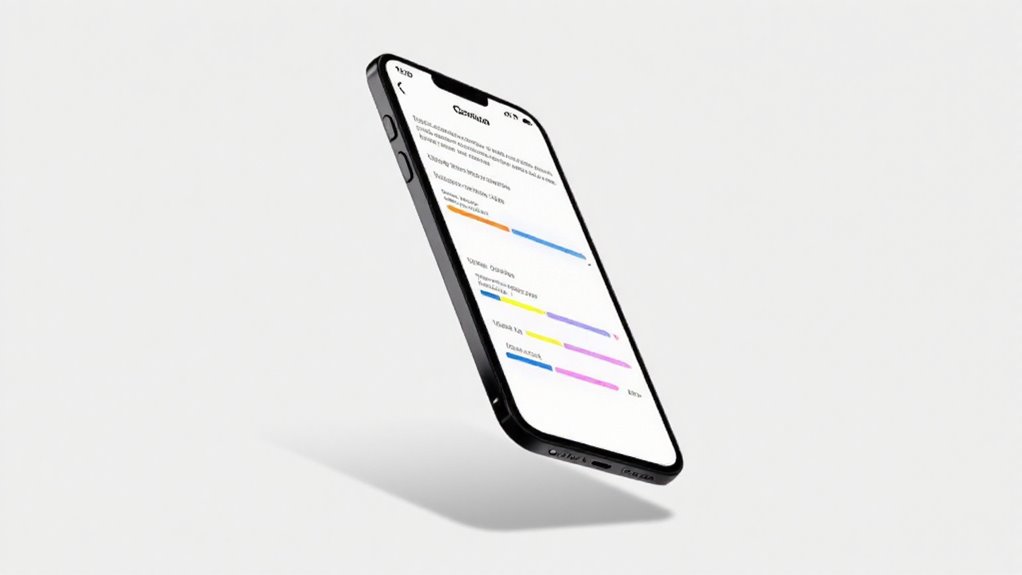
Po wejściu do menu Pamięć iPhone’a użytkownicy zobaczą wyraźny, kolorowy pasek na górze ekranu pokazujący dokładnie, ile pamięci jest już używane, a ile pozostaje wolne. Poniżej znajduje się lista zainstalowanych aplikacji wraz z ich zużyciem pamięci, co pomaga zidentyfikować te zajmujące najwięcej miejsca. Aby sprawdzić pamięć:
- Stuknij „Ustawienia”, a następnie „Ogólne”
- Wybierz „Pamięć iPhone’a”
- Spójrz na pasek pamięci, aby zobaczyć używaną i wolną przestrzeń
- Przewiń, aby zobaczyć aplikacje posortowane według rozmiaru
- Zwróć uwagę na duże aplikacje, aby ocenić ich usunięcie lub przeniesienie
Ten prosty przegląd pomaga skutecznie zarządzać pamięcią iPhone’a.
Uwzględnij warianty dla różnych modeli iPhone’a, aby objąć temat „jak sprawdzić pamięć na iPhonie” na różnych urządzeniach
Jak sprawdzanie dostępnej pamięci różni się w różnych modelach iPhone’ów? Na szczęście proces pozostaje taki sam — od najstarszych po najnowsze modele iPhone’ów. Użytkownicy otwierają Ustawienia, stukają w Ogólne, a następnie wybierają Pamięć iPhone’a, aby zobaczyć kolorowy wykres słupkowy pokazujący zajętą i dostępną przestrzeń. Ten przegląd wyświetla każdą aplikację wraz z jej zużyciem pamięci, co ułatwia wykrycie aplikacji zajmujących najwięcej miejsca. Niezależnie od tego, czy korzystasz z iPhone’a 8, czy z najnowszego modelu, kroki są identyczne, co zapewnia wszystkim możliwość skutecznego zarządzania pamięcią. Regularne sprawdzanie pomaga zapobiegać problemom z małą ilością pamięci, które spowalniają działanie aplikacji lub blokują aktualizacje, utrzymując urządzenia w dobrej kondycji.
Dodaj wskazówki dotyczące korzystania z aplikacji firm trzecich, jeśli to konieczne, jednocześnie podkreślając oficjalne metody dla lepszej E-E-A-T
Sprawdzanie dostępnej pamięci na iPhonie jest proste dzięki wbudowanej aplikacji Ustawienia, ale niektórzy użytkownicy mogą rozważać aplikacje firm trzecich dla dodatkowych informacji. Chociaż aplikacje takie jak DiskSpace oferują podstawowy przegląd przestrzeni dyskowej, Ustawienia Apple (Ogólne > Pamięć iPhone’a) dostarczają szczegółowych, wiarygodnych informacji — oraz spersonalizowanych rekomendacji dotyczących zwolnienia miejsca. Poleganie na oficjalnych metodach gwarantuje lepsze bezpieczeństwo, dokładność i wydajność. Jeśli wybierasz narzędzia firm trzecich, wybierz renomowane z dobrymi opiniami i minimalnymi uprawnieniami, aby uniknąć ryzyka prywatności. Ostatecznie korzystanie z wbudowanych opcji Apple wzmacnia kompetencje, autorytet i wiarygodność — kluczowe dla pewnego i bezpiecznego zarządzania pamięcią iPhone’a.
Jak sprawdzić pojemność iPhone’a oraz inne aspekty
Zrozumienie całkowitej pojemności iPhone’a to pierwszy krok do efektywnego zarządzania pamięcią — można ją znaleźć w Ustawienia > Ogólne > Informacje. Przydatne jest również zbadanie innych aspektów, takich jak „inne pamięci iPhone’a”, stan baterii oraz zużycie RAM, które mogą wpływać na wydajność. Aby zachować przejrzystość, prosta tabela porównująca typy pamięci, sposoby ich sprawdzania oraz typowe problemy pomoże użytkownikom w interpretacji wyników i podjęciu dalszych kroków.
Prowadź użytkowników, jak sprawdzić całkowitą pojemność przez Ustawienia > Ogólne > Informacje
Gdy użytkownik iPhone’a chce uzyskać jasny obraz limitów pamięci swojego urządzenia, aplikacja Ustawienia oferuje prosty punkt wyjścia. Należy przejść do Ustawienia > Ogólne > Informacje. Tutaj obok „Pojemność” widoczna jest całkowita pojemność pamięci, wskazująca całkowitą przestrzeń, jaką posiada iPhone — wliczając system i preinstalowane aplikacje. Ta liczba pomaga ustalić oczekiwania przed zarządzaniem pamięcią lub instalacją nowych aplikacji. Dla głębszej analizy dostępnej przestrzeni sekcja „Pamięć iPhone’a” pokazuje, ile miejsca jest wolne, a ile zajęte. Regularne sprawdzanie tych informacji pomaga uniknąć niemiłych niespodzianek, gdy urządzenie zaczyna brakować pamięci.
Rozwiązywanie problemu „Inne” w pamięci iPhone’a poprzez omówienie powiązanych kontroli, takich jak stan baterii lub użycie pamięci RAM za pomocą aplikacji
Chociaż pamięć iPhone’a jest często postrzegana po prostu jako używana versus wolna przestrzeń, kategoria „Inne” może być nieco tajemnicza i frustrująca. Ta sekcja obejmuje pliki tymczasowe, dzienniki i dane tymczasowe, które gromadzą się z czasem. Aby nią zarządzać, użytkownicy powinni sprawdzić Ustawienia > Ogólne > Pamięć iPhone’a, aby uzyskać szczegółowy podział. Dodatkowo, stan baterii (Ustawienia > Bateria > Stan baterii) wpływa na wydajność, więc monitorowanie go pomaga utrzymać płynne działanie. Chociaż iPhone’y nie pokazują bezpośrednio użycia RAM, aplikacje firm trzecich mogą dostarczyć takie informacje. Regularne czyszczenie pamięci podręcznej, usuwanie starych wiadomości i usuwanie nieużywanych aplikacji pomaga utrzymać kategorię „Inne” pod kontrolą.
Porównanie typów pamięci: stwórz prostą tabelę z kolumnami „Typ pamięci”, „Jak sprawdzić” oraz „Typowe problemy”
Po zbadaniu nieco zagadkowej kategorii pamięci „Inne” oraz sposobów sprawdzania powiązanych czynników, takich jak stan baterii, warto wyjaśnić różne typy pamięci występujące w iPhonie. Znajomość celu każdego typu oraz typowych problemów ułatwia zarządzanie pamięcią.
| Typ pamięci | Jak sprawdzić | Typowe problemy |
|---|---|---|
| Pamięć aplikacji | Ustawienia > Ogólne > Pamięć iPhone’a | Duże dane aplikacji, nagromadzenie pamięci podręcznej |
| Media | To samo co wyżej | Zdjęcia/wideo zajmujące miejsce |
| Pliki systemowe | To samo co wyżej | Aktualizacje, pamięć podręczna systemu |
| Inne | To samo co wyżej | Pamięć podręczna, logi, nieklasyfikowane pliki |
| RAM | Za pomocą aplikacji firm trzecich | Wolniejsze działanie, awarie aplikacji |
Poradź, jak interpretować wyniki, na przykład co oznacza niski poziom pamięci i jak sobie z tym radzić
Zrozumienie znaczenia niskiej dostępnej pamięci na iPhonie jest niezbędne do utrzymania płynnej pracy urządzenia i uniknięcia frustrujących błędów związanych z pamięcią. Niska pamięć oznacza, że pamięć masowa jest prawie pełna, co może spowolnić działanie aplikacji i uniemożliwić aktualizacje. Aby zinterpretować wyniki, sprawdź „Dostępną” pamięć na górze w Ustawienia > Pamięć iPhone’a — pokazuje wolne miejsce na nowe treści. Jeśli kategoria „Inne” jest duża, czyszczenie pamięci podręcznej pomaga. Regularnie monitoruj pamięć, aby zidentyfikować duże aplikacje lub multimedia do usunięcia lub przeniesienia. Skorzystaj z wbudowanych rekomendacji, aby optymalizować miejsce i utrzymać iPhone’a w sprawnym działaniu.
Wskazówki dotyczące rozwiązywania problemów i optymalizacji
Rozwiązywanie typowych problemów z pamięcią iPhone’a — takich jak błędy pełnej pamięci lub nieprawidłowe odczyty — zaczyna się od prostych kroków, takich jak usuwanie nieużywanych aplikacji, przenoszenie zdjęć do iCloud lub ponowne uruchomienie urządzenia. Osoby uczące się wzrokowo mogą uznać za pomocny polecany film na YouTube, który oferuje jasny, krok po kroku przewodnik po tych rozwiązaniach. Dodatkowo, linki do powiązanych artykułów na temat konserwacji iPhone’a mogą dostarczyć bieżących wskazówek, jak utrzymać urządzenie w dobrej kondycji i zoptymalizować pamięć.
Omów typowe problemy, takie jak nieprawidłowe odczyty pamięci lub błędy pełnej pamięci
Od czasu do czasu iPhone może pokazywać nieprawidłowe odczyty pamięci lub wyświetlać błąd „pamięć pełna”, nawet gdy wydaje się, że jest wystarczająco dużo wolnego miejsca. Często dzieje się tak z powodu usterki systemowej lub przestarzałego oprogramowania. Ponowne uruchomienie urządzenia może odświeżyć obliczenia pamięci, naprawiając fałszywe raporty. Warto także sprawdzić dostępność aktualizacji iOS, ponieważ często zawierają one poprawki błędów związanych z wyświetlaniem pamięci i zarządzaniem miejscem. Gdy błędy utrzymują się, warto przejrzeć ustawienia pamięci iPhone’a, aby zidentyfikować duże pliki lub aplikacje zajmujące dużo miejsca. W skrajnych przypadkach wykonanie kopii zapasowej danych i przywrócenie ustawień fabrycznych usuwa uszkodzone pliki, przywracając dokładne raportowanie pamięci i płynniejszą pracę urządzenia.
Podaj konkretne kroki: usuń nieużywane aplikacje, przenieś zdjęcia do iCloud lub uruchom ponownie urządzenie
Zwolenienie miejsca na iPhonie może być proste dzięki kilku praktycznym krokom, które każdy może wykonać. Po pierwsze, usuwanie nieużywanych aplikacji pomaga; przejdź do Ustawienia > Ogólne > Pamięć iPhone’a, stuknij aplikacje, których już nie potrzebujesz, i wybierz Usuń aplikację. Następnie, przenieś zdjęcia do iCloud, włączając Zdjęcia iCloud w Ustawienia > [Twoje imię] > iCloud > Zdjęcia — to przechowuje obrazy w pełnej rozdzielczości w chmurze, oszczędzając miejsce lokalne. Na koniec, restart urządzenia czyści pliki tymczasowe i pamięć podręczną, poprawiając wydajność. Razem te proste działania pomagają zoptymalizować przechowywanie, utrzymując iPhone’a w płynnym działaniu bez problemów czy zamieszania.
Zalecam osadzenie filmu z YouTube jako wizualną demonstrację, linkując do wiarygodnego źródła na temat zarządzania pamięcią w iPhone
Kilka dobrze przygotowanych filmów może znacznie ułatwić zrozumienie zarządzania pamięcią iPhone’a, szczególnie dla osób uczących się wzrokowo, które korzystają z oglądania kroków w praktyce. Polecany film na YouTube od Apple Support wyraźnie pokazuje, jak przejść do Ustawienia → Ogólne → Pamięć iPhone’a, wyjaśniając kolorowy wykres słupkowy i zalecenia dotyczące pamięci. Omawia też praktyczne wskazówki, takie jak zwalnianie nieużywanych aplikacji i usuwanie dużych plików — proste czynności, które zwalniają miejsce i poprawiają wydajność. Osadzenie takiego zaufanego, krok po kroku poradnika wizualnego uzupełnia pisemne przewodniki, wzmacniając kluczowe koncepcje wizualnie i sprawiając, że sprawdzanie pamięci staje się mniej onieśmielające dla codziennych użytkowników iPhone’a.
Podziel się najlepszymi praktykami z narzędzi SEO takich jak Ahrefs dotyczącymi klastrowania powiązanych treści, na przykład linkowania do artykułów o konserwacji iPhone’a
Budując na wizualnym wsparciu oferowanym przez filmy instruktażowe, strategiczne organizowanie powiązanych treści może znacznie poprawić zarówno doświadczenie użytkownika, jak i pozycję w wynikach wyszukiwania. Narzędzia SEO, takie jak Ahrefs, zalecają tworzenie klastrów tematycznych — czyli łączenie artykułów na tematy związane z konserwacją iPhone’a, takie jak czyszczenie pamięci czy porady dotyczące baterii — wokół głównych zagadnień, takich jak zarządzanie pamięcią. Takie wzajemne linkowanie nie tylko pomaga użytkownikom szybko znaleźć przydatne informacje, ale również sygnalizuje wyszukiwarkom eksperckość witryny. Używanie jasnych, bogatych w słowa kluczowe tytułów i nagłówków, a także regularna aktualizacja artykułów o najnowsze zmiany w iOS, utrzymuje treści świeże i autorytatywne. Optymalizuj także obrazy i szybkość ładowania strony — bo nikt nie lubi czekać!
Wniosek
Podsumowując, regularne sprawdzanie dostępnej pamięci przez Ustawienia > Ogólne > Pamięć iPhone’a pomaga utrzymać płynne działanie urządzenia i zapobiega niespodziewanym problemom z pamięcią. Użytkownicy są zachęcani do korzystania z tego prostego przewodnika i monitorowania trendów dotyczących pamięci, potencjalnie korzystając z narzędzi takich jak Semrush dla głębszych analiz. Dzielenie się osobistymi doświadczeniami lub pytaniami może również zwiększyć zrozumienie i wspierać pomocną społeczność.
Podsumuj kluczowe wnioski i wzmocnij główne słowa kluczowe dla lepszej widoczności w wyszukiwarkach
Zrozumienie, jak sprawdzić dostępną pamięć na iPhonie, jest niezbędne do efektywnego zarządzania miejscem na dysku i unikania problemów z wydajnością. Użytkownicy mogą łatwo przejść do Ustawienia > Ogólne > Pamięć iPhone’a, aby zobaczyć paskowy wykres kolorystyczny pokazujący użyte versus wolne miejsce. Ta sekcja rozkłada pamięć według kategorii — aplikacje, multimedia oraz czasem tajemnicza „Inne” (pliki tymczasowe i dokumenty). Regularne przeglądy pomagają zapobiegać niespodziankom związanym z pełną pamięcią, utrzymując urządzenie w płynnym działaniu. Dla głębszej analizy podłączenie iPhone’a do komputera za pomocą iTunes lub Findera ujawnia jeszcze bardziej szczegółowe informacje o pamięci. Opanowanie tych kroków gwarantuje efektywne zarządzanie miejscem i lepszą wydajność urządzenia.
Zachęć czytelników do zastosowania przewodnika i regularnego monitorowania swojego iPhone’a
Regularne sprawdzanie dostępnej pamięci na iPhonie to prosty, ale skuteczny nawyk, który utrzymuje urządzenie w płynnym działaniu i zapobiega uciążliwym alertom o niskiej ilości miejsca. Poprzez rutynowe odwiedzanie aplikacji Ustawienia w celu przeglądu pamięci, użytkownicy mogą zobaczyć, które aplikacje lub pliki zajmują miejsce — szczególnie tę trudną do zrozumienia kategorię „Inne”. Ten nawyk pomaga zidentyfikować nieużywane aplikacje lub dane do usunięcia lub odciążenia, zwalniając cenną przestrzeń. Wprowadzenie tego szybkiego sprawdzenia jako części cotygodniowej lub comiesięcznej rutyny pozwala użytkownikom optymalizować wydajność iPhone’a i zapobiegać spowolnieniom, zapewniając, że urządzenie pozostaje responsywne i gotowe do codziennych zadań.
Zaproponuj kolejne kroki, takie jak korzystanie z zaawansowanych narzędzi Semrush do śledzenia trendów wydajności urządzeń
Podjęcie kolejnego kroku w kierunku inteligentniejszego zarządzania iPhonem wiąże się z eksploracją zaawansowanych narzędzi do śledzenia wydajności — takich jak te oferowane przez Semrush — które wykraczają poza podstawową kontrolę pamięci. Te narzędzia dostarczają szczegółowych informacji o tym, jak zmienia się Twoja pamięć w czasie, uwypuklając trendy i wskazując aplikacje lub pliki, które zajmują najwięcej miejsca. Poprzez regularną analizę tych danych użytkownicy mogą proaktywnie zarządzać pamięcią — unikając nagłych alertów o pełnej pamięci i optymalizując korzystanie z aplikacji. Mając do dyspozycji szczegółowe metryki, efektywność urządzenia się poprawia, a problemy z pamięcią stają się mniej zaskakujące. Ostatecznie, te narzędzia umożliwiają użytkownikom utrzymanie płynniej działających, bardziej responsywnych iPhone’ów z mniejszą ilością zgadywania.
Zakończ wezwaniem do działania, takim jak komentowanie lub dzielenie się doświadczeniami, aby budować zaangażowanie i zaufanie
Przed zakończeniem warto zachęcić czytelników do dzielenia się własnymi wskazówkami i doświadczeniami dotyczącymi zarządzania pamięcią iPhone’a — takie działanie nie tylko buduje poczucie wspólnoty, ale również wzbogaca dyskusję o praktyczne spostrzeżenia z życia wzięte. Zachęcanie do komentowania pozwala użytkownikom wymieniać się praktycznymi radami, na przykład które aplikacje zajmują najwięcej miejsca lub jak skutecznie optymalizują pamięć. Ta interakcja wzmacnia zaufanie i sprawia, że poradnik staje się cenniejszy dla wszystkich. Zachęcamy więc do udziału w dyskusji poniżej — Twoje doświadczenie może okazać się kluczem do pomocy komuś innemu w utrzymaniu iPhone’a w płynnej i uporządkowanej kondycji.
Najczęściej zadawane pytania
Jak sprawdzić dostępną pamięć na iPhonie?
Zastanawiasz się, gdzie znajduje się pamięć Twojego iPhone’a? Aby sprawdzić dostępną pamięć, otwórz Ustawienia, stuknij Ogólne, a następnie Pamięć iPhone’a — tutaj na górze pojawi się całkowita wolna przestrzeń. Ten ekran pokazuje rozkład wykorzystania przez aplikacje, multimedia i pliki systemowe, co pomaga zidentyfikować, co zajmuje najwięcej miejsca. Dla bardziej szczegółowego podglądu możesz też podłączyć urządzenie do komputera za pomocą iTunes lub Findera. Monitorowanie pamięci zapobiega irytującym alertom o „małej pamięci” i utrzymuje urządzenie w dobrej kondycji.
Jak sprawdzić, ile masz miejsca na iPhonie?
Aby sprawdzić, ile pamięci ma iPhone, otwórz Ustawienia, stuknij Ogólne, a następnie Pamięć iPhone’a. Na górze ekranu widoczna jest całkowita i dostępna przestrzeń wraz z kolorowym paskiem, który ilustruje zużycie przez aplikacje, zdjęcia i pliki systemowe. Poniżej aplikacje są wymienione z ich zużyciem pamięci — pomocne przy wykrywaniu tych, które zajmują najwięcej miejsca. Aby uzyskać bardziej szczegółowe informacje, podłączenie do komputera i sprawdzenie przez iTunes lub Finder oferuje podział na kategorie. Proste i skuteczne!
Ile pamięci jest dostępne na iPhonie?
Dostępna pamięć na iPhonie to cicho zmieniająca się przestrzeń gotowa na przyjęcie nowych aplikacji, zdjęć lub aktualizacji. Różni się w zależności od modelu — od 64 GB do hojnym 1 TB — ale naprawdę ważne jest to, co jest aktualnie wolne. Można to znaleźć w Ustawienia > Ogólne > Pamięć iPhone’a, gdzie kolorowy pasek pokazuje wykorzystanie przez aplikacje, multimedia i pliki systemowe. Zwracaj uwagę na kategorię „Inne” — może ona podstępnie zajmować znaczną przestrzeń, ograniczając tę dostępną pamięć.
Jak sprawdzić stan pamięci mojego iPhone’a?
Aby sprawdzić stan pamięci iPhone’a, otwórz Ustawienia, stuknij Ogólne, a następnie Pamięć iPhone’a. Tutaj na górze ekranu pojawiają się całkowita pojemność oraz dostępne miejsce — łatwe do zauważenia. Ekran rozkłada pamięć na aplikacje, multimedia i pliki systemowe, pomagając zidentyfikować, co zajmuje najwięcej miejsca. Dodatkowo oferuje rekomendacje, takie jak usuwanie nieużywanych aplikacji. To szybkie sprawdzenie gwarantuje płynne działanie urządzenia i unikanie nieoczekiwanych problemów z pamięcią. Proste i skuteczne!










Opublikuj komentarz